


Iron TV Pro s’est fait une place dans pas mal de salons parce qu’il coche plusieurs cases à la fois : catalogue massif, qualité d’image en 4K, compatibilité avec presque tous les appareils et une configuration qui reste accessible même si tu n’es pas du tout du métier. Là où beaucoup de services IPTV ressemblent à des usines à gaz, Iron TV Pro propose une interface assez directe, des codes d’activation simples à gérer et un support technique plutôt réactif. L’enjeu, en pratique, ce n’est pas tant l’abonnement que tout ce qui gravite autour : la qualité de ta connexion, le type de télévision ou de box que tu utilises, la manière dont tu installes l’application et les bons réflexes quand les problèmes de streaming commencent à pointer le bout de leur nez.
Ce guide rassemble justement tout ce que beaucoup d’utilisateurs finissent par glaner au fil des forums, des groupes Telegram et des conversations WhatsApp avec le support. Comment réussir l’installation sur Smart TV, Android Box, Fire Stick, iPhone ou PC sans tourner en rond. Comment utiliser correctement ton code d’activation, que faire si l’application refuse de se lancer ou reste bloquée en chargement, comment réagir si ton FAI commence à filtrer l’IPTV. Au passage, quelques retours d’expérience et avis d’utilisateurs sont intégrés, parce que la technique seule ne raconte pas tout. L’idée, c’est qu’à la fin de ta lecture, tu sois capable de configurer Iron TV Pro sur ton matériel, de diagnostiquer les problèmes les plus fréquents et de connaître les solutions réalistes, sans promesse magique.
En bref
- Iron TV Pro fonctionne sur Smart TV, Android Box, Fire Stick, iOS, PC et Mac, mais la méthode d’installation change selon l’appareil.
- La qualité de l’expérience dépend plus de ta connexion internet (Ethernet conseillé) que du marketing de ton téléviseur.
- Les codes d’activation sont le cœur du système : bien les saisir, les conserver et savoir quoi faire s’ils ne marchent plus évite une bonne dose de stress.
- La majorité des problèmes (freezes, coupures, erreurs de connexion) vient du réseau ou d’un blocage FAI, rarement de l’application elle-même.
- Un minimum de configuration (qualité vidéo, buffer, favoris, multi-écrans) transforme une simple appli IPTV en véritable centre de contrôle TV à la maison.
Iron TV Pro : fonctionnement, installation générale et avis utilisateur
Pour comprendre comment installer Iron TV Pro correctement, il faut déjà saisir comment le service est pensé. On ne parle pas d’une application autonome type Netflix, mais d’un service IPTV qui s’appuie sur des lecteurs compatibles et des codes de connexion (souvent au format Xtream Codes ou M3U). En gros, Iron TV Pro te fournit l’accès au flux, et ton appareil sert juste d’écran et de télécommande. Ce découplage explique pourquoi la phase de configuration est un peu différente selon que tu utilises une Android TV, une Samsung, un iPhone ou un PC Windows.
Au quotidien, Iron TV Pro séduit surtout pour trois raisons. D’abord, la variété des contenus : chaînes en direct, films, séries, VOD, parfois du replay avec remontée de plusieurs jours. Ensuite, la qualité d’image, puisqu’on trouve de la HD, de la Full HD, et de la 4K encodée en H.265 pour limiter la consommation de bande passante. Enfin, une stabilité qui reste correcte à condition d’avoir un réseau cohérent. Pour quelqu’un qui cherche à recevoir les chaînes TV via internet, c’est une alternative crédible aux offres classiques. Si tu veux creuser ce sujet plus global, un détour par un guide comme comment recevoir les chaînes TV par internet donne une bonne vue d’ensemble.
Côté installation, le terrain le plus simple reste tout ce qui tourne sous Android. Sur une box Android TV ou une télévision sous Google TV, Iron TV Pro ou Iron TV Max se récupère via le Play Store, ou via un APK téléchargé avec l’application Downloader. Tu ouvres, tu entres ton code d’activation, tu choisis ton profil et tu peux zapper. Sur Fire Stick, le système est similaire, mais il faut autoriser les sources inconnues et passer par Downloader avec un code spécifique (par exemple 27562 pour Iron TV Pro ou 531127 pour Iron TV Max, valeurs souvent utilisées dans les tutoriels récents).
Les retours utilisateurs sont plutôt positifs sur ces plateformes-là : temps de démarrage raisonnable, navigation fluide dans les listes de chaînes, EPG lisible. Là où les avis deviennent plus nuancés, c’est sur les Smart TV « fermées » type Samsung ou LG. Sur ces modèles, pas d’APK possible, il faut passer par un lecteur tiers comme IPTV Smarters Pro ou Smart IPTV, entrer à la main les identifiants Xtream Codes fournis par Iron TV Pro, puis laisser l’application récupérer catalogues et EPG. Ça fonctionne, mais quelques utilisateurs trouvent la première configuration un peu intimidante, surtout si tu n’es pas habitué aux histoires d’URL de serveur et de ports. Certains utilisateurs passent aussi par un fournisseur comme TopIPTVFrance, qui propose des abonnements avec le même type de codes Xtream Codes et de lecteurs compatibles.
Sur iOS et Apple TV, le tableau est assez similaire : tu installes un lecteur compatible via l’App Store (IPTV Smarters Pro ou GSE Smart IPTV restent des valeurs sûres), tu saisis les identifiants (nom du service, URL serveur, utilisateur, mot de passe), puis tout se synchronise. L’interface Apple TV est souvent saluée pour sa réactivité, notamment dans la navigation VOD. En revanche, certains remarquent que la gestion de la mémoire tampon est un peu plus sensible qu’avec une bonne Android Box, surtout quand le réseau n’est pas stable.
Enfin, plusieurs utilisateurs mélangent usage TV et visionnage sur ordinateur. Sur PC ou Mac, les options les plus courantes sont IPTV Smarters en version desktop, un web player fourni par le service ou un simple VLC avec lien M3U. L’avantage, c’est que la configuration se rapproche de ce que tu peux faire pour, par exemple, suivre un événement en ligne comme une course au large. Dans le même esprit, un article comme comment suivre le Vendée Globe sur internet illustre bien cette logique d’usage multi-écrans autour de flux vidéo.
Au final, les avis sur Iron TV Pro convergent sur un point : le service prend tout son sens chez ceux qui acceptent d’investir un minimum de temps dans la configuration réseau (Ethernet si possible, Wi-Fi bien placé sinon) et dans une installation propre sur chaque appareil. Ceux qui s’attendent à un plug-and-play façon box opérateur sont plus mitigés. La différence tient souvent à ce quart d’heure passé à bien configurer au départ.
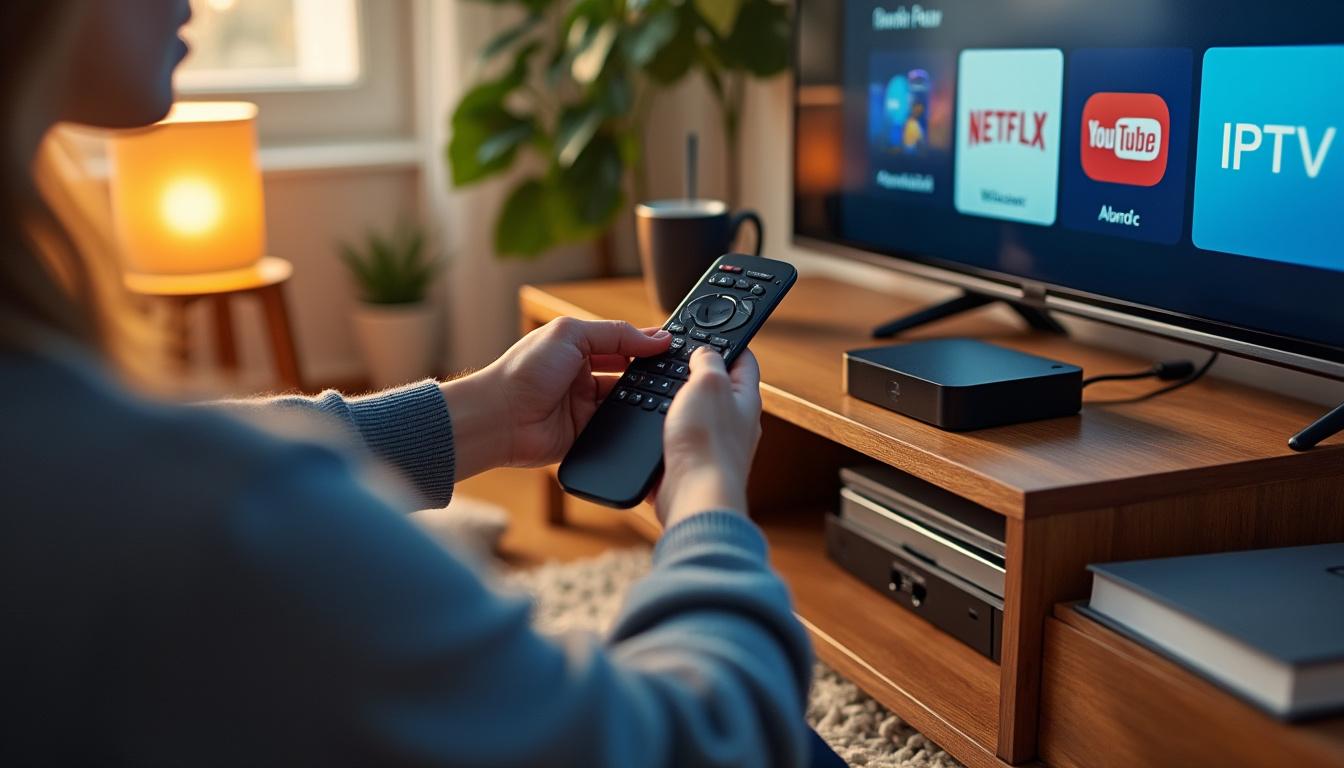
Installation Iron TV Pro sur Smart TV, Android Box et Fire Stick : guide détaillé
Pour y voir clair, autant suivre un personnage type. Appelons-le Leo. Leo vient de prendre un abonnement Iron TV Pro, il a une Android Box dans le salon, un Fire Stick dans la chambre et une vieille Samsung dans la cuisine. Trois contextes, trois manières d’aborder l’installation, avec les mêmes codes d’activation en toile de fond.
Installer Iron TV Pro sur Android TV et Android Box
Sur l’Android Box de Leo, la méthode la plus directe consiste à passer par le Play Store. Il recherche Iron TV Pro ou Iron TV Max, installe, lance l’appli, puis entre son code d’activation reçu par mail. Ce code contient l’accès à des milliers de chaînes, films et séries en HD, Full HD et 4K. Si l’application n’apparaît pas dans le store, ce qui arrive sur certains modèles, il installe l’app Downloader, active l’option sources inconnues dans les paramètres de sécurité, puis tape le code 27562 ou 34782 pour télécharger l’APK depuis la source officielle.
Une fois l’appli en place, la première connexion demande l’URL du serveur, un identifiant et un mot de passe, ou un simple code unique selon la formule choisie. Cette étape peut faire peur, mais en réalité elle ressemble à la configuration d’un compte mail sur une application tierce. Pour quelqu’un qui a déjà suivi un tutoriel technique, du type installer internet et TV sur une ligne téléphonique, la logique reste familière : quelques paramètres réseau, puis plus grand-chose à toucher.
Leo gagne ensuite à ajuster quelques réglages : choisir la langue de l’interface, définir une liste de favoris, activer ou non le zapping rapide, sélectionner la qualité vidéo par défaut. Avec une connexion de 25 Mb/s ou plus, la 4K tient la route. En dessous, rester en Full HD évite bien des saccades.
Procédure sur Fire Stick et Fire Cube
Dans la chambre, Leo utilise un Fire Stick. Ce petit boîtier tourne aussi sous Android, mais Amazon verrouille un peu plus les choses. Première étape : activer les applications de sources inconnues dans les paramètres développeur. Ensuite, il télécharge Downloader depuis l’Amazon Store, lance l’application, puis saisit le code ou l’URL fournis dans les guides Iron TV Pro pour récupérer l’APK.
Le processus d’installation est ensuite assez linéaire. Une fois Iron TV Pro installé, Leo saisit les mêmes identifiants que sur son Android Box. L’intérêt, c’est qu’il retrouve sa configuration : listes de favoris, dernière chaîne regardée, sections VOD déjà consultées. C’est un peu l’équivalent de ce que tu fais quand tu recopies l’écran de ton iPhone sur ta TV pour retrouver tes applis, comme décrit dans des guides du style recopier l’écran de son iPhone sur sa TV. Tu restes dans ton écosystème, mais sur un autre écran.
Cas des Smart TV Samsung et LG
Dans la cuisine, Leo a une Samsung Tizen. Ici, pas d’APK possible. Il ouvre le store Samsung et installe un lecteur compatible, par exemple IPTV Smarters Pro ou Smart IPTV. Au premier lancement, l’appli demande d’ajouter un service IPTV via Xtream Codes : nom du service (peu importe, « Iron TV » fera l’affaire), URL du serveur, identifiant, mot de passe. Ces infos sont fournies dans le mail d’abonnement Iron TV Pro.
L’application récupère ensuite la liste des chaînes, l’EPG et les sections VOD. L’avantage de cette méthode, c’est qu’elle fonctionne aussi sur des LG WebOS et sur des modèles Hisense compatibles via DuplexPlay. L’inconvénient, c’est que chaque lecteur a sa propre interface, parfois moins agréable que l’appli native Iron TV Pro. Mais pour une deuxième ou troisième télé, c’est tout à fait jouable.
Pour comparer rapidement les options d’installation selon ton appareil, voici un tableau qui récapitule les grandes lignes.
| Type d’appareil | Méthode d’installation | Niveau de difficulté | Remarques utiles |
|---|---|---|---|
| Android TV / Android Box | Play Store ou APK via Downloader | Faible | Appli Iron TV Pro dédiée, idéale pour la 4K |
| Fire Stick / Fire Cube | APK via Downloader après activation des sources inconnues | Moyen | Nécessite un minimum de manipulation dans les paramètres |
| Samsung Tizen / LG WebOS | Lecteur IPTV (IPTV Smarters, Smart IPTV, IBO Player) | Moyen | Configuration via Xtream Codes, interface variable selon le lecteur |
| iOS / Apple TV | Lecteur IPTV depuis l’App Store | Moyen | Très fluide, surtout sur Apple TV récente |
| PC / Mac | IPTV Smarters, web player ou VLC avec lien M3U | Faible | Pratique pour les déplacements et l’usage multi-écrans |
Une fois que tu as compris ce tableau, tu vois vite que la partie la plus sensible n’est pas l’application en elle-même, mais le mariage entre ton type de télé, le lecteur utilisé et la manière dont tu saisis les codes. C’est ce trio qui fait la différence entre une installation fluide et une soirée entière à pester devant un écran noir.
Configuration avancée Iron TV Pro : codes, qualité vidéo, multi-écrans et personnalisation
Une fois l’appli en place, beaucoup d’utilisateurs s’arrêtent là. Dommage, parce que c’est vraiment la phase de configuration qui transforme Iron TV Pro d’un simple lecteur IPTV en un véritable tableau de bord TV. Leo, lui, pousse un peu plus loin : il exploite à fond ses codes d’activation, ajuste la qualité vidéo et organise ses favoris pour ne pas passer sa vie dans les menus.
Bien gérer ses codes d’activation et comptes
Les codes fournis lors de l’achat de l’abonnement sont la clé de voûte de tout le système. Un premier réflexe utile consiste à les stocker dans un gestionnaire de mots de passe ou au minimum dans un document chiffré, au lieu de laisser le mail se perdre dans un dossier promotionnel. Ces codes peuvent être au format username / password + URL serveur, ou sous forme de lien M3U unique. La logique reste la même : un identifiant pour se connecter, potentiellement sur plusieurs appareils selon la formule.
Si un code ne fonctionne pas, trois hypothèses se dégagent. Première, il a été mal recopié (un zéro confondu avec un O, une casse mal respectée). Deuxième, l’abonnement est arrivé à expiration. Troisième, le serveur a un souci temporaire. Beaucoup d’utilisateurs gagnent du temps en vérifiant d’abord l’orthographe et la date de souscription, avant de solliciter le support technique. C’est un peu la même discipline que pour un code promo en e-commerce, que des articles comme les avis sur Demarq’ détaillent bien : 80 % des « codes invalides » sont des problèmes de saisie.
Réglages vidéo, buffer et optimisation réseau
Dans les paramètres d’Iron TV Pro, Leo commence par régler la qualité vidéo en fonction de son débit. Sur la box reliée en Ethernet, il laisse la 4K activée. Sur le Fire Stick branché en Wi-Fi plus éloigné, il préfère forcer la Full HD ou la HD, histoire d’éviter les micro-coupures en soirée. Certaines applis proposent un réglage du buffer, qui permet d’augmenter le temps de préchargement pour lisser les variations de connexion. En pratique, passer de 3 à 10 secondes de buffer suffit souvent à éliminer les freezes sur un réseau moyen.
Un autre paramètre sous-estimé reste le choix entre décodage logiciel et matériel. Sur des appareils récents, le décodage matériel décharge le processeur principal et améliore la fluidité. Sur des modèles plus anciens, l’option logicielle peut, paradoxalement, mieux se comporter. Rien ne remplace un test de quelques minutes en zappant sur des chaînes 4K sport ou cinéma, qui sont les plus exigeantes.
Organisation des chaînes, favoris, VOD et multi-écrans
Avec plus de 8 000 chaînes et un catalogue VOD bien fourni, ne rien organiser revient à accepter de scroll indéfiniment. Leo crée des listes de favoris pour le sport, les films, les chaînes d’info et les chaînes kids. La plupart des applis Iron TV Pro ou compatibles proposent un appui long sur OK pour ajouter ou retirer une chaîne des favoris, puis un menu dédié pour les retrouver. C’est un détail, mais à l’usage, passer de 8 000 à 30 chaînes « utiles » change complètement la sensation de contrôle.
L’autre point intéressant concerne la synchronisation multi-écrans. Quand le service le permet, l’historique de visionnage et les favoris suivent le compte utilisateur. Leo commence un film dans le salon sur sa box Android, puis le reprend dans la chambre sur le Fire Stick, exactement au même endroit. Ce genre de fonctionnalité rappelle les usages croisés qu’on retrouve dans d’autres domaines, par exemple quand tu démarres une visio sur ton smartphone et que tu la continues sur PC, comme expliqué dans un tutoriel de visioconférence sur smartphone. Une fois qu’on y a goûté, difficile de revenir en arrière.
Enfin, certains aiment personnaliser l’interface : thème sombre ou clair, taille des vignettes, disposition des catégories. C’est moins critique que les réglages réseau, mais ça participe à l’impression générale de confort. Quand tu allumes la TV en fin de journée, voir tout de suite tes favoris, une VOD recommandée et un guide des programmes lisible pèse lourd dans l’expérience globale.
Problèmes fréquents avec Iron TV Pro et solutions de dépannage efficaces
C’est quand le match commence ou que la série arrive au cliffhanger que les ennuis débarquent. L’image se fige, les chaînes ne se chargent plus, ou Iron TV Pro se ferme sans prévenir. Plutôt que d’entrer en panique, Leo applique une routine de dépannage simple qui résout une bonne partie des cas. C’est là que le mot « support technique » prend du sens : l’idée est d’arriver devant le service client avec un minimum de vérifications déjà faites.
Quand Iron TV Pro ne se lance pas ou se bloque au chargement
Premier cas classique : l’application refuse de démarrer, plante au logo, ou reste bloquée sur « chargement des données ». Dans cette situation, Leo teste trois choses avant tout. Un, il vérifie si d’autres applis connectées à internet fonctionnent (YouTube, navigateur, autre service de streaming). Si rien ne marche, le problème vient clairement du réseau ou de la box internet. Deux, il redémarre l’appareil qui héberge Iron TV Pro, puis le routeur internet. Trois, il vérifie l’espace de stockage disponible. Un appareil saturé supporte mal les mises à jour et les gros caches.
Si, malgré ça, l’app se bloque encore, la réinstallation reste l’option la plus propre. Sur Android, il désinstalle l’application, vide éventuellement les données résiduelles, puis réinstalle via le store ou l’APK. Sur une Smart TV via IPTV Smarters, il supprime simplement la configuration du fournisseur puis la recrée en recopiant les identifiants. Beaucoup de plantages « mystérieux » disparaissent après ce reset.
Freezes, coupures et qualité d’image instable
Une autre catégorie de problèmes touche la qualité de diffusion. L’image se fige par moments, la résolution varie, le son se désynchronise. Dans 9 cas sur 10, la cause se trouve côté réseau. Leo teste la vitesse réelle de sa connexion avec un speedtest depuis le même appareil que celui qui tourne avec Iron TV Pro. Si le débit chute sous les 10 Mb/s en heure de pointe, l’IPTV en 4K devient vite compliquée.
Quand le Wi-Fi montre ses limites, passer en Ethernet avec un câble RJ45 change vraiment la donne. Des articles plus généralistes sur l’usage de la data, comme à quoi correspondent 35 Go d’internet, donnent des ordres de grandeur utiles : la 4K consomme énormément, et une connexion moyenne saturée par plusieurs appareils ne tient pas toujours la route. En clair, ce n’est pas Iron TV Pro qui « bugge » tout seul, c’est l’ensemble de l’environnement réseau qui souffre.
Leo ajuste aussi la qualité vidéo dans les paramètres, quitte à pousser la Full HD plutôt que la 4K quand le Wi-Fi est un peu limite. En parallèle, il ferme les autres applis en arrière-plan sur la box, histoire de libérer mémoire et CPU. Sur certains modèles de Fire Stick un peu anciens, ce simple ménage suffit à stabiliser l’expérience.
Blocage FAI, VPN et erreurs de connexion
Cas plus sournois : toutes les applis fonctionnent, mais Iron TV Pro affiche des erreurs de connexion récurrentes, ou certaines chaînes ne se chargent jamais. Depuis quelques années, plusieurs fournisseurs d’accès filtrent ou throttlent certaines IP connues pour héberger de l’IPTV. Résultat, le service paraît en panne, alors que le blocage se joue en amont.
La parade la plus utilisée reste le VPN. Leo installe un VPN sérieux sur son appareil (ou directement sur son routeur si possible) et choisit un serveur dans un pays voisin. Une fois le tunnel activé, il relance Iron TV Pro et constate souvent une nette amélioration. On retrouve les mêmes enjeux que pour la navigation GPS ou certaines applis temps réel : la consommation de data, les filtrages et la qualité de la route réseau. Un article comme l’analyse de la consommation de Waze illustre bien ce type de contraintes côté réseau, même si le cas d’usage est différent.
Dans les rares situations où même le VPN ne change rien, Leo contacte le support Iron TV Pro, en précisant les tests déjà réalisés. Ce simple résumé fait souvent gagner plusieurs allers-retours de messages et permet au support de vérifier plus vite l’état du serveur, de son compte et de ses codes.
Utiliser Iron TV Pro avec d’autres usages numériques : multi-écrans, cast et télétravail
Iron TV Pro ne vit pas dans une bulle. Chez beaucoup d’utilisateurs, la télévision connectée sert aussi de moniteur secondaire pour le télétravail, de point d’entrée pour les visios, ou de relais pour le smartphone. C’est précisément ce mélange des usages qui fait la force de l’écosystème IPTV quand il est bien intégré.
Leo, par exemple, utilise sa TV principale pour suivre l’actualité et les événements sportifs via Iron TV Pro, mais il s’en sert aussi pour afficher des présentations quand il travaille depuis chez lui. Il projette du contenu depuis son ordinateur ou son téléphone via le cast, tout en gardant l’appli IPTV à portée de zap. L’intérêt, c’est de ne plus opposer travail et divertissement, mais de les organiser intelligemment sur le même parc de matériel.
La possibilité de caster du contenu depuis un smartphone vers la TV, ou de dupliquer l’écran d’un appareil mobile, prend une couleur particulière dans ce contexte. Les guides qui expliquent ce que signifie « caster » en informatique, comme la définition détaillée du cast, montrent bien que ce n’est pas juste un gadget de geek, mais un vrai confort au quotidien. Par exemple, Leo lance un film dans Iron TV Pro sur son smartphone Android pendant qu’il prépare le repas, puis le bascule sur la TV du salon dès qu’il s’installe.
Les liens avec d’autres usages numériques sont nombreux. Ceux qui ont déjà réfléchi à l’optimisation de leurs outils, que ce soit pour simplifier leur gestion comptable ou organiser leur communication pro, abordent souvent Iron TV Pro avec la même logique : tirer le maximum de services à partir d’un parc limité d’appareils. Une box internet bien placée, une ou deux bonnes TV connectées, quelques applis maîtrisées, et tu te retrouves avec un environnement polyvalent pour travailler, te divertir et rester en lien avec les autres.
Sur ce plan, Iron TV Pro gagne exactement là où certaines box opérateurs restent figées : la capacité à cohabiter avec d’autres applis, d’autres flux, d’autres besoins, sans imposer un parcours rigide. À condition de bien comprendre tes codes, ton réseau et tes contraintes de diffusion, tu peux faire de ta TV un vrai centre nerveux numérique à la maison.
Quelle vitesse internet pour profiter d’Iron TV Pro en 4K sans coupures ?
Pour un usage confortable d’Iron TV Pro, une vitesse réelle d’au moins 15 Mb/s suffit pour la HD, mais il vaut mieux viser 25 Mb/s ou plus pour la 4K. Le plus fiable reste une connexion Ethernet entre ta box internet et ton appareil IPTV. Sur Wi-Fi, pense à réduire la qualité vidéo si le signal est moyen ou si plusieurs personnes consomment de la bande passante en même temps.
Que faire si mon code Iron TV Pro ne fonctionne pas ?
Commence par vérifier l’orthographe exacte du code, en faisant attention aux majuscules, aux zéros et aux lettres proches. Assure-toi que ton abonnement est toujours actif et que tu n’as pas atteint la limite d’appareils autorisés. Si tout semble correct, teste le même code sur un autre appareil ou un lecteur comme IPTV Smarters. En dernier recours, contacte le support Iron TV Pro en fournissant ton mail d’achat et les captures d’écran de l’erreur.
Iron TV Pro est-il compatible avec toutes les Smart TV ?
Iron TV Pro fonctionne nativement sur les téléviseurs Android TV ou Google TV. Sur les Smart TV Samsung (Tizen), LG (WebOS) ou certains modèles Hisense, il faut passer par un lecteur IPTV comme IPTV Smarters Pro, Smart IPTV ou IBO Player, puis entrer les identifiants Xtream Codes fournis par le service. La compatibilité dépend donc autant de la TV que du lecteur utilisé.
Comment résoudre les freezes et coupures fréquentes sur Iron TV Pro ?
Vérifie d’abord ta connexion internet avec un speedtest depuis le même appareil. Passe en Ethernet si possible, ou rapproche la TV du routeur en Wi-Fi. Réduis la qualité vidéo (de 4K vers Full HD ou HD) et augmente le buffer dans les paramètres de l’application. Ferme les autres applis en arrière-plan et redémarre régulièrement ton boîtier. Si les coupures persistent à heures fixes, l’usage d’un VPN peut contourner un éventuel blocage de ton fournisseur d’accès.
Puis-je utiliser Iron TV Pro sur plusieurs appareils avec le même abonnement ?
Cela dépend de la formule choisie au moment de l’achat. Certaines offres Iron TV Pro autorisent un nombre défini de connexions simultanées, d’autres sont limitées à un seul flux. Vérifie les conditions de ton abonnement dans le mail de confirmation ou sur le site du fournisseur. Dans tous les cas, pense à te déconnecter sur les appareils que tu n’utilises plus pour éviter d’atteindre la limite prévue.
