

À force de faire des copier-coller sur Android, beaucoup d’utilisateurs finissent par se poser la même question : où passent exactement tous ces textes, codes et adresses copiés en vitesse, et comment les retrouver après coup ? L’historique du presse papier Android reste assez discret, parfois planqué derrière des icônes peu parlantes, parfois limité dans le temps, ce qui donne l’impression que tout disparaît sans prévenir. Pourtant, avec les bons réflexes, il devient possible d’afficher les éléments récents, de les retrouver même plusieurs minutes plus tard, puis de les effacer proprement pour protéger ses données sensibles.
Imagine un profil classique : Samir, salarié en télétravail une partie de la semaine, qui enchaîne codes de connexion envoyés par SMS, adresses copiées depuis ses mails, liens vers des réunions visio, IBAN partagés avec le service compta… Tout ça passe par le même tuyau, le presse papier Android. Sans un minimum de gestion, il se retrouve à retaper des infos à la main, perdre des fragments importants ou, pire, laisser traîner dans son téléphone des éléments qu’il vaudrait mieux supprimer. L’idée de ce guide est de passer en revue ce que proposent les principaux claviers (Gboard, clavier Samsung, SwiftKey), les menus Android et quelques applications dédiées, avec en ligne de mire un équilibre clair : confort d’usage d’un côté, sécurité des données de l’autre.
En bref
- Le presse-papier Android stocke temporairement textes et images copiés, mais l’historique est souvent limité dans le temps.
- Sur Gboard, il faut activer le presse-papier pour l’afficher et profiter d’un mini-historique avec épinglage.
- Le clavier Samsung propose un historique plus durable, mais qui demande une gestion manuelle pour tout effacer.
- SwiftKey offre un accès simple au presse-papier, avec possibilité d’organiser et de supprimer des éléments.
- Des applications tierces permettent un historique avancé, au prix de concessions possibles sur la sécurité et la confidentialité.
Historique presse papier Android : comment ça marche vraiment derrière les boutons
Le terme paraît un peu poussiéreux, mais le fonctionnement du presse papier sur Android reste proche de ce qu’on connaît sur ordinateur depuis les débuts de Windows et consorts. Chaque fois que tu copies un texte, un lien ou une image, le système en garde une trace dans une zone mémoire dédiée. La différence, c’est que sur mobile, l’historique visible dépend très largement du clavier utilisé et de quelques choix de Google en matière de confidentialité.
Techniquement, Android garde au moins le dernier élément copié, accessible par un simple « Coller ». C’est ce que Samir utilise par réflexe dans sa messagerie ou son app bancaire. Là où ça devient intéressant, c’est quand le clavier ajoute sa propre couche de mémoire pour garder plusieurs éléments en parallèle, avec un panneau dédié à l’affichage et parfois des options de tri ou d’épinglage. Sans ce panneau, impossible de retrouver un code copié il y a cinq minutes parmi d’autres manipulations.
Autre point qui surprend : la durée de vie de ce qui est stocké. Par souci de sécurité, Gboard par exemple supprime la plupart des entrées du presse-papier au bout d’une heure, sauf si tu les épingles manuellement. Le clavier Samsung, lui, conserve plus longtemps, parfois jusqu’à ce que tu vides tout. C’est confortable, mais ça implique une vraie gestion manuelle des contenus sensibles. Samir, qui copie parfois ses identifiants de connexion, a tout intérêt à savoir ce qui reste en mémoire après coup.
Cette dimension éphémère du presse-papier a un effet secondaire : beaucoup d’utilisateurs pensent qu’il n’existe pas d’historique sur Android, simplement parce qu’ils n’ont jamais tapé sur la bonne icône ou qu’ils utilisent une vieille version de clavier sans gestionnaire intégré. D’ailleurs, certaines applications réécrivent aussi temporairement le presse-papier pour coller leur propre mécanisme de « partager / transférer » par-dessus, ce qui crée une impression de confusion : Samir croit avoir perdu un élément, alors qu’il a juste été écrasé par une copie suivante.
Pour résumer cette mécanique invisible, trois couches cohabitent : le presse-papier système minimal, le module de gestion du clavier, et parfois une surcouche d’application (navigateur, app de notes, gestionnaire tiers). Comprendre ce mille-feuille aide à faire des choix cohérents ensuite, par exemple décider si l’on confie son historique à une app dédiée ou si l’on se contente des fonctions de base de Gboard. La clé, c’est de garder en tête que tout copier-coller laisse une petite traînée de données, et qu’il vaut mieux savoir où elle s’arrête.
Presse papier Android avec Gboard : afficher, retrouver et épingler sans se faire surprendre
Sur énormément de téléphones, Gboard s’impose comme le clavier par défaut. C’est discret, mais ça change tout pour l’historique du presse papier. Par défaut, ce gestionnaire est parfois désactivé, ce qui fait que Samir se contente du dernier élément copié sans savoir qu’un panneau complet peut s’ouvrir en un geste. Ce panneau devient vite indispensable dès que l’on jongle entre plusieurs messages, formulaires ou chats.
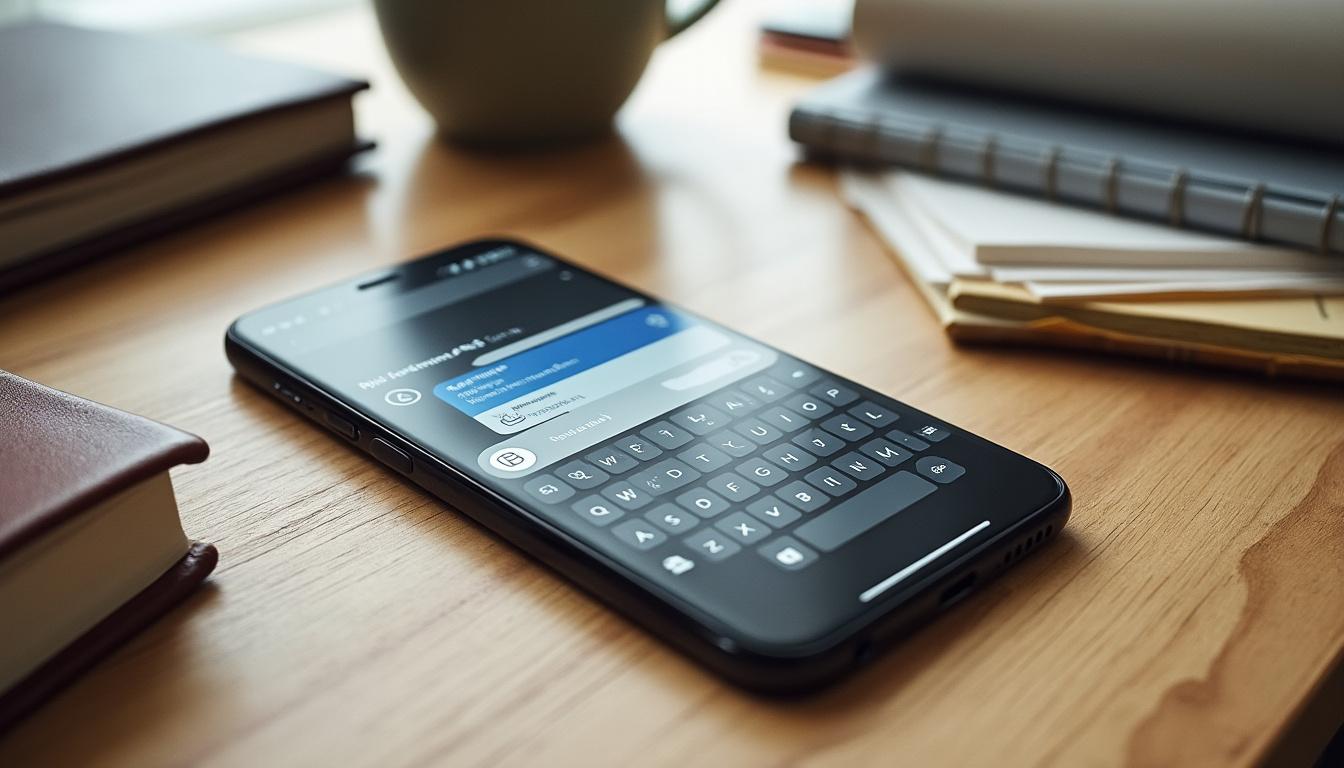
Pour afficher le presse-papier Gboard, la séquence est toujours la même : ouvrir une app qui permet de saisir du texte, toucher le champ de saisie pour faire apparaître le clavier, puis taper sur l’icône de menu en forme de quatre petits carrés. Dans cette grille d’outils, une icône de bloc-notes correspond au gestionnaire de presse-papier. Un appui long permet de la glisser dans la barre d’outils au-dessus des suggestions de mots, histoire d’éviter les fouilles à chaque usage.
Au premier lancement, Gboard affiche une petite explication sur le fonctionnement de la mémoire tampon et indique clairement que les éléments copiés ne sont conservés qu’environ une heure. Tant que la fonction n’est pas activée, les copies ne sont pas enregistrées dans ce mini-historique. Il suffit de toucher « Activer le presse-papiers » pour que les prochaines sélections viennent se ranger dans cette liste. Quand Samir rouvre le panneau quelques minutes plus tard, il voit défiler les textes, codes et URLs récemment copiés.
La vraie astuce à connaître, c’est la possibilité d’épingler certains éléments. En gros, chaque entrée de la liste possède une petite option pour la « conserver ». Une fois épinglée, elle ne disparaît pas au bout d’une heure, même si l’historique se vide automatiquement en arrière-plan. Samir peut par exemple garder en permanence le texte d’une signature de message, un numéro de client ou un bloc d’IBAN qu’il colle souvent. C’est moins lourd qu’une note dédiée et plus rapide d’accès.
Côté effacement, Gboard laisse une marge de manœuvre. On peut supprimer un élément ponctuel en le maintenant appuyé, ou vider plusieurs éléments en série. Pour un utilisateur soucieux de sécurité, c’est un réflexe à prendre après avoir copié un mot de passe ou un code très sensible, le temps de l’authentification. Gboard n’a pas vocation à remplacer un gestionnaire de mots de passe, et laisser ce genre de données en clair dans la liste du presse-papier reste une mauvaise idée, surtout si quelqu’un met la main sur le téléphone déverrouillé.
Cette approche se marie bien avec d’autres outils du quotidien. Par exemple, quand Samir doit aider sa mère à distance, il utilise parfois des solutions de contrôle à distance comme TeamViewer en usage gratuit. Pendant qu’il guide la prise en main, l’historique du presse papier de Gboard lui permet de recoller rapidement des liens d’aide, des instructions ou des codes, sans retaper dix fois la même chose. Tant que la discipline de nettoyage suit derrière, ce compromis reste confortable.
Afficher et gérer le presse-papier sur clavier Samsung et SwiftKey sans perdre le contrôle
Dès qu’on sort du terrain Google pur, le comportement du presse papier Android change de visage. Sur les smartphones de la marque coréenne, le clavier Samsung prend la main. Sur d’autres modèles, SwiftKey (Microsoft) remplace Gboard. Les deux intégrent un gestionnaire, mais avec des choix différents sur la durée de conservation, l’affichage et les options de nettoyage. Pour un profil comme Samir, qui passe parfois d’un appareil perso Samsung à un téléphone pro où SwiftKey est installé par l’IT, ça vaut le coup de connaître les deux logiques.
Le clavier Samsung cache une bonne partie de ses réglages dans les paramètres du téléphone. Il faut ouvrir les paramètres système, puis se rendre dans « Gestion globale », puis « Paramètres Clavier Samsung ». Un peu plus bas, une option « Barre d’outils du clavier » permet d’afficher en permanence la rangée d’icônes au-dessus des touches. Une fois activée, cette barre fait apparaître, entre autres, une icône de bloc-notes correspondant au presse-papier. Si elle n’est pas visible, un tap sur les trois points à droite dévoile des outils supplémentaires, que tu peux faire glisser dans la barre principale.
Une fois le bouton accessible, un tap bref ouvre la liste de tous les éléments copiés. Contrairement à Gboard, le système ne s’empresse pas de purger les données au bout d’une heure. Le résultat, c’est un historique souvent bien plus long. Samir peut retomber sur une phrase copiée la veille, voire plusieurs jours plus tôt. Confortable, mais piégeux : tout ce qui a été copié, y compris des adresses mail, des numéros de carte tronqués ou des codes temporaires, se retrouve stocké là tant que personne ne vient tout effacer.
Sur SwiftKey, l’expérience est plus directe. Quand SwiftKey est le clavier par défaut, la barre située au-dessus de la ligne de suggestion affiche un bouton presse-papier. Un simple tap ouvre l’historique, qui peut contenir non seulement du texte, mais aussi des images. Samir, qui copie souvent des captures rapides, retrouve dans ce panneau des visuels qu’il pensait perdus dans les méandres de sa galerie. L’interface permet de coller, supprimer ou épingler certains éléments pour les garder accessibles plus longtemps.
La question de la sécurité reste la même : plus l’historique est long, plus la discipline d’effacement doit être sérieuse. Les claviers tiers n’ont pas vocation à stocker indéfiniment des secrets. Pour un usage pro, ou pour quelqu’un qui manipule des données de santé ou bancaires, il est raisonnable de prendre l’habitude de vider le presse-papier en fin de session. Ce n’est pas très glamour, mais c’est le genre de routine qui évite des surprises si un proche emprunte le téléphone ou si un vol se produit.
Dans ce contexte, un tableau comparatif aide à y voir plus clair sur les comportements par défaut de chaque clavier, notamment en termes de durée de rétention et de confort d’affichage :
| Clavier | Accès au presse-papier | Durée de l’historique | Fonctions clés |
|---|---|---|---|
| Gboard | Icône bloc-notes dans la barre d’outils | Environ 1 heure, illimité pour les éléments épinglés | Épinglage, suppression ciblée, activation manuelle |
| Clavier Samsung | Icône bloc-notes dans la barre d’outils du clavier | Conservation longue, jusqu’au nettoyage manuel | Historique étendu, purge manuelle, gestion des éléments sensibles |
| SwiftKey | Icône presse-papier au-dessus des suggestions | Historique variable, dépend des réglages et du nettoyage | Texte et images, épinglage, suppression rapide |
Ce genre de tableau montre bien le compromis permanent entre confort et prudence. Un historique généreux simplifie la vie de Samir quand il prépare un long message pro avec plusieurs extraits à recoller. Mais chaque copie ajoutée représente aussi une petite dette de sécurité si le ménage n’est pas fait régulièrement. La bonne pratique, ici, consiste à traiter le presse-papier comme un dossier « Téléchargements » : utile, mais à vider de temps en temps.
Applications de gestion de presse papier Android : aller plus loin avec l’historique, la recherche et l’organisation
Pour certains profils, les fonctions natives des claviers ne suffisent plus. Samir, par exemple, jongle entre plusieurs projets, collecte des portions de texte depuis son navigateur, des messages internes, des documents PDF, et aimerait que tout soit archivé proprement. C’est là que des applications dédiées à la gestion du presse-papier entrent en scène, avec un niveau de confort qui rappelle les gestionnaires de notes ou de tâches.
Des outils comme Clipboard Manager, Clip Stack ou Native Clipboard ajoutent une couche supplémentaire au-dessus du système Android. Ils surveillent les événements de copie et viennent alimenter un historique quasi illimité. On peut ensuite faire des recherches par mot-clé, organiser les entrées en catégories, fusionner plusieurs extraits dans une seule note, ou exporter certains blocs vers des fichiers texte. Pour quelqu’un qui rédige beaucoup en mobilité, c’est presque un mini-IDE pour copier-coller intensif.
Le revers de la médaille se situe du côté des données. Ces applis ont nécessairement accès à ce qui transite dans le presse-papier. Tant qu’il s’agit de bouts d’articles ou d’extraits de documentation, pas de problème. Dès qu’apparaissent des numéros de carte, des identifiants ou des informations confidentielles, la question de la sécurité devient plus aiguë. Avant de confier le contenu de son presse-papier à une appli tierce, Samir doit vérifier si l’outil est open source, s’il stocke quelque chose sur le cloud, et quelles permissions il réclame.
Autre critère : la synchronisation multi-appareils. Certains gestionnaires proposent de synchroniser l’historique du presse-papier entre le smartphone, la tablette et parfois l’ordinateur. Sur le papier, l’idée est séduisante. Dans la pratique, cela crée une nouvelle surface d’attaque possible. Une entrée sensible copiée sur le téléphone peut se retrouver sur un ordinateur partagé, voire sur un appareil oublié chez un client. Pour des usages strictement pros, ou pour un environnement maîtrisé, ça se discute. Pour un usage hybride perso/pro, la prudence s’impose.
Ce débat rappelle celui autour des solutions de prise de contrôle à distance. Par exemple, certains utilisateurs préfèrent AnyDesk pour son fonctionnement multiplateforme, d’autres restent sur TeamViewer. Chacun implique un arbitrage entre facilité de connexion, droits accordés et garanties de confidentialité. Avec les applis de presse-papier, la logique est proche : plus tu donnes de pouvoir à l’outil, plus tu dois t’intéresser à la manière dont il traite tes données.
Concrètement, pour Samir et des milliers d’autres, la stratégie raisonnable revient souvent à utiliser une app de gestion de presse-papier sur un périmètre défini : travail de rédaction, collecte de documentation, préparation de mails complexes. Et garder les infos très sensibles dans des canaux dédiés (gestionnaire de mots de passe, app bancaire, outils certifiés). Le presse-papier étendu devient alors un bac à sable pour tout ce qui est partageable, mais pas un coffre-fort.
Effacer proprement l’historique du presse papier Android : bonnes pratiques de sécurité au quotidien
À partir du moment où l’on accepte l’idée que le presse-papier conserve de petits morceaux de soi, la question de l’effacement sérieux ne se pose plus seulement après un incident. Elle devient une habitude d’hygiène numérique, comme verrouiller son écran ou installer les mises à jour. Samir, qui a parfois tendance à copier en vitesse des codes d’authentification ou des liens de réinitialisation de mot de passe, gagne à transformer ce nettoyage en réflexe.
Sur Gboard, le plus simple reste de repasser par le panneau presse-papier, puis de maintenir appuyé chaque élément à supprimer. Certains modèles de téléphone proposent aussi un bouton pour tout vider en une fois. Même chose sur le clavier Samsung ou sur SwiftKey : le gestionnaire de presse-papier inclut généralement une option de « supprimer tout ». Cette purge ne touche pas les SMS ou les mails originaux, seulement la mémoire tampon de gestion des copies, ce qui évite de créer des dégâts collatéraux.
Au-delà du ménage ponctuel, il y a aussi des réglages plus fins qui permettent de réduire la quantité de données stockées sans devoir y penser. Sur Gboard, la limitation temporelle d’environ une heure joue déjà ce rôle, tant que l’on n’abuse pas de l’épinglage. Certains claviers ou applications tiers proposent également de ne jamais enregistrer les éléments copiés dans des contextes jugés sensibles, comme les champs de mot de passe ou les formulaires marqués comme sécurisés par le système.
Pour rendre ces conseils concrets, on peut imaginer une petite routine quotidienne que Samir applique en fin de journée :
- Vider le presse-papier du clavier utilisé le plus souvent (Gboard, Samsung ou SwiftKey).
- Vérifier rapidement l’historique de l’éventuelle appli de presse-papier, et supprimer les entrées sensibles.
- Éviter d’épingler des éléments qui contiennent des numéros complets de carte, des identifiants uniques ou des informations médicales.
- Contrôler que les notifications et prévisualisations d’écran verrouillé ne montrent pas le contenu copié récemment.
Ces gestes paraissent un peu lourds au début, mais ils se glissent vite dans la routine, surtout pour ceux qui travaillent déjà avec des réflexes de sauvegarde et de mise à jour. À terme, l’objectif est simple : continuer à retrouver rapidement ce dont on a besoin dans le presse-papier, tout en réduisant la surface d’attaque en cas de perte ou de prêt du téléphone.
Dernier point, souvent oublié : certains lanceurs d’applications ou modules de synchronisation entre PC et mobile (par exemple ceux des constructeurs ou de Microsoft) intègrent une fonction de partage de presse-papier entre appareils. Pratique pour coller sur le PC un texte copié sur le téléphone. Mais là encore, chaque copie traverse un nouveau canal. Pour ceux qui travaillent avec des données particulièrement sensibles, la meilleure stratégie reste parfois la plus simple : désactiver la synchronisation du presse-papier et réserver ces fonctions connectées aux contenus non critiques.
Comment afficher rapidement l’historique du presse papier Android avec Gboard ?
Pour voir l’historique du presse-papier avec Gboard, ouvre une application de saisie (SMS, mail, notes), tape dans le champ de texte pour afficher le clavier, puis appuie sur l’icône de menu en forme de quatre carrés. Sélectionne l’icône de bloc-notes dédiée au presse-papier, ou fais-la glisser dans la barre d’outils pour l’avoir sous la main. Si besoin, active la fonction au premier lancement pour que les prochains éléments copiés soient mémorisés pendant un certain temps.
Peut-on retrouver un texte copié il y a plusieurs heures sur Android ?
Tout dépend du clavier et des outils utilisés. Gboard supprime la plupart des éléments après environ une heure, sauf ceux qui ont été épinglés. Le clavier Samsung et SwiftKey peuvent conserver les copies plus longtemps, parfois jusqu’au nettoyage manuel. Avec une application tierce de gestion de presse-papier, l’historique peut devenir beaucoup plus long, voire illimité, au prix d’un enjeu de sécurité plus fort.
Comment effacer les données sensibles du presse-papier Android ?
La méthode la plus directe consiste à ouvrir le gestionnaire de presse-papier du clavier (Gboard, Samsung, SwiftKey), puis à supprimer chaque entrée sensible ou à utiliser la commande de suppression globale si elle existe. Pour renforcer la sécurité, évite d’épingler des mots de passe, codes uniques ou numéros de carte, et pense à vider aussi l’historique d’éventuelles applications de presse-papier tierces utilisées pour étendre les fonctions natives.
Les applications de gestion du presse-papier sont-elles sûres sur Android ?
Ces applications peuvent être utiles pour garder un historique long, faire des recherches ou organiser des extraits, mais elles ont accès à ce que tu copies dans ton presse-papier. Leur niveau de sécurité dépend de leur conception, de la présence ou non de synchronisation cloud, et des permissions demandées. Avant de les adopter, vérifie leur réputation, le modèle économique, et réserve idéalement leur usage à des contenus non critiques.
Y a-t-il une différence entre presse-papier système et presse-papier du clavier ?
Oui. Le presse-papier système Android ne garde en général que le dernier élément copié, alors que les claviers comme Gboard, Samsung ou SwiftKey ajoutent une couche de gestion avec historique, épinglage et suppression. Certaines applications tierces ajoutent encore une surcouche, avec un historique plus riche. Comprendre cette distinction aide à savoir où chercher un contenu copié, et surtout où le supprimer pour éviter qu’il ne traîne plus longtemps que prévu.
