

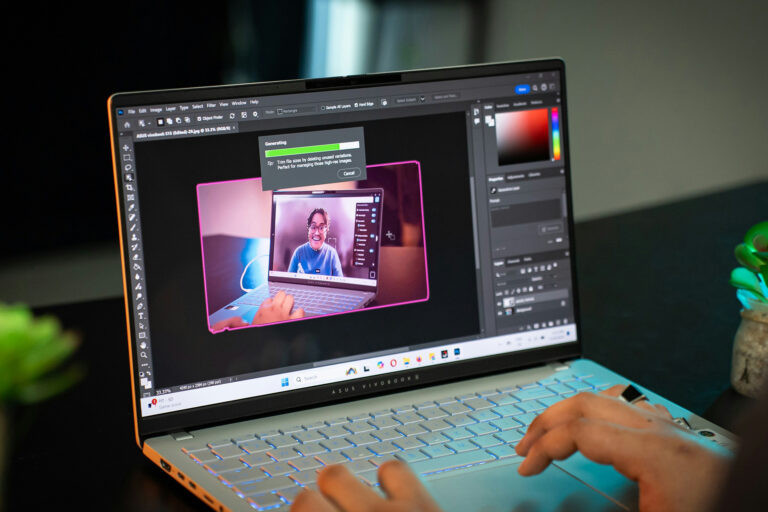
Gimp versus Photoshop, c’est un peu le duel classique que tout le monde finit par croiser en retouche photo. D’un côté, Photoshop, standard historique dans les agences, synonyme de métier graphique et d’édition d’image poussée.
De l’autre, Gimp, logiciel de retouche libre, gratuit, qui tourne partout, même sur un vieux portable Linux. Entre les deux, le choix n’a rien de théorique : il impacte ton budget, ta courbe d’apprentissage, ta compatibilité avec les autres pros et même tes chances sur le marché du travail.
Ce comparatif ne part pas du principe que tout le monde a les mêmes besoins. Un photographe qui shoote en RAW tous les week-ends, une graphiste qui prépare des affiches 4×3 et un créateur de contenu qui monte des vignettes YouTube n’utilisent pas du tout un logiciel de la même manière.
Selon que tu cherches surtout à apprendre les bases sans te ruiner, à optimiser un flux de production déjà bien chargé ou à te mettre au niveau du marché de l’emploi, la réponse bascule franchement d’un côté ou de l’autre.
Pour éclairer tout ça, nous allons régulièrement revenir à un exemple fil rouge, Léa. Elle tient un petit studio de création qui gère à la fois des visuels pour les réseaux sociaux, quelques catalogues print et des retouches pour des photographes de mariage.
Léa a commencé sur Gimp pendant ses études pour limiter les frais, puis a basculé progressivement sur Photoshop quand ses clients ont demandé des fichiers PSD parfaitement compatibles et des délais plus serrés. Son cas est loin d’être isolé, et il illustre bien la complémentarité possible entre les deux mondes.
En bref
- Budget : Gimp est 100 % gratuit, Photoshop fonctionne par abonnement Creative Cloud.
- Niveau d’exigence : pour de la retouche photo courante et des visuels web simples, Gimp couvre largement les besoins.
- Usage pro : pour le print exigeant, le RAW intégré, l’IA générative et les offres d’emploi, Photoshop reste la référence.
- Interface utilisateur : Photoshop mise sur une ergonomie très polie, Gimp sur la souplesse et la légèreté.
- Stratégie d’apprentissage : apprendre Gimp d’abord, puis Photoshop ensuite quand l’activité devient sérieuse, reste une trajectoire très efficace.
Gimp vs Photoshop : prix, licences et coût réel sur plusieurs années
Le premier critère concret quand on choisit un logiciel de retouche, c’est le prix. Surtout si tu démarres, que tu es étudiant ou que ton activité créative ne te rapporte pas encore un centime. Sur ce terrain, Gimp frappe fort : téléchargement gratuit, pas de clé, pas de limitation d’usage, aucune publicité et une licence libre qui autorise même un usage commercial sans frais cachés.
Photoshop suit une philosophie totalement différente. Depuis plus de dix ans, il ne s’achète plus une bonne fois pour toutes, il se loue. L’accès passe par un abonnement Creative Cloud, mensuel ou annuel. Tu peux prendre le pack « Photographie » avec Photoshop et Lightroom, ou opter pour la suite complète si tu bosses aussi avec Illustrator, After Effects et compagnie. Résultat : sur 3 ou 4 ans, le coût se compte en centaines d’euros, ce qui n’est pas neutre pour un créateur en solo.
Reprenons Léa. Pendant ses études et ses premières années en freelance, tout son budget partait dans le matériel : boîtiers photo, objectifs, disques durs, hébergement de portfolio. Payer un abonnement logiciel lui semblait hors de portée. Gimp s’est imposé par évidence. Le jour où son studio a commencé à tourner, la perspective a changé : l’abonnement Photoshop représentait un ou deux shootings dans l’année, mais lui faisait gagner des heures tous les mois grâce à un meilleur flux de travail. Vu comme ça, l’équation devenait très différente.
Un point à ne pas négliger : le coût indirect. Gimp n’impose pas de version payante, mais certaines extensions ou services autour peuvent être facturés (hébergement de fichiers, stockage cloud tiers, formations spécialisées). Photoshop, de son côté, donne accès au stockage Adobe, aux mises à jour fréquentes et à des packs de ressources intégrés. La facture logicielle est plus élevée, mais une partie de la valeur se récupère sur la simplification de l’écosystème.
Pour un étudiant en graphisme, un photographe amateur ou un créateur de contenu qui cherche surtout à progresser sans se mettre la pression financière, Gimp est clairement le choix naturel. Dès que le logiciel devient un outil de travail facturé, la discussion se déplace vers la rentabilité : combien de temps tu gagnes avec Photoshop, et est-ce que cet abonnement te permet de signer certains contrats que tu perdrais sans lui ?
En résumé sur ce volet, Gimp gagne la bataille du budget serré, Photoshop prend l’avantage dès que ton activité génère suffisamment de revenus pour amortir un abonnement.
Interface utilisateur et prise en main : confort de travail au quotidien
Quand tu passes plusieurs heures par jour dans un logiciel de retouche, l’interface utilisateur pèse autant que les fonctionnalités. C’est là que Photoshop se démarque souvent auprès des pros : palettes bien rangées, barres d’outils contextuelles, organisation logique des panneaux. Après quelques jours, les raccourcis deviennent des réflexes, les menus tombent sous la main, et tu ne penses plus à l’outil.
Photoshop a aussi un avantage énorme : la quantité de tutoriels, de formations et de contenus YouTube qui reprennent exactement les mêmes icônes, les mêmes menus, la même organisation. Quand Léa forme un stagiaire, elle sait qu’en lui envoyant une vidéo ou un article, il retrouvera la même interface que sur son écran. Cela réduit la fatigue cognitive et fait gagner du temps sur la pédagogie.
Gimp, de son côté, a longtemps eu la réputation d’être un peu rugueux. Fenêtres flottantes, menus parfois déroutants pour qui vient de Photoshop, icônes austères. Les dernières versions ont fait un gros effort sur ce point avec un mode « fenêtre unique », des thèmes sombre et clair plus lisibles, et une réorganisation des panneaux. Le gap visuel s’est réduit, même si on sent encore moins de polish que chez Adobe.
Pour autant, certains profils se sentent rapidement à l’aise sur Gimp. Les développeurs, les utilisateurs Linux, ou ceux qui ont déjà l’habitude de logiciels libres (Inkscape, Krita, Blender) apprécient justement cette interface plus brute, où l’on peut beaucoup personnaliser le placement des panneaux. Un utilisateur qui n’a jamais touché Photoshop s’adapte souvent très bien, puisque ses habitudes ne sont pas déjà formatées.
Côté ergonomie de base, les deux logiciels proposent la même logique : barres d’outils pour les sélections, les brosses, le tampon de duplication, panneaux de calques et d’historiques, accès rapide aux transformations. Tu peux parfaitement apprendre les concepts clés de la retouche photo sur Gimp, puis les transférer plus tard sur Photoshop sans repartir de zéro.
En matière de performances brutes, l’interface légère de Gimp lui permet de rester fluide sur des machines modestes. Photoshop, lui, devient vraiment confortable à partir de 16 Go de RAM, surtout si tu empiles beaucoup de calques, de masques et d’effets, ou si tu utilises l’IA générative. Autrement dit : si ton PC commence déjà à souffrir avec Chrome et dix onglets ouverts, Gimp sera sans doute plus agréable au quotidien.
Pour le confort de travail, l’image est assez claire : Photoshop gagne sur l’ergonomie polie et la quantité de ressources de formation, Gimp marque des points sur la légèreté et l’absence d’exigence matérielle.
Comparatif des fonctionnalités clés pour la retouche photo et le design
Passons maintenant au nerf de la guerre : les fonctionnalités. Un logiciel de retouche se juge surtout sur ce qu’il te permet de faire, et sur le temps que tu mets à y arriver. Sur ce terrain, les deux logiciels partagent une base commune solide, mais Photoshop pousse beaucoup plus loin les détails qui comptent pour un usage pro.
Sur les fondamentaux, Gimp et Photoshop proposent tous les deux des calques, des masques, des groupes de calques, des outils de sélection (rectangle, ellipse, lasso, baguette magique), le tampon de duplication, des pinceaux paramétrables, des dégradés, des filtres de flou et de netteté, et de quoi ajuster luminosité, contraste, saturation. Pour préparer une bannière web, un visuel de réseau social ou corriger une photo de vacances, tu n’es pas limité sur Gimp.
La différence devient nette quand on rentre dans la retouche avancée et l’édition d’image très précise. Photoshop intègre Camera Raw, ce qui permet d’ouvrir directement les fichiers RAW (.CR3, .NEF, .ARW, etc.) avec un panneau dédié extrêmement riche : corrections de l’objectif, gestion fine des hautes lumières, travail sur la dynamique. Léa, qui shoote en RAW pour ses mariages, a vite compris que passer par un logiciel tiers avant Gimp lui faisait perdre un temps fou.
Aujourd’hui, Gimp peut tout à fait s’intégrer à un workflow RAW en tandem avec darktable ou RawTherapee. Tu développes ton image dans le logiciel dédié, puis tu passes sur Gimp pour les montages complexes. C’est viable, mais moins fluide qu’avec Photoshop où tout se fait dans un seul environnement, surtout si tu ajoutes Lightroom à la chaîne.
Autre point fort de Photoshop : les calques de réglage non destructifs. Tu peux empiler une courbe, une correction sélective de couleur, une balance des blancs et revenir dessus à tout moment sans altérer le fichier brut. Gimp propose aussi des réglages non destructifs, mais l’ensemble reste moins large et moins souple. Sur un gros projet avec des dizaines de versions demandées par un client, la flexibilité des calques de réglage de Photoshop fait gagner énormément de temps.
Enfin, la question du print et du CMJN reste décisive pour les studios comme celui de Léa. Pour préparer un magazine, un flyer imprimé en quadri ou un packaging, la gestion des profils colorimétriques, des fonds perdus et des conversions RVB/CMJN dans Photoshop reste la référence. Gimp progresse sur la gestion des couleurs, mais ne remplace pas encore complètement la chaîne Adobe dans les environnements où la colorimétrie doit être au cordeau.
Pour clarifier, voici un tableau qui résume plusieurs critères concrets.
| Critère | Gimp | Photoshop |
|---|---|---|
| Prix | Gratuit, licence libre | Abonnement Creative Cloud payant |
| Plateformes | Windows, macOS, Linux | Windows, macOS, iPad |
| Retouche photo courante | Très bon niveau, outils complets | Excellent, avec options avancées |
| Traitement RAW | Via darktable ou autre logiciel externe | Camera Raw intégré, très fluide |
| IA générative | Quasi absente, plugins limités | Firefly intégré, remplissage génératif, sélection de sujet |
| Compatibilité PSD | Lecture partielle des .psd | Format natif, compatibilité totale |
| Print et CMJN | Fonctions limitées | Outils professionnels complets |
| Performance sur vieux PC | Léger et efficace | Plus gourmand, exige du matériel récent |
| Demande sur le marché de l’emploi | Très faible | Standard dans les offres de poste |
Pour la majorité des particuliers et des créateurs de contenu, Gimp suffit donc largement côté fonctionnalités de base. Dès qu’on parle de workflows photo lourds, de print exigeant ou de gros montages à versions multiples pour des campagnes marketing, Photoshop garde une longueur d’avance nette.
Intelligence artificielle, performance et flux de travail en situation réelle
Depuis quelques années, la vraie nouveauté dans ce duel, c’est l’arrivée massive de l’IA dans Photoshop. Le moteur Adobe Firefly, désormais bien installé, transforme des tâches autrefois longues et minutieuses en opérations quasi instantanées. Détourage d’un sujet complexe, suppression d’un touriste en arrière-plan, extension d’une image au-delà de son cadre initial, remplacement de ciel : tout ça se gère en quelques clics, avec un niveau de qualité qui suffit pour beaucoup de productions web.
Léa en a fait l’expérience sur un projet concret. Une agence lui commande une série de visuels pour une marque de prêt-à-porter, avec des contraintes de formats très variées pour les réseaux sociaux, le site, et des écrans en vitrine. Une partie des photos a été shootée trop serrée, sans prévoir tous les ratios. Avec le remplissage génératif de Photoshop, elle a pu étendre les arrière-plans et rééquilibrer les compositions sans organiser de nouvelle séance photo. Sans ces outils, le projet aurait forcé des compromis visuels, ou des coûts supplémentaires pour le client.
Sur Gimp, ce type de manipulation reste possible, mais demande beaucoup plus de temps et de savoir-faire. Il existe quelques scripts et plugins basés sur des modèles externes, mais ce n’est ni intégré, ni homogène dans l’interface. Tu passes très vite du rôle de créatif à celui de mécano qui bidouille des passerelles entre services, ce qui n’est pas toujours ce que tu cherches.
Côté performance pure, l’IA a un prix en ressources. Photoshop consomme plus de RAM, sollicite fortement le processeur et profite vraiment d’une carte graphique récente pour que Firefly soit confortable. La machine de Léa a été montée en conséquence, parce qu’elle savait que ce gain de temps quotidien justifiait l’investissement. Sur un ordinateur d’entrée de gamme, ces mêmes fonctions risquent de devenir plus frustrantes que magiques.
Gimp reste alors une option très raisonnable. Sans IA systématique, le logiciel demande beaucoup moins de puissance, se lance vite, et permet une retouche structurée sans vider la batterie ni saturer le processeur. Pour un créateur qui bosse sur un ultrabook ou un vieux PC récupéré, mieux vaut un outil sobre et fluide qu’un monstre qui rame à chaque clic.
Ce qui ressort de tout ça, c’est une opposition assez nette : Photoshop propose un environnement très automatisé pour ceux qui gèrent des flux de production lourds, là où Gimp conserve une approche plus « artisanale », mais plus douce pour les machines modestes et pour ceux qui veulent rester au plus près du geste manuel.
Compatibilité des fichiers, marché de l’emploi et quel choix pour ton profil
Reste un sujet qu’il ne faut surtout pas éluder si tu vois la création graphique comme un métier ou au moins une activité rémunérée : la compatibilité des fichiers et la place de chaque logiciel sur le marché de l’emploi. Sur ces deux points, Photoshop surclasse largement Gimp, et c’est précisément ce qui a poussé des milliers de profils comme Léa à adopter l’outil Adobe malgré son prix.
Dans la plupart des studios, le format PSD est le standard pour les échanges de documents sources. Maquettes web, affiches, bannières animées, photomontages complexes : tout circule en PSD avec des calques rangés, des objets dynamiques, des styles de calque, des masques vectoriels. Photoshop lit évidemment tout cela sans souci. Gimp, lui, ouvre les PSD, mais avec des limitations : certains effets sont aplatis, des textes deviennent des pixels, des décalages apparaissent. C’est jouable pour récupérer des éléments, risqué pour une production où le client attend des fichiers maîtrisés de bout en bout.
À l’inverse, le format XCF de Gimp n’est pas pris en charge par Photoshop. Si tu travailles en duo avec un autre créatif resté chez Adobe, vous finissez souvent par tomber d’accord sur un format d’échange intermédiaire (PNG, TIFF, parfois PSD exporté depuis Gimp), ce qui casse un peu la fluidité. Plus la chaîne de production est longue, plus cette friction se ressent.
Sur le marché du travail, les chiffres parlent d’eux-mêmes. Une recherche rapide dans les offres d’emploi de graphistes, de directeurs artistiques ou de retoucheurs met presque systématiquement en avant la maîtrise de Photoshop, parfois associée à Illustrator et InDesign. Gimp, lui, apparaît principalement dans quelques structures publiques équipées en Linux, ou dans des contextes associatifs et éducatifs où le budget logiciel est très limité.
Concrètement, si tu vises un poste salarié en studio, en agence ou chez un annonceur un peu structuré, Photoshop est quasiment incontournable. Même si tu as développé un bon niveau sur Gimp, tu auras besoin de traduire ces compétences sur Photoshop pour matcher les attentes des recruteurs. C’est d’ailleurs l’un des arguments des formations certifiantes qui s’appuient sur l’outil Adobe : elles parlent le même langage que le marché.
Pour t’aider à trancher, voici une simple liste de questions à te poser avant de choisir une fois pour toutes.
- Ton budget peut-il couvrir un abonnement sans te mettre dans le rouge ? Si non, Gimp est la solution raisonnable.
- Tu photographies régulièrement en RAW et tu veux un flux fluide avec Lightroom ou un équivalent pro ? Photoshop a clairement l’avantage.
- Tu travailles sur un vieux PC ou sous Linux et tu veux un outil stable et léger ? Gimp est fait pour toi.
- Tu vises un emploi dans le graphisme, le webdesign ou la retouche dans une structure établie ? Photoshop devient un passage obligé.
- Tu gères surtout des visuels web simples et des retouches personnelles sans contrainte de délai pro ? Gimp couvre déjà très large.
Au final, le meilleur plan reste souvent hybride : démarrer sur Gimp pour acquérir les bases des calques, des masques, des sélections, puis basculer sur Photoshop dès que l’objectif devient professionnel, que ce soit via un abonnement individuel ou dans le cadre d’un poste salarié où l’entreprise fournit la licence. C’est exactement ce qui a permis à Léa de grandir sans se ruiner, puis de passer un cap quand son studio a pris de l’ampleur.
Gimp permet-il de remplacer complètement Photoshop pour la retouche photo ?
Pour un usage personnel, des projets associatifs ou des visuels web simples, Gimp couvre une large partie des besoins : calques, masques, réglages, filtres et outils de sélection suffisent largement. Pour un usage professionnel avec traitement RAW intégré, impression CMJN exigeante, échanges fréquents de fichiers PSD et IA générative, Photoshop reste plus adapté.
Quel logiciel de retouche choisir pour débuter sans budget ?
Si tu démarres avec un budget quasi nul, Gimp est le meilleur point d’entrée. Il est gratuit, tourne sur des machines modestes et permet d’apprendre tous les concepts fondamentaux de la retouche photo. Tu pourras ensuite transférer facilement ces connaissances vers Photoshop si tu en as besoin plus tard.
Photoshop est-il indispensable pour trouver un emploi en graphisme ?
Dans la grande majorité des offres de graphiste, webdesigner ou retoucheur, la maîtrise de Photoshop est mentionnée explicitement. Ce n’est pas le seul critère, mais c’est un prérequis fréquent. Gimp peut servir de tremplin pour acquérir les bases, mais pour postuler en studio ou en agence, il reste conseillé de se mettre à niveau sur Photoshop.
Gimp gère-t-il correctement les fichiers PSD issus de Photoshop ?
Gimp lit les fichiers PSD et conserve souvent les calques principaux, ce qui permet de récupérer ou d’adapter un document. En revanche, certains effets, styles de calque ou textes vectoriels peuvent être aplatis ou mal interprétés. Pour un échange professionnel où le client attend une compatibilité totale, Photoshop reste plus sûr.
Faut-il apprendre directement Photoshop ou commencer par Gimp ?
Les deux stratégies se défendent. Commencer par Gimp évite tout coût logiciel et permet de se concentrer sur les bases techniques. Apprendre directement sur Photoshop donne un avantage si tu vises rapidement un poste en agence ou un travail freelance haut de gamme. Beaucoup de créatifs choisissent un compromis : Gimp pour les débuts, Photoshop dès que l’activité se professionnalise.
