

Windows 10 et Windows 11 partagent le même socle, mais ne s’adressent plus tout à fait aux mêmes machines ni aux mêmes usages. Le changement saute aux yeux dans l’interface utilisateur : menu Démarrer centré, barre des tâches remaniée, fenêtres aux coins arrondis et outils de disposition plus accessibles. En coulisses, Windows 11 impose aussi des exigences système plus strictes et active davantage de protections matérielles.
Le choix dépend surtout de ton ordinateur, de tes logiciels et de ta manière de travailler. En 2026, la date compte aussi : le support standard de Windows 10 a pris fin le 14 octobre 2025. Le programme de mises à jour de sécurité étendues peut prolonger la protection de certains appareils jusqu’en octobre 2026, mais ce n’est pas une raison pour repousser indéfiniment le remplacement d’un PC incompatible. Pour une entreprise, mieux vaut tester les applications avant toute migration ; pour un particulier, vérifier la compatibilité de la machine évite une mise à niveau qui tourne au casse-tête.
En bref :
- Windows 11 renouvelle l’interface et facilite l’organisation des fenêtres avec Snap Layouts.
- Son installation officielle requiert notamment un processeur pris en charge, le TPM 2.0 et le démarrage sécurisé.
- Windows 10 reste utilisable, mais son support standard est terminé ; les mises à jour de sécurité étendues sont temporaires.
- Les gains pour les jeux dépendent du matériel et des titres utilisés : DirectStorage et Auto HDR ne font pas de miracle sur un ancien PC.
- Avant de migrer, vérifie la compatibilité logicielle, sauvegarde tes fichiers et teste les usages qui comptent vraiment.
Interface utilisateur : ce qui change dans Windows 10 et Windows 11
La première différence entre Windows 10 et Windows 11 se voit dès l’ouverture de session. Dans la configuration habituelle de Windows 11, le menu Démarrer et les icônes de la barre des tâches sont centrés. Windows 10 conserve une disposition plus proche des versions précédentes, avec le bouton Démarrer à gauche et un menu mêlant applications, liste et vignettes.
Le centrage n’est pas qu’une retouche esthétique. Sur un écran large, il peut rapprocher les commandes des applications épinglées et simplifier le repérage. Mais si tu as passé des années à viser le coin inférieur gauche, le changement demande un petit temps d’adaptation. Heureusement, Windows 11 permet de réaligner les icônes à gauche, même si le menu lui-même garde son apparence renouvelée.
Menu Démarrer, barre des tâches et widgets
Windows 11 présente dans le menu Démarrer les applications épinglées et des recommandations de fichiers ou d’applications récemment utilisés. Windows 10 s’appuyait davantage sur ses vignettes dynamiques, qui pouvaient afficher des informations sans ouvrir chaque application. Dans les deux cas, l’intérêt dépend de tes habitudes : si tu lances surtout tes outils avec la recherche, le changement sera assez discret.
Les widgets donnent accès à des contenus comme la météo ou les actualités. Ils peuvent être pratiques pour jeter un œil à une information, mais ils ne sont pas indispensables au fonctionnement de Windows. Sur un poste professionnel où l’attention doit rester sur une application métier, les désactiver peut même rendre l’interface plus calme.
Les fenêtres ont aussi des coins arrondis et des animations plus travaillées. Ces choix rendent l’ensemble plus homogène, sans modifier la logique des logiciels classiques. Pour retrouver d’autres repères dans l’environnement Microsoft, le comparatif des éditions Windows 11 Famille et Professionnel aide à distinguer les fonctions liées à l’édition de celles propres au système.
Snap Layouts et productivité : organiser les fenêtres plus vite
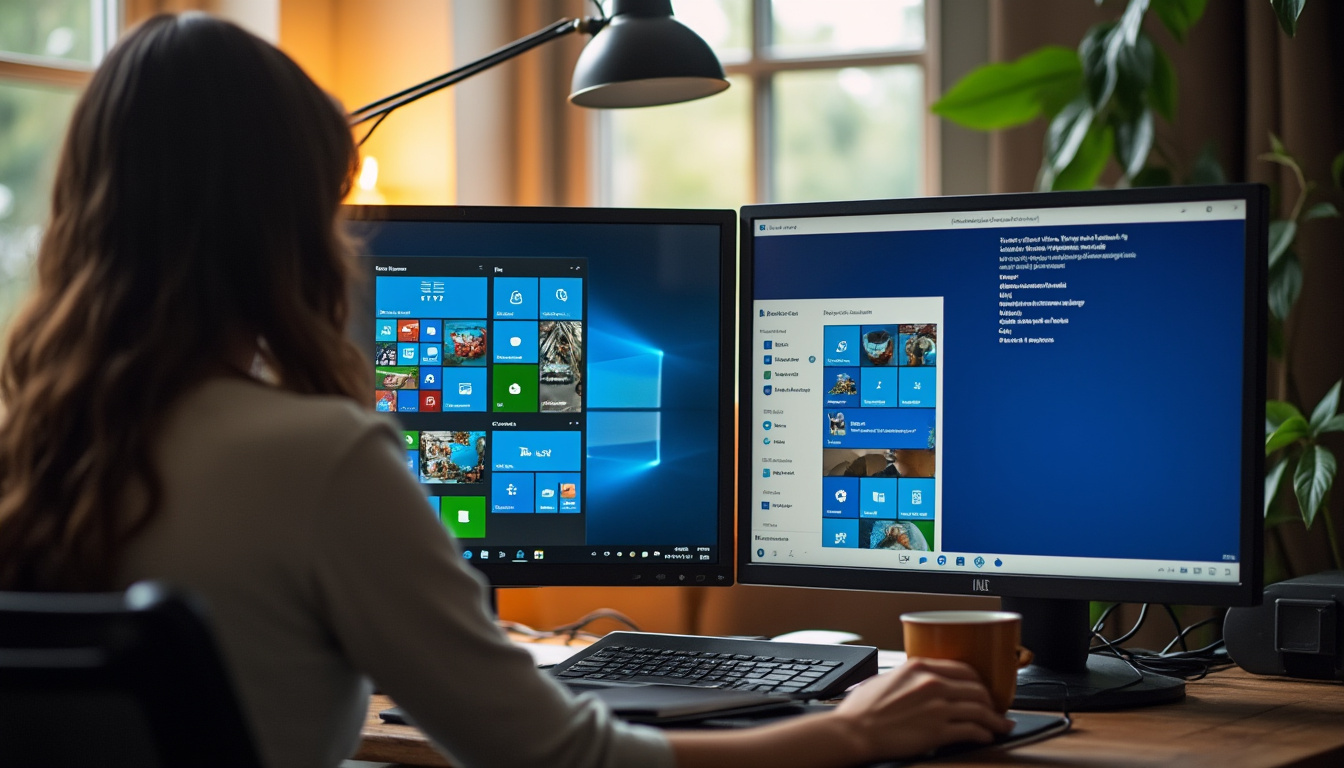
Windows 11 rend l’organisation des fenêtres plus visible avec les Snap Layouts. En passant le pointeur sur le bouton d’agrandissement, tu peux choisir une disposition prédéfinie, puis placer tes applications dans les zones proposées. C’est utile quand un navigateur, un tableur et une messagerie doivent rester visibles côte à côte, sans redimensionner chaque fenêtre à la main.
Windows 10 permettait déjà d’ancrer des fenêtres sur les côtés de l’écran avec Snap Assist. La nouveauté de Windows 11 tient surtout aux dispositions disponibles et à leur accès plus direct. Sur un écran de 13 pouces, une grille à quatre fenêtres risque d’être trop serrée ; sur un moniteur large, elle peut éviter les changements incessants d’application. La fonction ne remplace donc pas un écran adapté au travail, mais elle réduit quelques manipulations.
Un exemple concret sur un poste de travail
Imagine une petite équipe qui traite des demandes clients. Une personne peut placer le logiciel de suivi à gauche, une documentation dans une zone plus étroite et un navigateur à droite. Windows 11 mémorise aussi certains groupes d’applications dans la barre des tâches, ce qui facilite le retour à un ensemble de fenêtres après une interruption ou un changement d’écran.
Cette organisation reste une aide, pas une méthode universelle. Pour les applications web utilisées toute la journée, un navigateur avec plusieurs onglets peut rester plus efficace qu’une mosaïque. Le bon test consiste à reproduire une tâche réelle pendant quelques jours, plutôt qu’à juger la fonction sur une capture d’écran.
Windows 11 propose également des bureaux virtuels, disponibles aussi sous Windows 10, pour séparer par exemple les outils de travail et les applications personnelles. La différence se joue davantage dans la présentation et les gestes d’accès que dans le principe. Si ton poste sert à une seule tâche à la fois, cette fonction ne changera probablement pas ta journée.
Exigences système et compatibilité logicielle : le vrai filtre
Windows 11 n’est pas officiellement compatible avec tous les ordinateurs capables d’exécuter Windows 10. Il demande notamment un processeur figurant dans les listes prises en charge, un module TPM 2.0 et un appareil configuré pour le démarrage sécurisé. La vérification peut bloquer la mise à niveau même si le PC semble encore rapide pour les tâches courantes.
Évite de réduire la règle à « Intel de huitième génération ou plus récent » : la compatibilité dépend du modèle précis et des listes publiées par Microsoft. Côté AMD, l’appartenance à une famille Ryzen ne garantit pas non plus l’éligibilité de chaque processeur. L’outil officiel PC Health Check donne un premier diagnostic ; l’utilitaire tpm.msc permet de vérifier l’état du TPM sous Windows.
| Point vérifié | Windows 10 | Windows 11 |
|---|---|---|
| Processeur | Large éventail de processeurs compatibles | Modèle devant figurer parmi les processeurs pris en charge |
| TPM | Pas toujours nécessaire à l’installation | TPM 2.0 requis pour une installation conforme |
| Démarrage sécurisé | Configuration variable selon l’appareil | Fonction prise en charge et exigée selon les critères Microsoft |
| Support en 2026 | Support standard terminé ; programme ESU temporaire pour certains appareils | Mises à jour selon le cycle de support de l’édition installée |
La compatibilité logicielle mérite autant d’attention que celle du processeur. Un outil de comptabilité ancien, un pilote d’imprimante spécialisé ou un périphérique de laboratoire peut dépendre d’un composant qui n’a pas été actualisé. Avant une migration, vérifie la version de Windows requise par chaque fournisseur et teste les périphériques réellement utilisés, pas seulement les applications les plus visibles.
Pour une entreprise, un déploiement pilote sur quelques profils différents révèle souvent les problèmes ignorés par une simple liste de spécifications. Une machine de bureau récente, un portable ancien et un poste connecté à un matériel métier ne réagiront pas forcément de la même façon. Le PC Health Check et un inventaire des logiciels donnent une base ; ils ne remplacent pas les essais sur le terrain.
Sécurité, performances et jeux : ce que Windows 11 apporte réellement
Windows 11 mise davantage sur les protections matérielles. TPM 2.0 sert notamment à stocker des éléments de sécurité, tandis que Secure Boot aide à empêcher le chargement de composants non autorisés au démarrage. La sécurité basée sur la virtualisation, ou VBS, peut isoler certaines fonctions sensibles du reste du système.
Ces protections renforcent la résistance face à certaines attaques, mais leur effet dépend de la configuration et des usages. Dans des environnements professionnels avec des logiciels de virtualisation ou des pilotes spécifiques, il faut vérifier les performances et la compatibilité avant d’activer des options supplémentaires à l’échelle d’un parc. La bonne approche n’est pas de désactiver les protections par réflexe, mais d’identifier précisément la fonction qui pose problème.
DirectStorage et Auto HDR ne transforment pas tous les PC
Windows 11 prend en charge DirectStorage, une technologie destinée à accélérer le transfert des données de jeux depuis un stockage rapide vers la carte graphique. Auto HDR peut étendre certains effets de plage dynamique aux jeux compatibles. Pour en profiter, il faut toutefois un matériel adapté et des titres qui exploitent ces fonctions.
Un SSD NVMe rapide ne réduit pas automatiquement les temps de chargement de tous les jeux. Si le jeu ne prend pas en charge DirectStorage, ou si le reste de la machine limite les performances, le changement peut être peu perceptible. Même logique pour Auto HDR : l’écran et la configuration graphique comptent. Pour un PC dédié au jeu, vérifie d’abord les caractéristiques de ton écran, de ta carte graphique et des titres lancés le plus souvent.
La vitesse générale n’est pas non plus garantie par le seul passage à Windows 11. Sur une machine récente, les deux systèmes peuvent offrir une expérience fluide ; sur un PC déjà limité en mémoire ou en stockage, l’interface mise à jour ne fera pas disparaître le goulot d’étranglement. Avant d’acheter des composants pour accélérer un jeu, il est utile de séparer les performances du système de celles du matériel et du logiciel concerné.
Quel système choisir en 2026 et comment préparer la migration ?
Pour un ordinateur compatible et utilisé au quotidien, Windows 11 constitue le choix logique pour continuer à recevoir des mises à jour selon le cycle de support de l’édition. Windows 10 peut encore convenir temporairement à une machine incompatible, mais son support standard est terminé depuis octobre 2025. Le programme de mises à jour de sécurité étendues prolonge la protection pour une période limitée ; il ne rétablit pas le cycle normal de support.
Si un logiciel métier ne fonctionne que sous Windows 10, ne migre pas à l’aveugle. Demande au fournisseur une confirmation écrite de compatibilité, puis teste les fonctions essentielles sur une machine de validation. Dans une petite entreprise, cette étape peut éviter qu’une mise à niveau bloque la facturation ou l’accès à un périphérique utilisé chaque matin.
Avant toute installation, sauvegarde les fichiers importants et vérifie que tu peux les restaurer. Une sauvegarde qui n’a jamais été testée, c’est un peu comme une porte de secours peinte sur un mur. Sur plusieurs ordinateurs, procède par vagues et garde une procédure de retour arrière adaptée à tes outils et à tes délais.
- Vérifie le processeur, le TPM 2.0 et le démarrage sécurisé avec les outils officiels.
- Liste les applications, imprimantes et périphériques dont dépend ton activité.
- Fais une sauvegarde, puis teste la restauration avant le changement.
- Essaie Windows 11 sur quelques profils représentatifs avant un déploiement général.
Pour une machine récente dédiée à la création ou au jeu, une migration peut aussi être l’occasion de vérifier les pilotes et l’espace disponible sur le SSD. Si tu prévois de faire tourner des outils lourds, comme un générateur d’images en local, ce guide sur l’installation de Stable Diffusion sur PC aide à évaluer les besoins matériels au-delà du simple choix de Windows.
Windows 10 ou Windows 11 : les questions fréquentes
Windows 10 reçoit-il encore des mises à jour en 2026 ?
Le support standard de Windows 10 a pris fin le 14 octobre 2025. Certains appareils peuvent recevoir des mises à jour de sécurité étendues jusqu’en octobre 2026, selon les conditions du programme ESU. Cette prolongation reste temporaire et ne remplace pas une migration planifiée.
Comment vérifier si mon PC est compatible avec Windows 11 ?
Lance PC Health Check pour obtenir un diagnostic, puis vérifie notamment le modèle du processeur, le TPM 2.0 et le démarrage sécurisé. La commande tpm.msc permet d’examiner l’état du TPM depuis Windows.
Windows 11 est-il plus rapide que Windows 10 ?
Pas systématiquement. Les performances dépendent du processeur, de la mémoire, du stockage, des pilotes et des applications. Sur un PC récent, les deux systèmes peuvent être réactifs ; une mise à niveau ne compensera pas un composant devenu limitant.
Faut-il migrer tout un parc d’entreprise en une seule fois ?
Mieux vaut auditer les postes et les logiciels, tester Windows 11 sur un échantillon représentatif, sauvegarder les données et déployer par étapes. Cette méthode permet de repérer les incompatibilités avant qu’elles touchent l’ensemble des équipes.
