

Un diaporama PowerPoint de 20 Mo qui refuse de s’envoyer par mail, ça parle à beaucoup de monde. Entre les photos en HD, les logos en PNG géants et les vidéos intégrées sans aucune compression, la taille des fichiers explose vite. Pourtant, avec quelques réflexes simples, il est possible de compresser un fichier PowerPoint de façon très nette tout en gardant une présentation propre, lisible et agréable en réunion. L’idée n’est pas de transformer chaque slide en bouillie de pixels, mais de reprendre le contrôle sur ce qui pèse vraiment : les images, les médias, et parfois même la structure du fichier.
Ce sujet concerne autant les étudiants en galère avec leur mémoire que les équipes marketing qui trimballent des présentations commerciales de 150 slides. Un fichier trop lourd, ce n’est pas seulement un problème de mail qui rebondit. C’est aussi des temps de chargement interminables sur un vieux PC de salle de réunion, des visios qui rament dès qu’on passe une diapo, ou un partage dans Teams/Google Drive qui devient pénible. En travaillant la réduction de taille de la présentation dès la conception, on gagne en confort, en fiabilité et en image professionnelle.
Le bon côté, c’est que les méthodes gratuites de compression ne manquent pas. Entre les fonctions intégrées de PowerPoint, les outils en ligne et quelques astuces de mise en page, il est possible de diminuer le poids d’un diaporama de moitié, voire plus, sans dégrader l’expérience des personnes qui le regardent. Tout se joue dans quelques décisions : comment tu importes tes images, comment tu gères les vidéos, et ce que tu fais du fichier une fois finalisé. Un peu comme optimiser un site web pour qu’il charge vite, mais version slides.
En bref
- La compression d’un fichier PowerPoint dépend surtout des images et des vidéos : ce sont elles qui explosent la taille, pas le texte.
- PowerPoint possède déjà des outils intégrés pour compresser les images, nettoyer les données inutiles et alléger les polices embarquées.
- Des méthodes gratuites de compression existent avec des outils en ligne et des logiciels bureautiques, sans installer de suite payante supplémentaire.
- Optimiser les images avant l’import reste la meilleure astuce pour alléger un PowerPoint sans perdre en qualité visuelle.
- Convertir en PDF optimisé peut être la bonne option pour un envoi mail, tout en gardant le PowerPoint original pour la présentation orale.
Comprendre pourquoi compresser un fichier PowerPoint change vraiment l’expérience
Avant de parler de boutons à cliquer, il vaut mieux comprendre ce qui fait qu’un fichier PowerPoint devient énorme. Quand un .pptx dépasse les 50 Mo avec seulement 30 slides, ce n’est pas dû au texte ou aux formes vectorielles. Dans 9 cas sur 10, le coupable est simple : des images ou vidéos insérées sans aucune optimisation, souvent copiées-collées depuis des banques d’images ou des smartphones récents.
Un personnage que l’on va suivre pour illustrer tout ça : Léa, cheffe de projet dans une petite agence. Elle prépare une présentation client avec une vingtaine de slides et beaucoup de visuels. Elle intègre des photos prises en 4K par le photographe, ajoute quelques captures d’écran en PNG et glisse deux vidéos en haute définition. Résultat : le fichier dépasse 120 Mo. Un collègue essaie de l’ouvrir sur un laptop vieillissant en salle de réunion, PowerPoint met plusieurs secondes à passer chaque slide. Stress garanti.
La vraie question, ce n’est pas seulement comment compresser fichier PowerPoint, mais pourquoi ce geste devient presque une étape de finition au même titre que la relecture. Un fichier plus léger, c’est :
Moins de lag en présentation orale, surtout quand la machine n’est pas un monstre de guerre.
Des envois par mail qui passent les limites de taille classiques (10 à 25 Mo selon les services).
Un stockage plus raisonnable quand tu empiles des versions dans un dossier partagé.
Et surtout, une expérience plus fluide pour toutes les personnes qui vont consulter le diaporama à distance, sur leur propre machine.
Autre point que beaucoup sous-estiment : certaines plateformes internes ou outils collaboratifs compressent d’eux-mêmes les documents trop lourds. Ce qui peut mener à un résultat hasardeux, avec des images baveuses ou des polices mal rendues. En gérant toi-même la réduction de taille du fichier ppt, tu gardes la main sur le compromis qualité/taille au lieu de le laisser à un algorithme générique.
Il y a aussi un aspect très terre-à-terre : quand on travaille à plusieurs sur un projet, chacun va parfois dupliquer le PowerPoint, ajouter quelques slides, renvoyer une nouvelle version par mail. Au bout de quelques allers-retours, on se retrouve avec une forêt de fichiers très lourds. Rationaliser, compresser, nettoyer les éléments inutiles, c’est un moyen discret de garder un peu de discipline dans ce chaos.
Enfin, on retrouve régulièrement la même scène en visio : quelqu’un partage une présentation, la connexion rame, les slides chargent au ralenti, les animations saccadent. À chaque fois, la taille du fichier et les médias embarqués jouent un rôle clé. Une bonne optimisation des images PowerPoint et des vidéos intégrées rend toute la réunion plus fluide, surtout si certaines personnes sont en 4G ou sur des connexions moyennes.
En résumé, compresser n’est pas un détail technique discret ; c’est une partie de la conception de la présentation, au même titre que le choix des couleurs ou de la police.
Méthodes gratuites intégrées à PowerPoint pour réduire la taille de la présentation
Première bonne nouvelle : même sans installer de logiciel externe, PowerPoint propose déjà plusieurs leviers pour réduire la taille de la présentation. Beaucoup d’utilisateurs les ignorent, ce qui est dommage, car ces options couvrent une grande partie des besoins courants.
Compresser les images directement dans PowerPoint
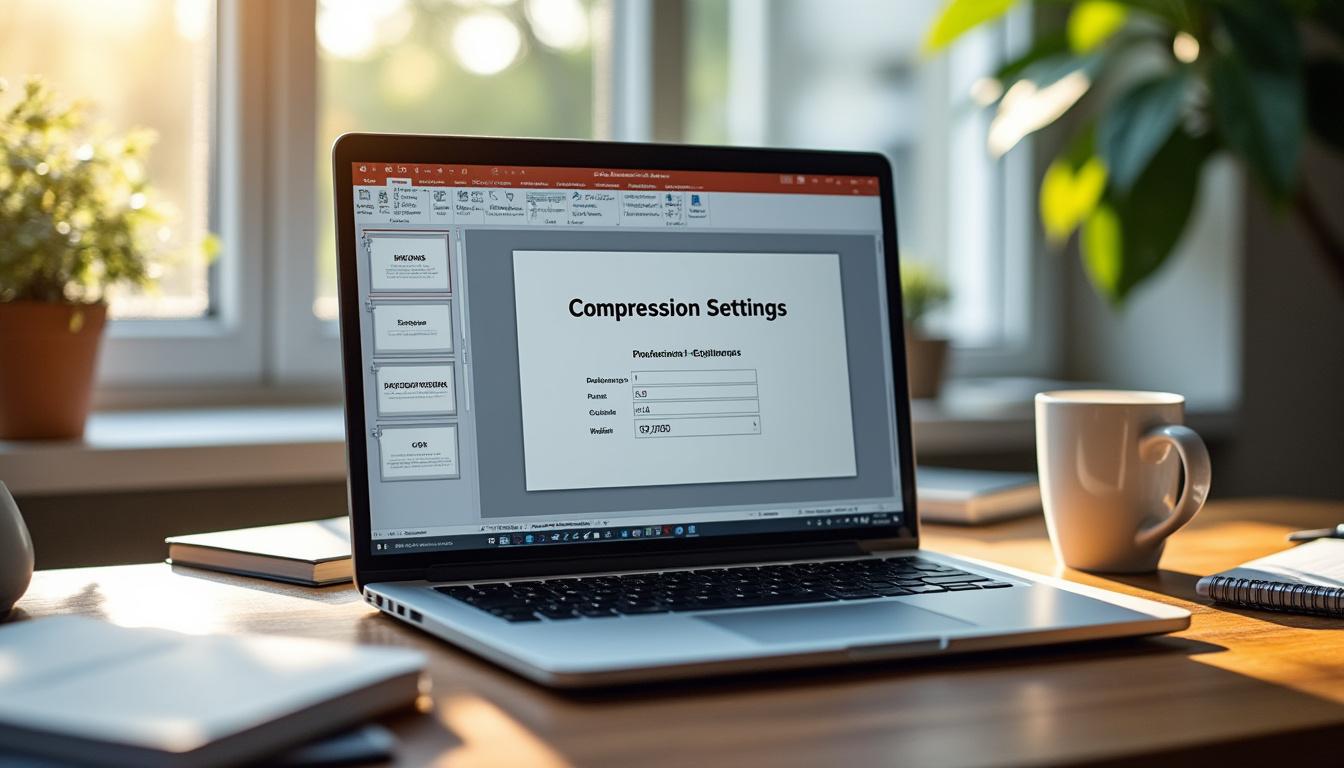
Le menu de compression d’images est souvent sous-exploité. Pourtant, quand Léa a ouvert son fichier de 120 Mo, un simple passage par ce panneau a déjà fait une différence nette. Le principe est simple : PowerPoint ne se contente pas d’afficher les images telles quelles, il enregistre aussi les versions originales, parfois beaucoup plus lourdes que nécessaire pour un affichage en plein écran.
Pour lancer la compression, il suffit de sélectionner une image, puis d’ouvrir les options d’image et cliquer sur l’outil de compression. Tu peux ensuite choisir une résolution cible, par exemple 220 ppp pour une bonne qualité écran, ou 150 ppp si l’objectif est uniquement un affichage projeté. L’option qui change la donne consiste à appliquer la compression à toutes les images du document et à décocher la sauvegarde des versions recadrées.
Dans le cas de Léa, beaucoup d’images avaient été recadrées directement dans PowerPoint. Le logiciel conservait pourtant les versions complètes en arrière-plan. En supprimant ces données inutiles, la taille du fichier a déjà perdu plusieurs dizaines de mégaoctets. C’est souvent la première action à tenter pour compresser photos présentation sans toucher au contenu.
Nettoyer la présentation et supprimer les éléments cachés
Autre geste souvent négligé : faire un ménage de printemps dans le document. Les anciennes diapositives copiées-collées puis masquées, les modèles inutilisés, les images décalées hors du cadre, tout cela reste stocké dans le fichier.
Une méthode simple consiste à dupliquer la présentation finale dans un nouveau fichier, puis à supprimer toutes les slides qui ne servent pas au résultat final, ainsi que les modèles maîtres redondants. PowerPoint propose aussi des outils d’inspection du document pour retirer commentaires, données personnelles et versions temporaires. Ce n’est pas la partie qui apporte les gains les plus spectaculaires, mais pour un diaporama partagé à grande échelle, ce nettoyage évite d’embarquer des informations superflues.
Choisir les bons formats d’images à l’importation
PowerPoint accepte une grande variété de formats, mais tous ne se valent pas pour la réduction de taille du fichier ppt. En très court :
- JPEG pour les photos, les fonds illustrés, les visuels riches en dégradés.
- PNG pour les logos, les icônes, les images avec transparence ou peu de couleurs.
- SVG pour les pictogrammes vectoriels quand c’est possible.
Coller une capture d’écran en PNG ultra détaillée pour l’agrandir sur toute une diapo, c’est la solution rapide, mais pas idéale. La transformer en JPEG avec une qualité raisonnable, voire la recadrer au strict nécessaire, permet déjà de faire baisser le poids sans perte visible en projection. De manière générale, importer des images déjà traitées est plus efficace que compter uniquement sur la compression interne.
Cette section ouvre la porte au sujet suivant : l’optimisation des fichiers avant même qu’ils n’atterrissent dans PowerPoint.
Optimiser les images avant l’import pour alléger un PowerPoint dès la conception
Si tu dois préparer souvent des présentations riches en visuels, le meilleur réflexe consiste à travailler les médias en amont. La compression interne de PowerPoint est utile, mais un flux de travail un peu plus structuré permet d’obtenir des fichiers plus maîtrisés et plus propres.
Redimensionner les images à la bonne résolution
Un écran de projection classique n’a pas besoin de recevoir des photos en 6000 x 4000 pixels. Même en plein écran, un diaporama s’affiche souvent autour de 1920 x 1080 pixels. Continuer à intégrer des images bien plus grandes revient à trimballer du poids inutilement, sans aucun gain visuel.
Concrètement, si Léa reçoit 50 photos issues d’un reflex, elle prend quelques minutes pour les passer dans un outil de redimensionnement par lot. Elle les ramène à 1920 ou 2560 pixels de large maximum, selon la marge qu’elle veut garder. Pour une image qui n’occupe qu’un quart de slide, une largeur de 800 à 1200 pixels suffit largement. Ce simple redimensionnement divise souvent la taille des images par 4 ou 5, ce qui rend la réduction de taille de la présentation beaucoup plus simple à la fin.
Compresser les photos avant de les intégrer
Une fois la résolution adaptée, jouer sur la compression JPEG permet d’aller plus loin. De nombreux outils gratuits proposent un curseur de qualité qui va de 0 à 100. En pratique, une qualité entre 70 et 85 donne un ratio poids/qualité très intéressant pour des slides affichés en plein écran.
Pour gérer ce traitement, il peut être utile de préparer un dossier « images optimisées » qui sert de base à l’import. Cette discipline évite le piège du copier-coller direct depuis un navigateur ou un dossier photo brut. La démarche ressemble à l’optimisation d’images sur un site web : on ne sert pas une image de 5 Mo pour un petit encart de 300 pixels de large, sauf si on aime les pages qui rament.
Convertir certains éléments en vecteurs ou formes
Autre astuce moins évidente : transformer certains éléments graphiques lourds en formes natives ou en fichiers vectoriels quand c’est possible. Par exemple, un organigramme importé en PNG peut parfois être reconstruit dans PowerPoint avec des formes simples et du texte. Surtout si tu dois souvent l’actualiser.
Pour les icônes et pictogrammes, privilégier les formats SVG ou les packs d’icônes intégrés évite d’empiler des dizaines de petits PNG, chacun pesant quelques dizaines de kilo-octets. Pris isolément, ce n’est rien. Sur une présentation complète, cela commence à compter, surtout si la présentation circule et se multiplie dans une équipe.
Exemple de gain de poids sur une présentation
Imaginons un tableau synthétique pour comparer l’impact de ces optimisations sur un même fichier de base.
| Version du fichier | Traitement appliqué | Taille du fichier |
|---|---|---|
| Version brute | Photos 4K, captures PNG, aucune compression | 120 Mo |
| Version compressée dans PowerPoint | Compression images 220 ppp, suppression parties recadrées | 65 Mo |
| Version avec images optimisées avant import | Redimensionnement + JPEG qualité 80 + compression interne | 25 Mo |
| Version finale épurée | Nettoyage des slides masquées + icônes en SVG | 18 Mo |
Ce genre d’écart montre bien que la compresser fichier PowerPoint n’est pas qu’une histoire de cliquer sur un bouton, mais de construire la présentation avec l’optimisation en tête dès le départ. Une fois cette habitude prise, l’effort devient minime, et les gains sont constants.
Méthodes gratuites de compression avec outils externes et conversions intelligentes
Parfois, malgré toutes les précautions, une présentation reste lourde. Présence de vidéos, nombreuses images en haute qualité, animations complexes… Dans ces cas-là, utiliser des méthodes gratuites de compression externes devient pertinent, surtout pour l’envoi par mail ou le partage à une personne qui n’a pas besoin d’éditer le fichier.
Convertir la présentation en PDF optimisé
Quand l’objectif est simplement de montrer le contenu en lecture seule, convertir en PDF reste une piste très solide. Le diaporama y perd ses animations, mais gagne en portabilité et en taille. Les PDF se compressent très bien, et beaucoup d’outils permettent d’optimiser les images à l’intérieur.
Certains services en ligne gratuits, comme ceux détaillés sur cette page dédiée à la conversion de fichiers, offrent des options pour réduire la taille d’un PDF en ajustant la résolution des images. Coupler cette étape avec l’export PDF de PowerPoint donne souvent un résultat très correct pour l’envoi par mail, tout en conservant le fichier source pour la présentation orale ou la modification.
Utiliser des outils en ligne polyvalents autour du PDF
Les suites d’outils en ligne qui gèrent le PDF peuvent aussi servir indirectement à alléger une présentation. On peut par exemple imaginer le scénario suivant pour diminuer le poids du diaporama destiné à l’archivage :
Exporter la présentation en PDF depuis PowerPoint.
Passer ce PDF dans un service de compression avec réglage de la qualité des images.
Eventuellement, scinder le document ou fusionner plusieurs présentations entre elles avec un outil du type décrit sur cette ressource sur la modification et la fusion de PDF.
Ce détour peut paraître indirect, mais pour une diffusion en intranet ou une mise à disposition pour lecture, un PDF optimisé s’ouvre vite, même sur des machines peu puissantes. C’est une alternative pratique quand on veut limiter les manipulations côté destinataire.
Passer par des convertisseurs pour les images et autres médias
Certains services dédiés à la conversion de fichiers peuvent aussi aider à préparer les médias qui iront dans PowerPoint. Par exemple, des outils comme ceux présentés sur cette page sur la conversion de PDF en images peuvent servir à transformer un PDF très lourd en une série d’images optimisées que l’on réintègre ensuite dans une nouvelle présentation plus légère.
Ce genre d’astuce reste un peu bricolage, mais dépanne bien quand on hérite d’un document figé, compliqué à modifier, mais qu’il faut remettre au format PowerPoint pour ajouter quelques notes ou changer quelques titres. L’idée reste la même : garder un œil sur le poids de chaque étape et ne jamais importer tel quel un contenu manifestement surdimensionné.
Faut-il faire confiance aux « compresseurs PowerPoint » 100 % en ligne ?
On trouve facilement des sites qui annoncent « uploader un .pptx, récupérer un fichier plus léger ». Pratique, mais il y a quelques points de vigilance. D’abord, la confidentialité : envoyer une présentation interne ou un deck commercial sur un service inconnu n’est pas toujours compatible avec les règles de l’entreprise. Ensuite, le contrôle de la qualité : certains compresseurs agressifs massacrent les images ou modifient légèrement la mise en page.
Pour un support sensible ou une présentation stratégique, mieux vaut garder la compression sous ton contrôle, via les outils de PowerPoint et des services bien identifiés. Les compresseurs automatiques peuvent dépanner pour une version « transport » d’un document non critique, mais ils ne remplacent pas un travail propre d’optimisation des images PowerPoint et de préparation des médias.
En résumé, ces outils externes sont complémentaires. Ils n’exonèrent pas d’un minimum de discipline dans la conception de la présentation, mais ils ajoutent une dernière couche utile quand l’objectif est l’envoi ou l’archivage.
Astuces concrètes pour alléger PowerPoint sans sacrifier la qualité visuelle
Comprendre les principes, c’est bien. Les transformer en réflexes concrets, c’est mieux. Pour que tout ça ne reste pas théorique, voici une série d’astuces très pragmatiques à appliquer au fil de la création d’un diaporama. L’objectif est clair : améliorer la performance de PowerPoint en gardant des slides agréables à regarder.
Limiter les vidéos intégrées et privilégier les liens
Les vidéos sont le contenu le plus lourd que tu puisses embarquer dans une présentation. Une séquence de 30 secondes en 1080p mal compressée peut ajouter 50 à 100 Mo au fichier. Du coup, si la connexion réseau le permet, il est parfois plus malin de lier une vidéo hébergée sur une plateforme interne ou externe plutôt que de l’inclure directement.
Dans le cas d’un pitch devant un client, certains préfèrent garder tout en local pour éviter les aléas réseau. Dans ce cas, compresser la vidéo avec un codec moderne (H.264 ou H.265) et une résolution adaptée à la salle suffit souvent à garder un fichier raisonnable. Une vidéo incrustée en petit dans un coin de slide n’a aucun besoin d’être en 4K.
Rationaliser les polices et les styles
Chaque police personnalisée intégrée dans le fichier alourdit légèrement la présentation. L’impact est moindre que celui des images, mais sur des présentations récurrentes, garder un set de 2 ou 3 polices maximum simplifie tout. Cela évite aussi les surprises d’affichage quand le fichier est ouvert sur une machine sans ces polices.
Utiliser les masques de diapositives plutôt que de dupliquer des mises en forme à la main aide également à réduire la taille globale et à garder un design cohérent. C’est moins visible en termes de mégaoctets que la compression d’images, mais cela rend le fichier plus stable et plus facile à maintenir.
Éviter les copier-coller sauvages depuis le web
Le réflexe « clic droit, copier, coller dans PowerPoint » depuis un navigateur peut introduire des images en très haute résolution, des métadonnées, voire des formats exotiques. Mieux vaut télécharger l’image, la traiter une fois dans un outil adapté, puis l’intégrer. Ce détour de quelques secondes réduit nettement la taille du fichier final.
Au passage, ce workflow rend aussi plus simple la gestion des crédits et des droits d’auteur, puisque tu gardes une trace claire des sources dans un dossier dédié.
Checklist pratique avant l’envoi d’un diaporama
Pour finir, une petite liste de contrôle à parcourir avant de partager ta présentation :
- Images redimensionnées et compressées avant import ou via l’outil interne.
- Vidéos limitées en nombre, encodées proprement, ou remplacées par des liens si possible.
- Slides masquées et versions de travail supprimées dans la copie finale destinée à l’envoi.
- Polices réduites à l’essentiel, avec un thème clair dans les masques.
- Version PDF optimisée générée si la personne n’a pas besoin de modifier le contenu.
Ces quelques points suffisent déjà à réduire la taille de la présentation dans la majorité des cas, sans passer des heures dans des menus obscurs. C’est une forme de discipline légère, un peu comme optimiser les assets d’un site avant de le mettre en ligne.
Comment compresser un fichier PowerPoint sans perdre en qualité visible ?
Le plus efficace consiste à combiner plusieurs actions. D’abord, compresse les images via l’outil intégré de PowerPoint en choisissant une résolution adaptée à l’affichage (220 ppp pour l’écran, 150 ppp pour la projection). Ensuite, supprime les parties recadrées et les diapositives masquées ou inutiles. Si tu as beaucoup de photos, redimensionne-les en amont autour de 1920 pixels de large et enregistre-les en JPEG avec une qualité entre 70 et 85. Pour un simple envoi en lecture seule, une exportation en PDF optimisé ajoute une couche supplémentaire de réduction sans dégrader la lisibilité.
Quelles sont les meilleures méthodes gratuites de compression pour un PowerPoint ?
En priorité, utilise les fonctions natives de PowerPoint : compression d’images, nettoyage des données cachées et rationalisation des polices. En complément, prépare tes images avec des outils gratuits de redimensionnement et de compression JPEG. Pour l’envoi, convertir la présentation en PDF puis passer ce PDF dans un service de compression gratuit permet d’obtenir un fichier très léger. Les compresseurs en ligne dédiés aux fichiers .pptx peuvent dépanner, mais leur usage est à réserver aux documents non sensibles et à faible enjeu de mise en page.
Pourquoi mon fichier PowerPoint est-il si lourd malgré peu de slides ?
La taille ne dépend pas du nombre de diapositives, mais du poids des médias qu’elles contiennent. Une présentation de dix slides avec des photos 4K, des PNG non compressés et une vidéo intégrée peut facilement dépasser 100 Mo. Vérifie d’abord les images : leur résolution, leur format et leur compression. Ensuite, regarde si des vidéos sont embarquées et si des diapositives masquées ou anciennes versions traînent encore dans le fichier. Dans la plupart des cas, quelques ajustements sur ces points font chuter la taille de manière spectaculaire.
Est-ce que convertir en PDF suffit pour diminuer le poids d’un diaporama ?
Convertir en PDF réduit souvent la taille du fichier, mais ce n’est pas une garantie absolue. L’export PDF dépend des options choisies, notamment la qualité des images. En sélectionnant un profil d’export
Les outils en ligne pour compresser un PowerPoint sont-ils sûrs à utiliser ?
Pour des présentations publiques ou non sensibles, ces outils sont pratiques, à condition de choisir des services connus et de lire leur politique de confidentialité. Pour des documents internes, des données clients ou des contenus stratégiques, mieux vaut éviter d’envoyer le fichier complet sur un service externe. Dans ce cas, privilégie la compression locale dans PowerPoint, l’optimisation des images en amont et, si besoin, un export PDF compressé via des outils installés sur ton poste ou validés par ton service informatique.
