

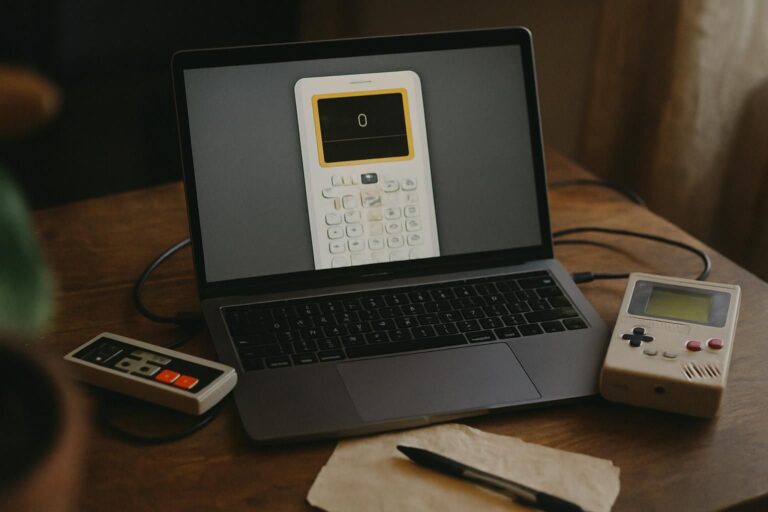
Émulateur NumWorks, jeux rétro, Nintendo NES, Gameboy… Sur le papier, ça ressemble à une blague de récré. En pratique, les calculatrices NumWorks se sont transformées en petit terrain de jeu pour fans de bidouille et de vieux jeux vidéo classique. Entre l’émulateur officiel testé dans le navigateur, les applis non officielles à installer et les ROM à préparer proprement, il y a largement de quoi s’amuser, mais aussi quelques pièges à éviter si tu veux garder une machine fiable pour les cours.
L’idée générale est simple : utiliser émulateur sur NumWorks permet de lancer des jeux NES ou Game Boy directement depuis la calculatrice, ou d’expérimenter un simulateur sur PC pour coder, tester et faire des démos. La réalité demande un peu de méthode : comprendre la différence entre simulateur officiel et émulation console maison, savoir comment installer ROM sans faire n’importe quoi, gérer la mémoire limitée et les contrôles, et garder un œil sur ce qui reste toléré ou non en contexte scolaire. Cet article décortique tout ça, sans jargon gratuit, avec un fil rouge concret : une lycéenne fictive, Lina, qui transforme sa NumWorks en mini-console, sans sacrifier sa calculatrice au passage.
En bref
- Simulateur officiel NumWorks dans le navigateur ou en version USB : parfait pour tester la calculatrice, coder en Python et faire des démos, sans toucher au firmware.
- Émulateur NumWorks non officiel pour Nintendo NES et Gameboy : nécessite d’installer des applications personnalisées et de charger des ROM, sur calculatrice réelle.
- ROM et légalité : toléré uniquement pour des copies personnelles de jeux possédés, à extraire soi-même, pas pour télécharger n’importe quoi au hasard.
- Configuration des boutons : les touches de la NumWorks mappent assez bien celles d’une Game Boy, mais demandent un minimum de configuration et d’habitude.
- Conseil pratique : garder un firmware “propre” de côté et un plan de retour en arrière avant de commencer à bidouiller avec un émulateur.
Émulateur NumWorks officiel en ligne et sur PC : le terrain d’essai idéal avant la NES et la Gameboy
Avant de parler NES ou Gameboy, la première étape logique consiste à prendre en main le simulateur NumWorks fourni par le constructeur. Ce n’est pas un émulateur de jeux rétro, mais plutôt une reproduction logicielle de la calculatrice, accessible depuis un navigateur ou via un exécutable. Pour Lina, notre lycéenne qui code un peu en Python, c’est le meilleur moyen de tester des scripts de calcul ou de physique sans sortir la vraie machine de son sac.
Sur le site officiel, NumWorks propose un émulateur en ligne qui reproduit quasiment toutes les fonctionnalités de la calculatrice : menus, mode examen, éditeur Python, fonctions calculatrices classiques. L’interface s’affiche directement dans le navigateur et se pilote au clavier. Cet outil sert surtout à trois usages : vérifier des fonctionnalités, préparer des captures d’écran pour un cours ou un tutoriel, et tester des mises à jour de firmware sans toucher immédiatement à la calculatrice physique.
Pour un prof ou un tuteur, le simulateur NumWorks en ligne est aussi une bonne arme pédagogique. L’affichage peut être projeté en plein écran, ce qui permet de montrer en direct aux élèves comment entrer une équation, dessiner une courbe ou corriger une erreur de syntaxe en Python. Le mode plein écran améliore la lisibilité, ce qui change tout dans une salle de classe un peu grande. Lina l’utilise parfois à la maison pour suivre des vidéos YouTube qui montrent des manipulations sur NumWorks, en reproduisant chaque geste sur l’émulateur plutôt que sur la vraie calculette.
NumWorks propose aussi un simulateur “local” à télécharger, souvent sous forme de programme que l’on peut placer sur une clé USB. Cette version a un avantage pratique : pas besoin de connexion Internet, et la latence est plus faible que dans le navigateur. Une petite option permet d’activer un mode plein écran et une capture d’écran intégrée, utile pour préparer des supports de cours ou des pas-à-pas techniques. Pour Lina, c’est surtout un moyen de réviser pendant les trajets : elle branche la clé sur un PC du lycée, lance le simulateur, et continue à tester ses programmes Python.
Un détail discret mais important concerne les cookies et les données de navigation. Le site NumWorks affiche un bandeau qui propose d’accepter des cookies essentiels pour le fonctionnement, et des cookies de mesure d’audience pour suivre la navigation des utilisateurs disposant d’un compte professionnel. Tu peux choisir “accepter et continuer” pour la mesure d’audience ou “continuer sans accepter” si tu préfères limiter la collecte. Ce choix reste modifiable en bas de page via un lien “gérer mes cookies”, ce qui laisse un contrôle correct à l’utilisateur, même si la plupart cliquent trop vite pour passer à autre chose.
Lina, elle, n’active que le strict nécessaire. Elle n’a pas de compte pro et ne voit pas l’intérêt de laisser des traces supplémentaires, même si ça ne l’empêche pas d’utiliser le simulateur. Ce genre de petit réglage n’a pas grand-chose à voir avec les jeux rétro, mais montre que NumWorks garde une approche relativement transparente côté données, au moins pour la partie web.
Cette première étape avec l’émulateur officiel pose une base intéressante : apprendre l’ergonomie de la machine, lier clavier du PC et touches de la calculatrice, s’habituer aux menus. Quand viendra le moment d’installer un émulateur NumWorks pour NES ou Gameboy, toutes ces habitudes de navigation éviteront pas mal d’erreurs naïves. D’ailleurs, c’est souvent le simulateur qui permet de filer un coup de main à un ami à distance, en reproduisant sur PC la manipulation qui bloque sur sa calculatrice.
Installer un émulateur NumWorks pour Nintendo NES et Gameboy sans ruiner sa calculatrice
Une fois le simulateur maîtrisé, Lina a voulu franchir la ligne et profiter de sa NumWorks comme mini-console. Là, on sort du terrain officiel pour entrer dans le monde des applications personnalisées. Plusieurs projets open source existent pour transformer la calculatrice en émulateur NES ou Game Boy, comme les ports de nofrendo pour la NES, ou Peanut GB pour la Gameboy, adaptés au matériel NumWorks.
Le principe est toujours un peu le même. D’abord, l’émulateur est compilé pour la plateforme NumWorks, ce qui produit un fichier au format spécifique (souvent “.nwa”). Ce fichier correspond à l’application elle-même, à téléverser sur la calculatrice. Ensuite, il faut ajouter une ou plusieurs ROM de jeu dans la mémoire de l’appareil, dans le format attendu par l’émulateur : fichier .nes pour la Nintendo NES, fichier .gb ou .gbc pour la Gameboy. Les ROM se chargent généralement via la même interface de gestion des applications personnalisées, sur le site my.numworks.com ou via des outils tiers maintenus par la communauté.
Lina suit alors un tutoriel émulateur trouvé sur un blog spécialisé. Première étape : vérifier que le firmware de la calculatrice est compatible avec la version de l’émulateur qu’elle souhaite installer. Certains projets ne supportent que des firmwares proches de ceux de 2023 ou 2024, d’autres sont mis à jour plus souvent. Une incompatibilité se traduit souvent par un plantage au lancement, voire par un écran figé. D’où l’intérêt de lire la documentation, même si elle vit la tentation de simplement “télécharger et voir si ça marche”.
Ensuite, Lina récupère les sources de l’émulateur depuis un dépôt GitHub. On y trouve un dossier “src”, un Makefile, un fichier .gitignore classique, et surtout un README qui explique comment générer le fichier .nwa. Sur son PC, elle installe les dépendances nécessaires, lance la compilation, et récupère le binaire. Pour beaucoup de lycéens, cette étape peut paraître technique, mais plusieurs développeurs proposent aussi des builds précompilés, ce qui permet de sauter la partie compilation. À chacun de voir son niveau de confort avec la ligne de commande.
Une fois l’application générée, direction le site de gestion des applis NumWorks. Lina envoie le fichier .nwa de l’émulateur, plus une ROM de démonstration fournie par le projet, souvent un petit jeu comme “2048.nes” ou une ROM libre. Cette ROM sert surtout à tester que le pipeline complet fonctionne : lancer l’émulateur, voir un jeu apparaître, tester les touches, puis régler éventuellement la vitesse ou le son si l’émulateur le supporte.
La vraie question, qui revient souvent, touche à la légalité des ROM. En résumé, charger une ROM d’un jeu commercial téléchargée sur un site obscur reste illégal dans la plupart des pays, même en 2026. La seule situation défendable consiste à extraire soi-même une ROM à partir d’une cartouche que l’on possède physiquement, en utilisant du matériel d’extraction (dump) adapté. C’est plus long, moins glamour, mais c’est la seule manière de rester dans un cadre légal. Le fait que l’émulateur tourne sur une calculatrice scolaire ne change rien à cette règle.
Chez Lina, la démarche est claire. Son père avait conservé quelques cartouches NES et Game Boy au grenier, dont certains titres cultes. Ensemble, ils utilisent un adaptateur USB spécialisé pour extraire les ROM, qu’ils gardent ensuite dans un dossier chiffré sur le PC. Cette étape ajoute un petit côté “archéologie du jeu vidéo”, mais renforce aussi le lien entre générations. L’émulateur NumWorks devient un pont entre souvenirs de salon familial et cours de maths au lycée.
Ce volet installation peut faire peur au début, mais il repose surtout sur quelques réflexes. Toujours garder une copie du firmware d’origine, toujours vérifier la compatibilité de version, toujours tester d’abord avec une ROM fournie par le projet. À partir de là, numériser ses propres jeux et les transférer sur la calculatrice devient une simple routine technique.
Configurer émulateur et boutons NumWorks pour retrouver les sensations NES et Gameboy
Une fois l’émulateur installé, Lina se confronte à un problème très concret : comment adapter l’ergonomie d’une émulation console NES ou Gameboy à la disposition des boutons NumWorks. La bonne nouvelle, c’est que les touches physiques de la calculatrice ressemblent déjà pas mal à celles d’une Game Boy : une croix directionnelle, quelques boutons de validation, retour, menu. La mauvaise, c’est que tout n’est pas pensé pour du jeu en temps réel.
Les développeurs d’émulateurs pour NumWorks ont donc défini des correspondances entre les boutons. En général, la touche OK sert de bouton A, la touche “var” ou “shift” devient le bouton B, et les flèches directionnelles gardent leur rôle pour les déplacements. D’autres touches sont parfois utilisées pour Start, Select ou pour afficher un menu interne de l’émulateur (changer de ROM, ajuster le volume, revenir au menu de la calculatrice).
Lina passe quelques minutes dans les options de l’émulateur pour adapter ces réglages à ses réflexes de joueuse. Elle préfère par exemple mettre le bouton A sur la touche “EXE” et le bouton B sur la touche “back”, parce que sa main tombe naturellement dessus. Selon l’émulateur, cette configuration peut se faire via un fichier de paramètres ou depuis un écran d’options accessible au démarrage du jeu. Ce temps passé à peaufiner les contrôles change vite l’expérience : un bon mapping des touches évite les faux mouvements, surtout dans les jeux de plateforme ou d’action.
Pour clarifier les choses, Lina se fait un petit tableau de correspondance, qu’elle colle dans son cahier de maths. Cela ressemble à ceci :
| Fonction Game Boy / NES | Touche NumWorks (par défaut) | Commentaire pratique |
|---|---|---|
| Flèche haut / bas / gauche / droite | Flèches directionnelles | Utilisées aussi pour naviguer dans les menus de la calculatrice. |
| Bouton A | Touche OK ou EXE | Idéal pour sauter ou valider une action. |
| Bouton B | Touche back ou var | Souvent utilisée pour tirer, annuler ou courir. |
| Start | Touche shift ou menu | Pause, démarrage de partie, menu principal du jeu. |
| Select | Touche toolbox ou une touche secondaire | Changement d’arme, sélection d’option, fonctions avancées. |
Ce tableau n’est pas universel, chaque projet d’émulateur a ses propres conventions. Mais l’idée reste la même : caler quelques touches logiques et ne plus y toucher ensuite. Lina remarque vite que, malgré le confort global, certains jeux demandent des réflexes un peu plus précis que ce que la NumWorks peut offrir. Les boutons ne sont pas aussi réactifs qu’un pad de console, et le processeur de la calculatrice n’a pas été pensé pour l’action rapide en 60 images par seconde.
Au passage, elle découvre une autre limite : l’absence de son sur certains émulateurs. Pour des raisons de simplicité et de consommation d’énergie, beaucoup de projets d’émulateur NumWorks négligent l’audio ou le réduisent à quelques effets. Pour un Tetris ou un puzzle game, ce n’est pas très grave. Pour un jeu de plateforme iconique avec une musique culte, la frustration se fait sentir. Là encore, ce n’est pas une console officielle, et il faut accepter quelques compromis.
Au final, Lina garde une poignée de jeux “compatibles NumWorks” : des titres assez lents, jouables à une seule main, qui supportent bien la latence et l’absence éventuelle de son. Les gros jeux d’action ou de sport restent sur sa console de salon, là où ils donnent le meilleur. La calculatrice devient un compagnon de file d’attente ou de trajet, pas un substitut global à une vraie console.
ROM, sauvegardes et performances : préserver la calculatrice tout en profitant des jeux rétro
Une fois l’aspect configuration réglé, Lina commence à empiler les jeux. Et rapidement, une autre contrainte se rappelle à elle : la mémoire limitée de la NumWorks. Un jeu NES ne pèse pas grand-chose, mais enchaîner plusieurs ROM Game Boy ou quelques hacks maison peut saturer l’espace disponible, surtout si la calculatrice contient déjà plusieurs applications personnalisées et programmes Python.
Elle finit par se fixer une règle simple : jamais plus de 4 ou 5 ROM stockées en même temps sur la machine. Les autres restent sur son PC, prêtes à être transférées si besoin. Cette petite discipline évite de transformer la NumWorks en fourre-tout numérique, ce qui compliquerait aussi l’usage scolaire au quotidien. Naviguer dans un menu d’applications surchargé pour trouver “Calculs” à côté de “Zelda.gb” n’est pas spécialement pratique en plein contrôle de maths.
Autre sujet délicat : la gestion des sauvegardes. Certains émulateurs implémentent un système de “save state”, c’est-à-dire une capture complète de l’état de la console virtuelle, stockée dans un fichier à part. D’autres se contentent de simuler la sauvegarde interne du jeu, comme sur la cartouche d’origine. Sur NumWorks, chaque save file consomme de la mémoire, il faut donc éviter de multiplier les slots pour chaque jeu.
Lina adopte là aussi une stratégie minimaliste. Un seul fichier de sauvegarde par jeu, mis à jour régulièrement, et exporté de temps en temps sur son ordinateur lorsqu’elle fait le ménage. Elle garde une petite liste sur papier ou dans un fichier texte pour savoir à quoi correspond chaque fichier. Cela peut sembler excessif, mais lorsqu’on jongle entre cours, projets Python et jeux vidéo classique, la clarté devient vite un atout.
Sur le plan des performances, la plupart des jeux NES tournent de façon assez fluide sur NumWorks, tant que l’émulateur est bien optimisé. Les titres plus gourmands, ou certaines ROM modifiées, peuvent provoquer des ralentissements. Pour la Gameboy, la situation est souvent un peu plus douce, car la résolution et la charge graphique restent raisonnables. Mais dès que l’on s’attaque à des jeux à effets spéciaux, le processeur de la calculatrice montre ses limites.
Lina teste plusieurs ROM et finit par classer ses jeux selon trois catégories : parfaitement jouables, jouables avec quelques ralentissements, et frustrants. Elle conserve surtout la première catégorie, en gardant un ou deux défis plus exigeants pour les jours où elle a envie de pousser la machine dans ses retranchements. À côté de ça, elle fait une mise au point : la NumWorks reste un outil de travail, et l’idée n’est pas de sacrifier sa stabilité sur l’autel de l’émulation console.
Ce point de vue rejoint une recommandation souvent donnée par les communautés de passionnés : toujours garder un firmware “propre”, à jour côté constructeur, et une version “expérimentale” pour jouer avec les émulateurs. On peut par exemple sauvegarder une image complète du firmware actuel, tester des applis de jeux, puis revenir à la version propre avant un examen ou un contrôle en classe. Ce cycle d’installation / désinstallation demande un peu de rigueur, mais protège d’éventuels soucis durant l’année scolaire.
Pour s’organiser, Lina suit une petite routine périodique. Une fois par mois, elle vérifie le site NumWorks pour voir si une mise à jour officielle est sortie. Si oui, elle fait une sauvegarde de ses programmes Python, nettoie les applis non essentielles (y compris l’émulateur), met à jour, puis réinstalle si besoin. Ce rythme évite l’effet “zoo logiciel” que connaissent bien les développeurs : trop d’outils, trop de versions, plus aucune vue d’ensemble. Une calculatrice claire reste une calculatrice utile.
Entre cours et jeux rétro : comment utiliser émulateur NumWorks intelligemment
À ce stade, Lina a réussi à configurer émulateur, installer quelques ROM, ajuster les boutons, et vérifier que sa NumWorks reste stable pour les cours. La question suivante est plus comportementale que technique : comment garder un équilibre sain entre usage scolaire et usage ludique. On connaît tous quelqu’un qui a transformé sa calculatrice en machine à Snake en terminale, puis s’est fait confisquer le matériel au premier contrôle un peu strict.
La première décision concerne les moments d’utilisation. Lina réserve les jeux à deux contextes : temps morts hors classe (bus, salle d’attente) et soirées détendues à la maison. Pendant les cours, la calculatrice reste sur les applications officielles. Ce choix évite les ennuis avec les profs et diminue le risque d’être tenté de lancer un niveau rapide pendant un exercice. Le simple fait d’établir des règles claires pour soi-même change déjà beaucoup de choses.
Deuxième réflexion : l’effet sur la perception de la calculatrice par les profs. Dans certains établissements, la présence d’émulateur NumWorks non officiel peut agacer, voire déclencher une interdiction pure et simple de la marque au profit de modèles plus verrouillés. Si toute une classe se met à jouer à la NES en douce, la réaction ne tardera pas. À l’inverse, une utilisation discrète, raisonnée, qui ne perturbe pas le déroulement des séances, passe souvent sous le radar ou est tolérée officieusement.
Pour les parents, le sujet peut aussi susciter des craintes. Voir sa fille ou son fils passer du temps à installer des ROM sur une calculatrice achetée pour les maths peut sembler inquiétant. Pourtant, ce genre de projet représente souvent une porte d’entrée vers des compétences techniques utiles : compréhension des formats de fichiers, gestion d’une petite plateforme matérielle, lecture de documentation open source, voire compilation de code. Lina se rend compte qu’en apprenant à utiliser émulateur, elle progresse aussi en informatique, bien au-delà de ce que prévoit le programme scolaire.
Les projets comme Peanut GB ou nofrendo pour NumWorks ont d’ailleurs une dimension éducative non négligeable. Le code source est disponible, la structure des répertoires (avec un dossier “src”, un Makefile, un README, des workflows d’intégration continue) ressemble à celle de nombreux projets professionnels. Pour un futur développeur ou une future développeuse, fouiller ces dépôts GitHub prépare doucement au monde du travail, sans pression des deadlines ou des specs clients.
D’un autre côté, il faut rester lucide. Passer toutes ses soirées à optimiser un émulateur sur calculatrice reste un usage de niche. Pour quelqu’un qui débute, mieux vaut parfois consacrer ce temps à des petits projets Python ou web, moins contraints par le matériel. La calculatrice NumWorks constitue un terrain de jeu complémentaire, pas forcément un axe principal de progression. Là-dessus, beaucoup de développeurs expérimentés conseillent de voir l’émulation sur NumWorks comme un bonus, pas comme un objectif en soi.
Une chose intéressante ressort de l’expérience de Lina. En expliquant à des camarades comment lancer des jeux rétro sur leur calculatrice, elle se retrouve à vulgariser des notions techniques qu’elle vient à peine d’apprendre. Le simple fait de devoir détailler les étapes d’installation, de prévenir des limites de la mémoire, de parler de la légalité des ROM, lui donne une aisance nouvelle. Au final, ce mini-projet ludique l’aide à prendre confiance pour parler tech avec d’autres, ce qui reste une compétence précieuse, quel que soit le futur métier.
Checklist pratique : étapes clés pour profiter de l’émulateur NumWorks en gardant un setup propre
Pour quelqu’un qui découvrirait le sujet en 2026, la somme d’informations peut paraître dense. Entre simulateur web, firmwares, builds GitHub, ROM et limitations légales, il est facile de s’y perdre. Lina a fini par formaliser une sorte de mini-checklist pour ses amis, histoire d’éviter les galères les plus courantes. Cette liste dresse une séquence d’actions concrètes pour profiter d’un émulateur NumWorks sans transformer la calculatrice en laboratoire instable.
Voici une version simplifiée de cette checklist :
- Tester le simulateur officiel : se familiariser avec l’interface NumWorks dans le navigateur ou via le simulateur USB, vérifier les menus et l’éditeur Python.
- Sauvegarder le firmware et les données : avant toute bidouille, exporter programmes Python et, si possible, garder une image du firmware “propre”.
- Choisir un projet d’émulateur sérieux : privilégier GitHub actifs, documentés, avec un README clair, plutôt qu’un zip trouvé sur un forum obscur.
- Installer l’application émulateur : générer ou télécharger le .nwa, le transférer via l’interface NumWorks, vérifier qu’il se lance correctement.
- Préparer les ROM légalement : utiliser ses propres cartouches pour extraire les ROM, ou des démos libres fournies par le projet.
- Configurer les boutons : adapter le mapping des touches NumWorks aux réflexes de jeu, tester avec un petit jeu simple.
- Limiter le nombre de jeux : garder seulement quelques ROM sur la calculatrice, garder le reste sur PC pour préserver la mémoire.
- Planifier les usages : réserver les sessions de jeu aux temps hors cours, éviter les dérives en classe ou pendant les examens.
Chaque point résout un type de problème fréquent. Le simulateur officiel évite d’avoir peur d’appuyer sur une mauvaise touche. La sauvegarde de firmware protège contre les expérimentations malheureuses. Le choix d’un projet open source actif limite les bugs inexpliqués. Le rappel sur les ROM évite les arguments interminables sur la légalité. La configuration des boutons améliore le confort de jeu. La limitation du nombre de titres réduit le chaos dans le menu. Enfin, fixer des règles d’usage évite les tensions avec l’établissement scolaire.
Un dernier détail mérite de figurer dans cette vue d’ensemble : la gestion des cookies et des données sur le site NumWorks. Même si ce point semble périphérique, il montre le niveau de contrôle laissé à l’utilisateur. Le site propose systématiquement de choisir entre accepter les cookies de mesure d’audience ou poursuivre sans ce suivi, avec la possibilité de revenir modifier ce réglage ensuite. Pour un lycéen ou une lycéenne qui commence à s’intéresser sérieusement à l’informatique, prêter attention à ces détails renforce aussi une culture numérique plus large.
En combinant ces repères, Lina a transformé une simple calculatrice en petit laboratoire de jeux rétro et d’informatique appliquée, tout en gardant une machine fiable pour ses devoirs de maths et de physique. C’est ce mélange entre jeu et rigueur qui rend l’émulation console sur NumWorks vraiment intéressante, bien au-delà du simple gadget de récréation.
Comment utiliser émulateur NumWorks sans risque pour la calculatrice ?
La meilleure approche consiste à commencer par le simulateur officiel dans le navigateur, puis à toujours sauvegarder tes programmes et ton firmware avant d’installer un émulateur non officiel. Choisis des projets open source actifs, lis le README, teste avec une ROM de démo fournie, et garde la possibilité de revenir facilement à un firmware officiel propre avant tout examen ou contrôle important.
Peut-on installer ROM de n’importe quel jeu NES ou Gameboy sur NumWorks ?
Techniquement, beaucoup de ROM NES ou Game Boy fonctionnent, mais la loi ne permet pas de télécharger librement des copies de jeux commerciaux. Tu dois extraire la ROM à partir d’une cartouche que tu possèdes, avec un outil adapté, ou utiliser des démos libres. En plus, toutes les ROM ne tournent pas bien sur la calculatrice, certaines sont trop gourmandes ou mal adaptées.
Les touches de la NumWorks sont-elles adaptées aux jeux rétro ?
La disposition rappelle une manette de Game Boy, avec une croix directionnelle et plusieurs boutons, donc beaucoup de jeux restent tout à fait jouables. Il faut cependant configurer le mapping des touches dans l’émulateur pour qu’il corresponde à tes habitudes, et accepter que les jeux d’action très rapides soient moins confortables que sur une vraie console ou une manette dédiée.
Est-ce que l’émulateur NumWorks est autorisé pendant les examens ?
Pendant les épreuves surveillées, seules les fonctionnalités officielles et conformes au mode examen sont en principe tolérées. Installer un émulateur NES ou Game Boy sur la calculatrice sort du cadre, même si tu ne l’utilises pas pendant l’épreuve. Avant un examen, il vaut mieux revenir à un firmware officiel propre et supprimer les applications non conformes.
Que faire si l’émulateur fait planter la calculatrice ?
Si la NumWorks se met à planter après l’installation d’un émulateur, commence par la redémarrer et, si besoin, réinstaller le firmware officiel via l’outil fourni par NumWorks. D’où l’intérêt d’avoir gardé une sauvegarde de tes programmes Python et de tes données. Une fois revenue à un état stable, tu peux retenter l’installation avec une version plus récente de l’émulateur ou renoncer si le projet n’est plus maintenu.
