

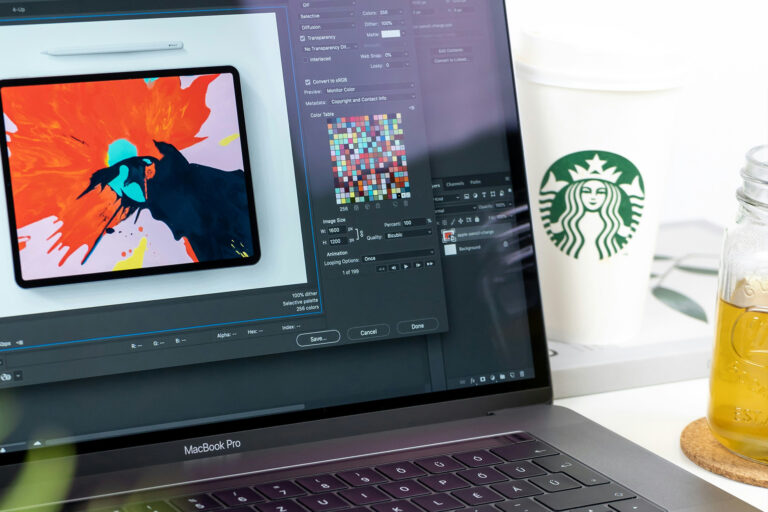
Sur le web actuel, les équipes design se font de plus en plus challenger sur la vitesse des sites. Entre Google PageSpeed qui met la pression et les utilisateurs qui ferment un onglet au bout de quelques secondes, les images sont souvent le premier suspect.
C’est là que le combo Photoshop + format WebP devient intéressant : tu gardes un rendu propre tout en faisant fondre le poids de tes images. Encore faut-il savoir comment enregistrer et exporter proprement ces fichiers, sans massacre de la qualité ni casse côté intégration.
De nombreux designers continuent pourtant à livrer uniquement du JPG ou du PNG, parfois directement sortis du reflex ou du smartphone. Résultat : des pages à 4 Mo, des scores SEO qui piquent et des devs qui bricolent des optimisations à la dernière minute.
À l’inverse, une équipe qui maîtrise le mode d’emploi WebP dans Photoshop peut structurer un vrai flux d’optimisation : choix du bon format, bonne compression, export par lots, puis intégration HTML/CSS/WordPress propre pour servir la bonne version au bon navigateur.
Ce texte décortique concrètement comment passer d’un dossier plein de PNG et de JPEG bruts à un set d’images WebP prêtes pour un site rapide, responsive, compatible et SEO friendly. On suit le parcours classique d’un projet web : choix du format, réglages dans Photoshop, automatisation, puis diffusion sur le site.
En fil rouge, un cas très courant : une boutique en ligne fictive qui doit migrer toutes ses images produits au format WebP sans dégrader la perception de la marque. L’objectif est simple : te donner les réflexes techniques et pratiques pour que l’export WebP depuis Photoshop devienne un automatisme, pas un casse-tête.
- WebP permet de réduire nettement la taille des fichiers par rapport aux JPG et PNG, tout en conservant un rendu visuel très proche.
- Les versions récentes de Photoshop savent ouvrir, modifier et exporter des fichiers WebP sans plugin.
- Bien régler dimensions, résolution et compression dans Photoshop reste la base pour toute optimisation d’images web.
- Des solutions comme Modernizr, les balises HTML adaptées et les plugins WordPress assurent la compatibilité navigateur.
- L’automatisation (gouttelettes Photoshop, scripts Node, plugins) évite de traiter à la main chaque fichier lors d’un gros chantier.
Enregistrer en WebP avec Photoshop : comprendre l’intérêt avant de toucher aux réglages
Avant de cliquer sur « Enregistrer sous » pour tester ce fameux format WebP, ça vaut la peine de poser le décor. WebP a été conçu par Google pour le web, avec une idée simple : proposer un format unique capable de remplacer dans beaucoup de cas JPG, PNG et même GIF. Compression avec ou sans perte, transparence, animations, métadonnées… l’éventail de fonctionnalités est large, tout en gardant des fichiers plus légers que les formats historiques.
Dans la pratique, sur un projet client, il n’est pas rare de voir une même photo passer de 600 ko en PNG « par défaut » à moins de 80 ko en WebP avec une compression bien réglée. Le visuel reste clean pour l’utilisateur, mais le navigateur charge huit fois moins de données. Sur un site e‑commerce avec des dizaines de vignettes par page, l’impact sur le temps de chargement et le ressenti est très visible, surtout sur mobile.
Pour la boutique fictive « Urban Sneakers », qui vend des baskets en ligne, le problème est classique : le photographe livre des JPG très haute définition, le graphiste fait quelques retouches dans Photoshop et exporte parfois au feeling. Les pages produits dépassent facilement les 3 Mo. En passant à un flux structuré autour de WebP, le même catalogue peut rester visuellement identique tout en divisant le poids total des pages par deux ou trois, ce qui change complètement la vitesse perçue.
Comparaison rapide des formats d’image utilisés pour le web
Plutôt que de convertir tout ton site en WebP les yeux fermés, il vaut mieux situer ce format par rapport aux autres. Chaque type de fichier a encore sa place selon le contexte. L’astuce consiste à connaître les forces et limites de chacun pour éviter les aberrations, comme un logo vectoriel enfermé dans un PNG 8 Mo.
Le tableau suivant résume les caractéristiques les plus utiles pour un projet web classique :
| Format | Type de compression | Transparence / animation | Usage conseillé |
|---|---|---|---|
| JPG | Avec perte, taux ajustable | Pas de transparence, pas d’animation | Photos, visuels riches en détails, bannières |
| PNG | Sans perte | Transparence gérée, pas d’animation (hors APNG) | Logos, icônes, graphismes nets, fonds transparents |
| GIF | Sans perte, palette limitée | Animation simple, pas de vraie transparence douce | Petites animations legacy, cas spécifiques seulement |
| SVG | Vectoriel, sans perte | Transparence vectorielle, pas adapté aux photos | Logos scalables, pictos, illustrations vectorielles |
| WebP | Avec ou sans perte | Transparence et animation supportées | Photos, visuels avec transparence, remplaçant de GIF |
Point important : WebP ne remplace pas un SVG bien fait pour un logo ou une icône, car il reste un format bitmap. Par contre, pour tout ce qui est photo de produit, visuels marketing, captures d’écran, fonds avec transparence, il fait souvent mieux que JPG ou PNG en taille de fichier, à qualité perçue identique.
Dans le cas d’Urban Sneakers, un audit rapide montre que les logos gagneraient à être passés en SVG, mais que 90 % des fichiers lourds sont des photos de baskets et des bannières promo. Ce sont précisément ces visuels qui profitent le plus d’un passage en WebP, et ce sont donc eux que l’équipe cible en priorité.
La clé à garder en tête avant de plonger dans les menus de Photoshop : WebP est surtout un outil de performance. Il ne fait pas « mieux voir » l’image, il permet simplement d’envoyer moins de kilo‑octets pour un rendu très proche.
Réglages Photoshop avant l’export WebP : taille, résolution et compression maîtrisées
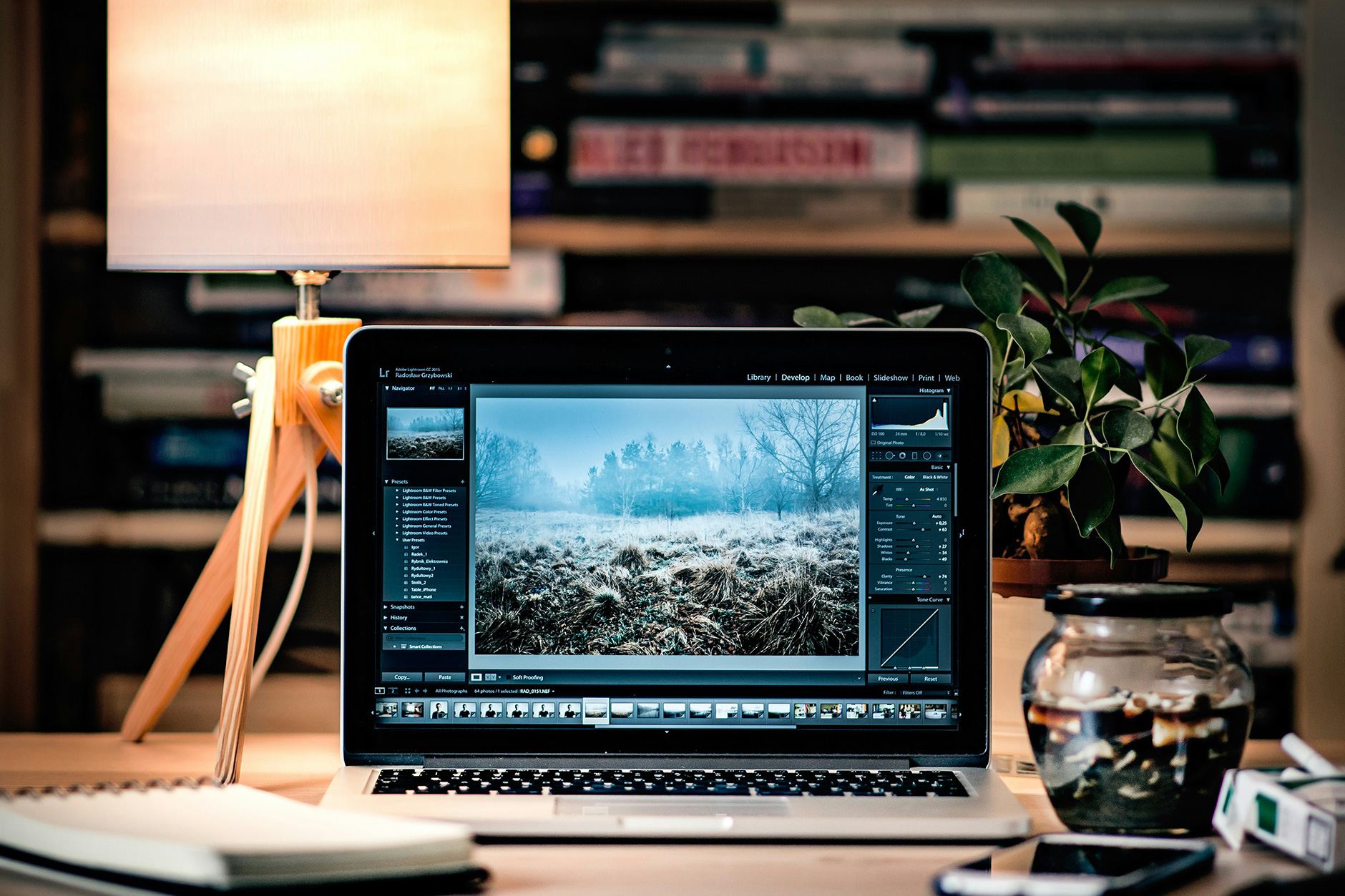
Passer en WebP n’efface pas les erreurs de base. Une image trop grande en pixels restera lourde, même avec une bonne compression. Avant de penser « enregistrer en WebP » dans Photoshop, il faut régler la taille, la résolution et quelques options d’optimisation classiques. Sans ça, tu remplaces juste un problème par un autre.
Sur un projet réel, il arrive souvent que les maquettes Figma prévoient une carte produit en 400 px de large, mais que les fichiers livrés fassent 3000 px. Le front s’en sort grâce au CSS, mais le navigateur, lui, télécharge toujours la version énorme. Le bon réflexe consiste donc à redimensionner le visuel à la bonne taille cible avant tout export, quel que soit le format.
Définir les bonnes dimensions en pixels dans Photoshop
Dans Photoshop, le passage obligé se trouve dans « Image » puis « Taille de l’image ». C’est là que tu définis les dimensions réelles envoyées au navigateur. Pour revenir à l’exemple d’Urban Sneakers, l’équipe détermine que les photos principales de produit seront affichées au maximum à 1200 px de large sur desktop. Inutile donc de garder les 6000 px livrés par le photographe.
La règle de base : tu pars de la taille d’affichage maximale prévue sur ton site (en prenant en compte un éventuel zoom ou un écran Retina), tu ajoutes une petite marge si besoin, puis tu redimensionnes toutes les photos en conséquence. Pour des vignettes de listing, 600 px suffisent souvent largement. Pour un hero en plein écran, on peut monter vers 1600–1920 px, mais rarement plus.
Une fois les dimensions fixées, l’algorithme de rééchantillonnage proposé par Photoshop joue légèrement sur le rendu. « Automatique » donne de bons résultats dans la plupart des cas, mais pour des photos, un bicubique plus doux fonctionne généralement bien. L’important est surtout de ne pas laisser des images énormes par peur de perdre de la qualité.
Résolution, poids en Ko et équilibre qualité/performance
La confusion classique tourne autour du fameux 72 DPI. Pour le web, cette valeur n’est pas magique. Ce qui compte, ce sont les pixels et le poids en Ko. Tu peux laisser 72 ou 96 DPI sans que cela ne change quoi que ce soit au rendu dans le navigateur. Par contre, si tu gardes un fichier de 5000 px, tu vas le sentir passer.
Une bonne pratique pour des pages clés consiste à viser des images individuelles sous les 200 ko, en gardant le total des visuels d’une page autour de 1 Mo quand c’est possible. WebP aide énormément à atteindre ces ordres de grandeur sans transformer ton visuel en bouillie. L’idée est simple : baisser la compression progressivement jusqu’à ce que tu vois des artefacts gênants, puis remonter d’un cran.
Photoshop facilite ce réglage avec l’aperçu de l’export : tu peux afficher côte à côte plusieurs versions avec différentes valeurs de qualité et voir l’impact sur le poids du fichier. Sur une photo de baskets à fond neutre, une qualité WebP entre 70 et 80 donne souvent un excellent compromis. Sur un visuel très texturé, comme une foule ou un paysage urbain de nuit, il peut être utile de monter un peu plus.
Préparer l’image avant l’export : couleurs, recadrage et nettoyage
Avant de cliquer sur « Enregistrer », quelques ajustements simples peuvent avoir un effet direct sur le poids final. Un recadrage pour supprimer une zone inutile, un léger lissage d’un bruit trop prononcé ou une réduction subtile de la saturation dans des zones très détaillées peuvent tous réduire la quantité de données à encoder.
Le profil colorimétrique joue aussi son rôle. Pour un site web, travailler en sRGB reste le choix le plus sûr. Photoshop permet de convertir facilement une image venant d’un espace Adobe RGB ou ProPhoto en sRGB, ce qui évite les mauvaises surprises de couleur sur les navigateurs qui ne gèrent pas correctement les profils avancés.
Dernier détail souvent négligé : les métadonnées. Les informations EXIF et XMP n’apportent rien à l’utilisateur final dans la majorité des cas. Lors de l’export WebP, décocher leur inclusion permet de gratter quelques kilo‑octets supplémentaires, ce qui n’est pas négligeable sur un grand volume d’images.
Une fois ces réflexes acquis, passer au vrai mode d’emploi WebP dans Photoshop devient presque une formalité. Tout le travail d’optimisation amont permet aux réglages de l’export d’exprimer leur plein potentiel.
Intégrer les images WebP après export : HTML, Modernizr et WordPress au service de la compatibilité
Exporter des WebP, c’est bien. Les diffuser correctement, c’est mieux. Tous les navigateurs modernes lisent le format WebP, mais certains environnements anciens restent limités. Un intégrateur malin ne mise donc pas tout sur la chance : il met en place une stratégie de repli pour que chaque utilisateur voie une image, même sans support WebP.
Pour Urban Sneakers, l’équipe technique fait simple : WebP en priorité, JPG en secours. L’objectif est que Chrome, Firefox, Edge, Safari récent, sur desktop comme sur mobile, profitent de la légèreté du WebP, tandis que les vieux navigateurs continuent à recevoir des formats plus classiques sans bug visuel.
Utiliser la balise HTML picture pour servir WebP en priorité
Côté HTML, le pattern de base repose sur la balise <picture>. Elle permet de définir plusieurs sources pour une même image, avec différents formats. Les navigateurs compatibles choisissent la première source dont ils comprennent le type, les autres ignorent simplement ce qu’ils ne savent pas lire.
Concrètement, pour une photo « basket‑noire.webp », le code ressemblera à ceci (version simplifiée) : une balise source avec type= »image/webp » qui pointe vers le fichier WebP, suivie d’un img classique en JPG en repli. Les navigateurs modernes chargent le WebP, les anciens tombent automatiquement sur le JPG sans que tu aies à écrire du JavaScript.
Ce pattern se combine bien avec la gestion des résolutions multiples. En jouant avec les attributs srcset et sizes, tu peux servir des versions différentes selon la largeur d’écran, toujours avec WebP en priorité. Un mobile reçoit une version plus petite, un écran large une plus grande, chacun dans le bon format.
WebP en background CSS : l’apport de Modernizr
Pour les images utilisées en arrière‑plan CSS, l’histoire est un peu plus subtile. Le HTML picture ne s’applique pas ici. Une solution courante consiste à utiliser une librairie comme Modernizr. Elle teste la capacité du navigateur à afficher du WebP, puis ajoute une classe au tag HTML ou à body, du type .webp ou .no-webp.
Avec cette classe, tu peux écrire deux règles CSS : une pour les navigateurs compatibles, une pour les autres. Par exemple, .webp .hero { background-image: url(« hero.webp »); } et .no-webp .hero { background-image: url(« hero.jpg »); }. Chacun charge uniquement l’image dont il a besoin, sans surcharge excessive.
Pour Urban Sneakers, cette technique sert surtout pour les grosses bannières d’accueil et les sections visuelles très marquées. Comme ces images pèsent souvent lourd, les passer en WebP pour la majorité des visiteurs offre un gain de performance notable, tout en gardant un affichage propre pour les navigateurs qui restent bloqués sur JPG/PNG.
WordPress et plugins de conversion WebP
Si ton site tourne sous WordPress, bonne nouvelle : les versions récentes acceptent nativement les fichiers WebP dans la médiathèque. Tu peux donc directement enregistrer et exporter tes visuels depuis Photoshop au format WebP, puis les uploader comme d’habitude. WordPress se charge de générer les différentes tailles de vignettes.
Des plugins dédiés vont encore plus loin en automatisant la conversion des JPG/PNG existants en WebP, avec des règles pour envoyer le bon format selon le navigateur. L’équipe d’Urban Sneakers a par exemple opté pour une solution qui réécrit dynamiquement les URLs d’images pour proposer la version WebP lorsqu’elle existe, sinon la version classique.
Sur un site déjà bien rempli, cette approche évite de tout refaire à la main dans Photoshop. On peut garder Photoshop pour les nouveaux contenus et les cas sensibles, et laisser les plugins traiter le stock historique, quitte à repasser ensuite sur quelques visuels importants pour affiner la qualité.
Entre HTML picture, Modernizr et WordPress, les WebP sortis de Photoshop trouvent ainsi leur place dans la chaîne complète, du disque de la graphiste jusqu’à l’écran de l’utilisateur final.
Optimiser et automatiser la conversion WebP à grande échelle : outils, scripts et bonnes pratiques
Une fois le processus maîtrisé sur quelques fichiers, la vraie question arrive : comment gérer des centaines ou des milliers d’images sans y passer tes week‑ends. Photoshop sait déjà faire beaucoup, mais il gagne à être combiné avec d’autres outils de compression et d’optimisation pour créer un pipeline pérenne.
Sur un projet complexe, l’idéal est de définir un flux d’images aussi clair qu’une pipeline de build front : une source (photos brutes), un traitement graphique (retouche dans Photoshop), une couche de compression (WebP, outils externes), puis une mise en ligne automatisée. Urban Sneakers a mis quelques semaines à stabiliser son workflow, mais une fois en place, l’ajout de nouveaux visuels ne demande presque plus de réflexion.
Convertisseurs en ligne, Tiny outils et tests rapides
Lorsque Photoshop n’est pas disponible sur une machine, ou pour des tests rapides, les convertisseurs en ligne peuvent dépanner. Ils acceptent généralement JPG, PNG et parfois GIF, et renvoient des WebP déjà compressés. La plupart permettent de régler un pourcentage de qualité et d’envoyer plusieurs fichiers à la fois.
Le revers de la médaille : des limites de taille, des vitesses de transfert variables et une dépendance à la connexion. Pour un petit site vitrine, ça passe. Pour une boutique complète, ça devient vite frustrant. D’où l’intérêt de confier le gros du travail à Photoshop et à des outils locaux ou intégrés au projet.
Beaucoup d’équipes ajoutent aussi une couche de compression finale via des services comme TinyPNG/TinyJPG et leurs équivalents pour WebP. Ces outils appliquent une compression intelligente supplémentaire, parfois après la sortie de Photoshop, pour gratter quelques pourcents de poids sans perte perceptible. Sur de gros volumes, la différence se voit sur la facture de bande passante autant que sur les temps de chargement.
Scripts Node, CI/CD et intégration dans le build front
Pour les sites plus techniques, tout ce qui touche aux médias peut être intégré dans le process de build. Avec Node.js et des modules comme imagemin et imagemin-webp, tu peux brancher un traitement automatique sur un dossier source. Chaque image ajoutée au dépôt est compressée, convertie en WebP, voire générée en plusieurs tailles.
Dans le pipeline CI/CD d’Urban Sneakers, chaque pull request qui ajoute de nouvelles images déclenche un job d’optimisation. Les JPG ou PNG sortis de Photoshop sont convertis en WebP avec des presets fixés (par exemple 75 % de qualité pour les photos, 90 % pour certains visuels sensibles), puis stockés dans un dossier public. Les développeurs n’ont plus à se demander si telle image a bien été compressée : c’est géré en standard.
Ce type d’intégration demande un peu plus de travail initial, mais une fois en place, il supprime une grande partie du facteur humain. Pas de risque que quelqu’un oublie de choisir le bon format au moment d’exporter. La machine applique systématiquement les bonnes règles, et les humains se concentrent sur le rendu.
Mesurer les gains : audits PageSpeed et ajustements
Sans mesure, difficile de savoir si tout cet effort autour de WebP et de Photoshop en vaut la peine. Des outils comme Google PageSpeed Insights, Lighthouse ou d’autres analyseurs de performance listent précisément les images qui pourraient être mieux compressées ou converties en formats modernes.
Pour Urban Sneakers, le premier audit avant migration montrait des recommandations à la chaîne : « Servez des images au format nouvelle génération », « Réduisez la taille des ressources », etc. Après passage en WebP, redimensionnement systématique et mise en place du pipeline, les indicateurs liés aux médias sont passés au vert sur les pages clés.
Ce genre de feedback permet aussi d’affiner les presets. Si les gains supplémentaires sont très faibles en passant de 80 % à 70 % de qualité, autant rester un peu plus généreux pour limiter les artefacts. À l’inverse, si une catégorie de visuels s’avère systématiquement trop lourde, on peut ajuster leurs réglages uniquement, sans tout remettre en question.
Sur le long terme, un workflow maîtrisé où Photoshop sert de base à l’export WebP, complété par des outils de compression et d’automatisation, rend la gestion des images presque aussi structurée que le reste de la stack technique.
Comment enregistrer une image en WebP dans Photoshop ?
Dans une version récente de Photoshop, il suffit d’ouvrir ton fichier, de vérifier la taille via Image > Taille de l’image, puis d’aller dans Fichier > Exporter > Exporter sous. Choisis le format WebP, règle le type de compression (avec perte dans la plupart des cas), ajuste le curseur de qualité autour de 70–80, désactive les métadonnées si tu n’en as pas besoin et enregistre. Tu peux prévisualiser le rendu et le poids avant de valider.
Quelle qualité choisir pour un export WebP sans perdre trop de détails ?
Pour un usage web classique, une qualité WebP entre 70 et 80 offre en général un bon compromis entre poids et rendu visuel. Sur des photos de produits ou des bannières peu texturées, 70 suffit souvent. Pour des visuels plus complexes, avec beaucoup de dégradés et de textures fines, monter vers 80 ou tester un mode sans perte sur quelques fichiers clés peut éviter l’apparition d’artefacts visibles.
Faut-il convertir toutes les images d’un site en WebP ?
WebP apporte un vrai gain sur la majorité des photos et visuels bitmap, mais il ne remplace pas tout. Les logos et icônes vectoriels restent plus pertinents en SVG, et certains cas très spécifiques peuvent garder un PNG. La stratégie la plus efficace consiste à cibler d’abord les images les plus lourdes et les plus nombreuses (photos de produits, bannières, backgrounds) puis à élargir progressivement, tout en gardant une solution de repli en JPG/PNG pour les navigateurs qui ne gèrent pas WebP.
Comment gérer la compatibilité WebP avec les anciens navigateurs ?
La solution la plus simple en HTML consiste à utiliser la balise picture avec une source WebP et un img JPG ou PNG en repli. Les navigateurs modernes prennent le WebP, les autres chargent l’image classique. Pour les backgrounds CSS, tu peux t’appuyer sur Modernizr qui ajoute une classe .webp ou .no-webp, ce qui te permet de définir deux règles de background-image différentes selon le support du format. Sur WordPress, certains plugins s’occupent aussi automatiquement de cette logique.
Peut-on automatiser la conversion vers WebP sans tout faire à la main dans Photoshop ?
Oui. Photoshop propose déjà des actions et des gouttelettes pour traiter des dossiers entiers. Tu peux enregistrer un enchaînement redimensionnement + export WebP, puis l’appliquer à un lot de fichiers. Pour aller plus loin, des scripts Node.js avec imagemin-webp ou des plugins WordPress peuvent convertir en masse et en continu les nouvelles images ajoutées à un projet, en respectant des paramètres de compression définis une fois pour toutes.
