

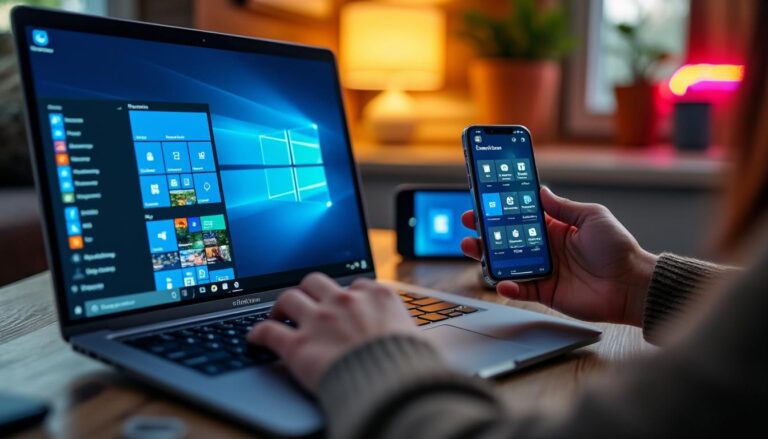
Contrôler un PC à distance pour dépanner un proche, accéder à son ordinateur du bureau depuis le salon ou lancer un script sur une machine Linux coincée dans un placard serveur, tout ça sans sortir la carte bleue : c’est exactement ce que permet TeamViewer quand on sait l’installer et le configurer proprement. Entre les versions pour Windows, Mac, Android et Linux, les options pour utiliser gratuitement le logiciel et les histoires de sécurité, il y a de quoi hésiter sur les bons réglages. L’idée ici est de poser un cadre concret : comment transformer TeamViewer en trousse à outils de télécommande polyvalente, sans tomber dans les pièges classiques ni se faire bloquer pour soupçon d’usage commercial.
Le guide s’appuie sur des situations très courantes : le dev qui veut une connexion à distance fiable pour rejoindre son poste du boulot, la personne qui sert de « support familial » tous les dimanches, ou encore la petite structure qui voudrait faire du support technique basique sans gérer une infra maison. On va voir comment installer le logiciel de contrôle sur chaque système, activer le mode non surveillé, gérer les identifiants, sécuriser la connexion et surtout rester dans les clous de la licence gratuite. Tu verras aussi comment t’en servir depuis un smartphone Android pour piloter un PC, et comment ne pas transformer ta machine en porte ouverte géante. Bref, tout ce qu’il faut pour tirer parti de TeamViewer sur toutes tes plateformes sans te prendre la tête.
- TeamViewer permet une connexion à distance sécurisée entre Windows, Mac, Android et Linux sans configuration réseau compliquée.
- La licence personnelle permet d’utiliser gratuitement TeamViewer, à condition de rester sur un usage non commercial.
- Le mode « Accès non surveillé » transforme ton PC en machine pilotable à tout moment, pratique pour l’auto-support comme pour la famille.
- Sur Android, l’appli TeamViewer Remote peut contrôler un PC mais aussi, selon le constructeur, prendre la main sur le téléphone.
- Les versions Linux fonctionnent aussi bien en interface graphique qu’en mode sans affichage sur un serveur minimal.
- La sécurité repose sur quelques réglages simples : mot de passe fort, liste d’appareils approuvés, blocage des connexions inconnues.
Installer TeamViewer gratuitement sur Windows et Mac sans perdre de temps en configuration
Pour beaucoup, la première rencontre avec TeamViewer se fait le jour où un proche appelle paniqué parce que « tout est bloqué ». C’est là que la capacité à utiliser gratuitement TeamViewer sur Windows ou Mac prend tout son sens. Le point positif, c’est que la phase d’installation reste plutôt simple, tant que l’on comprend à quoi servent les options affichées pendant le setup.
Sur un PC Windows récent, le chemin le plus direct consiste à télécharger l’installateur depuis le site officiel, lancer le fichier puis choisir l’option d’usage personnel / non commercial. Ce choix conditionne l’accès à la licence gratuite. Une erreur fréquente consiste à cliquer un peu vite sur « usage professionnel » parce que l’on bosse avec le PC ; dans ce cas, TeamViewer considère que l’utilisation n’est plus personnelle. Pour un Mac, la logique est identique : ouverture du paquet .dmg, glisser-déposer dans Applications, puis sélection de l’usage privé à la première ouverture.
Ensuite, le logiciel affiche un identifiant et un mot de passe temporaires. Ce duo permet déjà une télécommande ponctuelle, par exemple pour que ta sœur entre l’ID dans son TeamViewer et prenne la main sur ton bureau. Pour quelque chose de plus durable, comme un poste fixe au bureau, la création d’un compte TeamViewer reste plus cohérente. Ce compte sert de carnet d’adresses de machines, synchronisé entre tous tes appareils, et évite d’échanger des codes par messagerie.
Configurer l’accès non surveillé sur un PC personnel ou familial
L’étape qui change vraiment la vie, c’est l’activation de l’Accès non surveillé. Concrètement, cela permet de se connecter à un PC Windows ou Mac même si personne n’est physiquement devant. Pour un développeur qui veut relancer un build ou vérifier un log en pleine soirée, ou pour quelqu’un qui dépanne souvent à distance, ce réglage économise des coups de fil interminables.
Dans TeamViewer, l’option se trouve dans les paramètres de sécurité. On définit un mot de passe personnel, stable, associé à la machine. L’erreur typique consiste à mettre un mot de passe trivial juste pour aller vite, puis à oublier que ce code ouvre toute la session à distance. Un bon réflexe est d’utiliser une phrase de passe non évidente, voire un gestionnaire de mots de passe, et de ne jamais réutiliser ce secret ailleurs.
Une fois le mot de passe en place, la machine peut être reliée à ton compte TeamViewer. Elle apparaît alors dans ta liste d’appareils, avec un nom explicite comme « PC Salon Windows » ou « Mac Studio ». À partir de là, une connexion à distance se fait en deux clics, que tu sois depuis un autre ordinateur ou depuis ton téléphone Android. L’accès non surveillé évite aussi les soucis de codes qui changent à chaque lancement du logiciel.
Gérer les demandes d’autorisation et les droits de contrôle
TeamViewer ne se limite pas au contrôle total de la souris et du clavier. Il propose aussi des réglages fins sur ce que l’invité peut faire. Sur Mac comme sur Windows, la première prise de contrôle affiche souvent des pop-up demandant l’autorisation pour l’enregistrement d’écran ou le contrôle des entrées. Beaucoup cliquent « Plus tard » par réflexe, puis se retrouvent incapables de piloter le poste distant.
La méthode fiable consiste à prendre cinq minutes dans les paramètres de sécurité du système, surtout sur Mac où les autorisations sont plus strictes. On coche explicitement les droits pour TeamViewer dans « Accessibilité » et « Enregistrement de l’écran ». En entreprise, certains administrateurs verrouillent ces options, ce qui rend le logiciel quasi inutilisable. Dans un contexte domestique, il suffit en général de déverrouiller avec le mot de passe de session et d’autoriser les cases nécessaires.
Autre point souvent mal compris : on peut choisir de limiter un invité au mode « visualisation » uniquement, sans contrôle de souris. C’est utile quand on forme quelqu’un et que l’on veut juste montrer une manipulation, sans risquer un clic malheureux. À l’inverse, pour du support technique complet, le contrôle total est plus logique, mais il implique un minimum de confiance entre les deux personnes.
Utiliser gratuitement TeamViewer sur Android pour piloter un PC et dépanner en mobilité
Une fois TeamViewer installé sur Windows ou Mac, l’étape suivante naturelle consiste à lui ajouter un compagnon de poche. L’application mobile sur Android transforme un téléphone en véritable télécommande pour ordinateurs. Pour quelqu’un souvent en déplacement, c’est un levier puissant pour garder la main sur ses machines sans trimballer un laptop.
Sur le Play Store, deux applis principales cohabitent : TeamViewer Remote pour contrôler une machine distante, et TeamViewer QuickSupport qui permet de faire l’inverse, c’est-à-dire faire contrôler son propre smartphone. Pour la majorité des usages, la première suffit. Une fois installée, elle propose de se connecter avec le même compte que sur l’ordinateur. Le carnet d’adresses d’appareils apparaît alors automatiquement, avec les mêmes noms et regroupements.
La première connexion à un PC depuis Android surprend souvent. L’affichage du bureau complet sur un écran de smartphone reste un peu serré, mais pour des manipulations ciblées, comme redémarrer un service, vérifier un log ou accepter une mise à jour, cela fait largement le travail. Les gestes tactiles sont traduits en clics souris ou en scroll, et un clavier virtuel permet de taper des commandes ou des mots de passe.
Exemple de cas d’usage en mobilité pour un développeur ou un admin
Imagine un profil comme Léo, dev full stack qui bosse à la fois au bureau et en télétravail. Son PC fixe Windows au bureau héberge des environnements de test, un Docker un peu lourd et quelques scripts maison. Un vendredi soir, il est dans le train quand un collègue l’appelle pour dire qu’un outil interne ne répond plus. Au lieu de ressortir l’ordinateur portable, il ouvre TeamViewer Remote sur son Android.
En se connectant à son poste de travail, il voit immédiatement que le service Node s’est arrêté. Deux commandes dans un terminal ouvert à distance et tout repart. La manipulation complète prend moins de trois minutes, sans VPN ni bidouille réseau, grâce au modèle de connexion à distance de TeamViewer qui traverse les NAT automatiquement. Ce genre de scénario se répète souvent dans la vraie vie, surtout pour des petites équipes sans support 24/7.
Dans un registre plus familial, la même appli permet de dépanner un parent dont la boîte mail refuse de s’ouvrir. Un appel audio en parallèle, une session TeamViewer sur sa machine Windows, et tu peux corriger le problème pendant qu’il regarde ce que tu fais. Ce mélange d’explication et de démonstration visuelle fonctionne bien mieux qu’une suite de consignes approximatives données par téléphone.
Contrôler un appareil Android à distance avec QuickSupport
L’autre versant, plus méconnu, concerne la prise de contrôle d’un Android lui-même. TeamViewer QuickSupport s’installe sur le téléphone à dépanner. À l’ouverture, l’appli affiche un identifiant que l’on saisit depuis TeamViewer Remote, que ce soit sur PC ou sur un autre mobile. Suivant les marques de téléphones, le niveau de contrôle varie : certains constructeurs proposent un module complémentaire qui permet un pilotage complet, d’autres limitent à un partage d’écran.
Pour un parent bloqué dans une application de messagerie ou un collègue qui ne trouve pas une option dans son application d’entreprise, un simple partage d’écran suffit souvent. La personne voit le curseur bouger sur son téléphone et peut suivre les gestes conseillés. Dans les meilleurs cas, notamment sur des modèles Samsung avec extension spécifique, le contrôle complet permet même d’installer des applications, modifier des réglages ou vider un cache.
Dans tous les cas, la transparence est essentielle. Il vaut mieux expliquer clairement ce qui va se passer et rappeler que la session peut être coupée à tout moment. TeamViewer affiche d’ailleurs une bannière permanente pendant la session de télécommande d’un téléphone, ce qui évite les manipulations discrètes. Cette couche de visibilité rassure les utilisateurs moins à l’aise.
Exploiter TeamViewer sur Linux pour un contrôle distant propre, même sans interface graphique
Quand on parle de Linux, beaucoup imaginent des serveurs sans interface graphique ou des petits Raspberry Pi cachés derrière une télé. Dans ces contextes, l’usage classique de TeamViewer, centré sur le bureau distant, semble moins évident. Pourtant, le logiciel a beaucoup progressé sur ce terrain, avec une version native et des paquets adaptés aux distributions les plus répandues.
Sur Ubuntu et dérivées, l’installation passe souvent par un paquet .deb fourni par l’éditeur. On l’installe via l’outil graphique ou avec un simple « dpkg -i ». Sur Fedora ou d’autres distributions, le paquet .rpm prend le relais. Une fois installé, TeamViewer démarre en tant que service, même si aucun utilisateur n’est connecté graphiquement. Cela ouvre des possibilités intéressantes pour un support technique sur une station Linux distante, y compris hors horaires de bureau.
Sur une machine avec interface, le comportement ressemble beaucoup à celui de Windows : un identifiant, un mot de passe, la possibilité d’activer l’accès non surveillé et de lier la machine à un compte. La différence majeure tient souvent dans les environnements de bureau, certains gérant mieux que d’autres le partage d’écran ou l’accélération graphique. En cas d’artefacts visuels, on peut réduire la qualité dans les options de TeamViewer pour privilégier la fluidité.
TeamViewer Host pour des serveurs et Raspberry Pi sans surveillance
Pour des machines qui ne servent qu’en arrière-plan, la version TeamViewer Host prend tout son sens. Il s’agit d’une variante du logiciel pensée pour un logiciel de contrôle permanent, sans interface utilisateur confuse. Sur un Raspberry Pi utilisé comme médiacenter ou comme petite passerelle domotique, le Host permet de reprendre la main quand quelque chose se grippe, sans brancher écran et clavier.
L’installation se fait de manière comparable, mais l’interface se résume à quelques réglages. La machine apparaît ensuite dans la liste d’appareils de ton compte, prête à être contrôlée dès que nécessaire. Sur un serveur Linux hébergé chez un fournisseur, cette approche peut paraître redondante avec SSH, mais elle aide parfois pour les profils moins techniques, ou quand des opérations graphiques restent plus pratiques que la ligne de commande.
Sur un plan sécurité, un serveur exposé à internet ne devrait jamais se reposer uniquement sur une solution comme TeamViewer. Mais pour des environnements plus fermés, comme un réseau domestique ou une petite structure qui veut un accès d’appoint, le Host apporte une solution rapide et centralisée. En cas de perte de connexion SSH due à un mauvais pare-feu, une dernière porte de secours graphique peut parfois éviter une réinstallation complète.
Comparaison rapide des usages TeamViewer entre Windows, Mac et Linux
Pour visualiser clairement les différences d’usage entre plateformes, un tableau synthétique aide à trier les idées. Les besoins ne sont pas les mêmes entre un portable Windows familial, un Mac dédié à la création graphique et un serveur Linux sans écran, mais TeamViewer couvre ces trois cas sans imposer une configuration réseau complexe.
| Plateforme | Usage typique | Interface | Accès non surveillé |
|---|---|---|---|
| Windows | Dépannage familial, poste de travail bureau | Bureau complet, gestion UAC à distance | Oui, très simple à configurer |
| Mac | Création, montage, support ponctuel | Bureau macOS, autorisations sécurité renforcées | Oui, avec réglages de confidentialité |
| Linux | Serveurs, postes techniques, Raspberry Pi | Bureau graphique ou Host sans interface | Oui, via TeamViewer Host ou service |
Cette vue d’ensemble permet de décider sur quelle machine activer en premier l’accès non surveillé. Pour beaucoup de gens, le point névralgique reste soit le poste fixe de travail, soit la petite machine Linux qui fait tourner un service critique mais discret.
Rester dans le cadre de l’utilisation gratuite et éviter les blocages pour soupçon d’usage commercial
La question qui revient souvent avec TeamViewer tient dans cette phrase : « Jusqu’où peut-on l’utiliser gratuitement sans se faire couper la ligne ? ». La licence personnelle repose sur un principe clair : usage strictement non commercial. En pratique, la frontière semble parfois floue, surtout pour les freelances ou ceux qui ont un PC unique pour tout faire.
La règle généralement appliquée par l’éditeur tient à l’intention et au contexte d’utilisation. Contrôler son propre PC Windows depuis un Mac à la maison, dépanner ses parents, aider un ami à installer une imprimante, tout cela reste dans le cadre personnel. À l’inverse, se connecter à la caisse d’un commerce, au serveur d’une PME ou à des machines d’un client facturé en prestation sort du périmètre de la licence gratuite.
Certains utilisateurs ont vu des messages de suspicion d’usage commercial apparaître après des connexions répétées vers des machines d’entreprise, même sans facturation directe. L’algorithme se base sur des signaux faibles comme le nombre de partenaires distincts, les plages horaires ou les durées de session. Une fois la suspicion posée, les sessions deviennent limitées dans le temps, voire bloquées.
Bonnes pratiques pour rester clairement en usage personnel
Pour éviter cette situation inconfortable, quelques réflexes aident à rester du bon côté de la barrière. D’abord, garder un compte TeamViewer dédié à l’usage privé, associé à des machines clairement personnelles : PC Windows du salon, Mac portable, téléphone Android, éventuellement un serveur Linux maison. Pour les besoins pros, mieux vaut pousser son employeur à prendre une licence ou basculer vers d’autres solutions taillées pour l’entreprise.
Ensuite, identifier les scénarios qui sentent un peu le boulot : interventions régulières sur les machines d’une association facturées en prestation, accès hebdomadaire à un ERP d’entreprise, administration à distance d’un parc de postes. Même si le chiffre d’affaires n’est pas énorme, c’est déjà de l’activité pro. Miser sur la gratuité dans ces cas-là ressemble davantage à un pari risqué qu’à une stratégie durable.
Enfin, en cas de faux positif, il existe un formulaire de contestation où l’on peut détailler son usage, joindre quelques explications et demander une réévaluation. Les retours montrent que ces dossiers aboutissent parfois à une réactivation du compte gratuit, mais cela demande de la clarté sur la nature non commerciale des connexions.
Limiter l’exposition et sécuriser les connexions à distance
L’autre volet, souvent négligé, concerne la sécurité. Un logiciel de contrôle distant relie deux machines par internet. Même si TeamViewer chiffre les échanges, l’état de départ de ton PC ou Mac reste déterminant. Un mot de passe de session vide, une session toujours ouverte ou un compte administrateur systématique facilitent les dégâts en cas d’accès non autorisé.
Un ensemble de bonnes pratiques se détache assez nettement. Mot de passe Windows ou Mac sérieux, compte utilisateur distinct de l’admin, verrouillage automatique de la session après quelques minutes, ce genre de garde-fous limite l’impact si un tiers parvient malgré tout à se connecter. Côté TeamViewer, l’activation de l’authentification à deux facteurs pour le compte principal ajoute une couche de protection bienvenue.
Il existe aussi une option pour n’autoriser que les appareils approuvés à démarrer une connexion à distance. Cela signifie qu’un nouveau téléphone Android ou un nouveau PC devront être explicitement validés depuis un appareil existant. Pour quelqu’un qui utilise TeamViewer tous les jours, cette friction ponctuelle vaut largement la tranquillité d’esprit sur le long terme.
Transformer TeamViewer en vraie boîte à outils de support technique au quotidien
Au-delà du simple partage d’écran, TeamViewer regroupe plusieurs fonctions qui le transforment en couteau suisse de support technique. Trop de gens s’arrêtent à « je vois le bureau de l’autre personne », alors qu’une bonne partie du confort repose sur les options de transfert de fichiers, le presse-papiers partagé ou la discussion intégrée.
Pendant une session sur le PC Windows d’un proche, par exemple, le transfert de fichiers permet d’envoyer un installateur ou un script de diagnostic sans passer par un service de stockage externe. On peut aussi copier-coller du texte entre les machines, ce qui évite les fautes en retapant une commande ou une clé de licence. Ces détails paraissent anodins, mais dans une intervention qui dure déjà depuis vingt minutes, tout ce qui simplifie compte.
La fenêtre de discussion intégrée rend aussi service quand on travaille en silence ou quand l’appel vocal n’est pas possible. On peut expliquer les étapes, poser des questions ou demander une validation sans jongler entre plusieurs outils. Pour quelqu’un de peu bavard au téléphone, ce canal écrit peut même rendre la situation plus confortable.
Une liste de fonctionnalités TeamViewer particulièrement utiles en situation réelle
Pour t’aider à ne rien oublier, voilà un récapitulatif des fonctions souvent sous-exploitées qui méritent un coup d’œil plus attentif. Certaines existent autant sur Windows que sur Mac et Linux, d’autres sont un peu plus limitées selon les plateformes, mais le socle commun reste solide.
- Transfert de fichiers entre hôte et client, pratique pour envoyer un installateur, un rapport ou un script.
- Presse-papiers partagé, idéal pour coller des commandes complexes ou des URL sans erreur.
- Redémarrage distant avec reconnexion automatique, utile après certaines mises à jour système.
- Gestion de la qualité d’affichage pour privilégier la fluidité sur les connexions lentes.
- Blocage du clavier/souris local pendant une intervention délicate, afin d’éviter les conflits de commandes.
Pris ensemble, ces outils transforment une session de télécommande en expérience beaucoup plus fluide, que tu sois derrière un écran 27 pouces ou sur un petit smartphone Android. Le confort de l’utilisateur dépanné grimpe aussi, car l’intervention paraît plus maîtrisée et plus rapide.
Peut-on vraiment utiliser TeamViewer gratuitement sans limite de temps ?
Oui, à condition de rester dans un cadre strictement personnel et non commercial. La licence gratuite de TeamViewer couvre les usages comme dépanner sa famille, accéder à son propre PC Windows ou Mac depuis un autre appareil, ou gérer quelques machines à la maison. Si l’outil sert à intervenir sur des postes de clients, sur des caisses de magasins ou dans le cadre d’une prestation rémunérée, une licence payante devient nécessaire et l’éditeur peut limiter ou bloquer les sessions en cas de suspicion d’usage commercial.
Comment activer l’accès non surveillé sur un PC Windows ou Mac ?
Sur Windows comme sur Mac, il suffit d’ouvrir TeamViewer, d’aller dans les paramètres, puis dans la section dédiée à la sécurité ou à l’accès non surveillé. On choisit un mot de passe personnel robuste, puis on lie la machine à un compte TeamViewer. L’ordinateur apparaît ensuite dans la liste d’appareils et peut être contrôlé à tout moment, même sans personne devant l’écran, tant qu’il est allumé et connecté à internet.
Est-il possible de contrôler un ordinateur depuis un smartphone Android ?
Oui, l’application TeamViewer Remote disponible sur Android permet de prendre en main un PC Windows, un Mac ou même une machine Linux distante. Une fois connecté avec le même compte TeamViewer, le téléphone affiche la liste des appareils associés. En sélectionnant un poste, on obtient le bureau à l’écran, avec des gestes tactiles traduits en mouvements de souris et un clavier virtuel pour taper du texte ou des commandes.
TeamViewer fonctionne-t-il sur un serveur Linux sans interface graphique ?
TeamViewer peut être installé en version Host sur Linux, y compris sur des machines sans interface graphique classique. Dans ce cas, le service tourne en arrière-plan et la machine reste joignable via l’identifiant associé au compte. En pratique, il est plus confortable d’avoir au moins un environnement graphique minimal pour un vrai bureau distant, mais pour certaines tâches de support ou de supervision, la version Host rend déjà beaucoup de services.
Quelles mesures de sécurité adopter pour l’usage quotidien de TeamViewer ?
Pour un usage serein, il est recommandé de définir des mots de passe solides pour les sessions TeamViewer, d’activer l’authentification à deux facteurs sur le compte, de limiter l’accès aux appareils approuvés et de verrouiller automatiquement la session Windows, Mac ou Linux après une période d’inactivité. Il est aussi possible de restreindre certaines fonctionnalités comme le transfert de fichiers quand ce n’est pas nécessaire, afin de réduire la surface d’attaque potentielle.
