


Mettre une photo dans ChatGPT change complètement la façon d’utiliser l’outil. D’un simple chatbot textuel, tu passes à un assistant capable d’analyser un schéma griffonné sur un carnet, de décoder une interface écran par écran ou de te dépanner sur une facture floue prise à la va-vite.
Encore faut-il savoir où cliquer, sur quelle version se connecter et comment rédiger des instructions photo ChatGPT qui donnent de bons résultats. Entre les modèles qui acceptent les images, ceux qui ne gèrent que le texte et les limites entre offre gratuite et payante, on s’y perd vite si personne ne détaille le chemin.
Ce guide se concentre sur un objectif simple : montrer, pas à pas, comment mettre une photo sur ChatGPT dans des situations réelles. Que tu sois devant ton PC, ton téléphone, avec la version gratuite ou un abonnement Plus, tu trouveras un mode d’emploi clair, avec les variations importantes selon les modèles (4o, 4o mini, o3-mini…).
On verra aussi ce que tu peux faire une fois l’image envoyée : description, analyse, retouche basique, génération d’idées à partir d’un visuel existant. Le tout avec des exemples concrets, quelques erreurs typiques à éviter et un passage par les questions de confidentialité, souvent oubliées.
En bref
- Envoyer une image à ChatGPT se fait via le bouton « plus » à gauche de la barre de message, aussi bien sur web que sur mobile.
- Seul le modèle GPT-4o gère nativement l’analyse et la retouche légère d’images dans l’interface ChatGPT actuelle.
- La version gratuite permet d’ajouter image et d’obtenir une analyse, mais avec un quota quotidien limité.
- Les abonnements payants (ChatGPT Plus, Team) offrent davantage de requêtes images et un accès prioritaire aux nouvelles fonctions.
- Les prompts font toute la différence : un bon tutoriel photo commence par une consigne précise sur ce que tu attends de l’analyse.
Interface ChatGPT et modèles compatibles images pour mettre une photo sans galérer
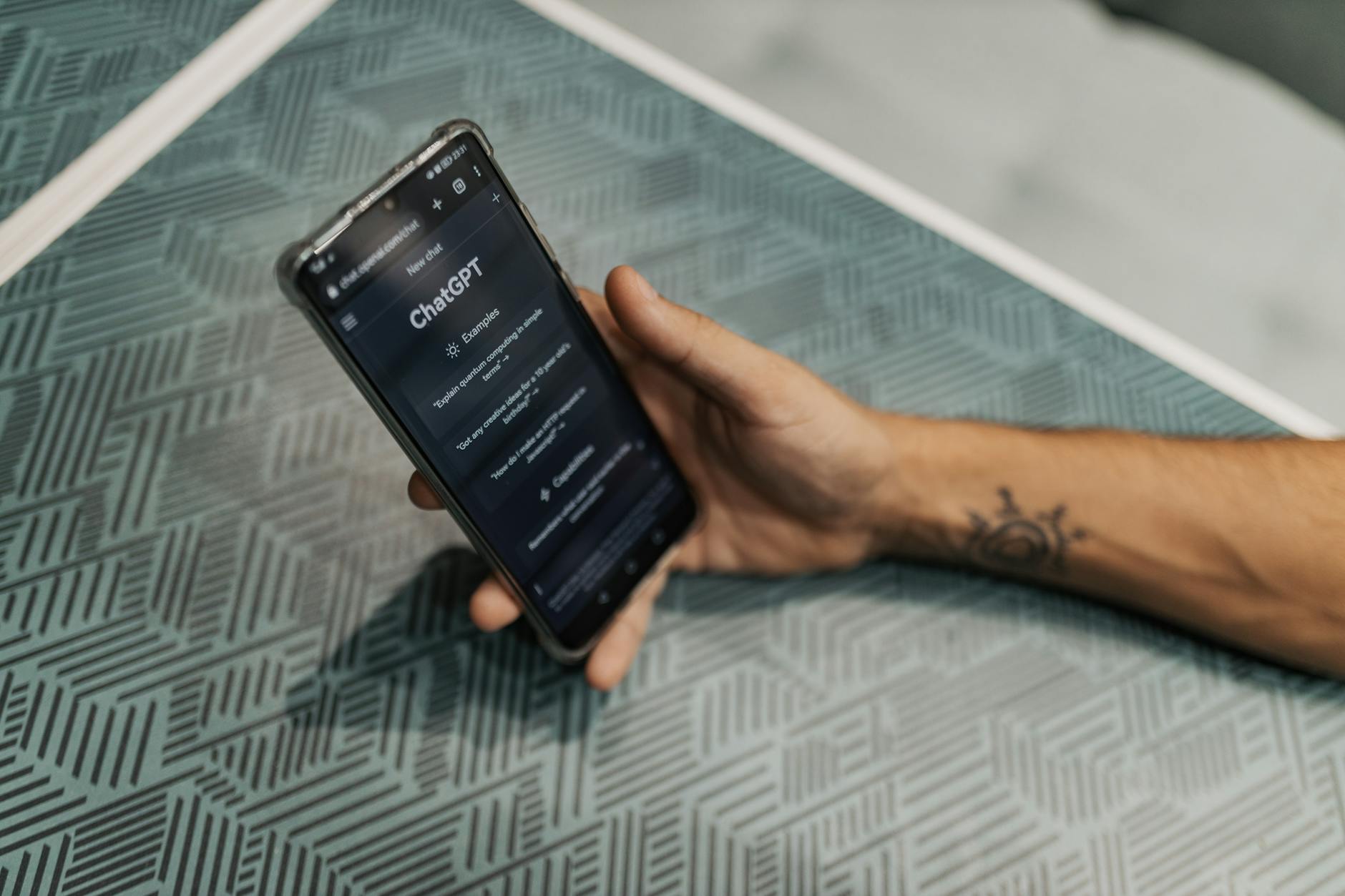
Avant de parler d’icônes et de boutons, il faut régler un point clé : tous les modèles ne gèrent pas les visuels. Tu peux taper ton message dans la même interface, mais selon le modèle sélectionné, la fonction ajouter image sera soit disponible, soit silencieusement ignorée.
Pour un guide étape par étape fiable, mieux vaut clarifier ce terrain de jeu dès le départ.
Dans l’interface ChatGPT actuelle, l’option d’importer photo repose sur la famille GPT-4o. Ce modèle sait lire une image, la décrire et répondre à des questions dessus. En revanche, le modèle o3-mini, optimisé pour le texte et le raisonnement, ne prend pas en charge les entrées images : même si tu trouves un moyen de lui envoyer un fichier, il le traitera comme une pièce jointe muette. Autre subtilité, la version 4o mini ne gère pas non plus les pièces jointes au moment où ces lignes sont écrites.
Concrètement, si tu veux utiliser photo ChatGPT pour analyser un plan d’appartement, un tableau de bord Analytics ou un bout de code affiché sur écran, vise systématiquement GPT-4o. C’est lui qui sert de base à tous les exemples évoqués ici. Certains utilisateurs découvrent cette limite après avoir passé plusieurs minutes à chercher le bouton de téléversement qui n’apparaît jamais, simplement parce que le mauvais modèle est actif dans la conversation.
Côté expérience, la différence entre gratuit et payant n’est pas tant sur le « oui ou non » pour envoyer des images, mais sur le volume. En accès libre, tu peux mettre une photo sur ChatGPT et la faire analyser, mais tu atteindras vite une limite quotidienne, en particulier si tu combines génération de texte et de visuels ou si tu testes plusieurs variantes sur la même image. Les abonnés Plus disposent d’un quota plus large, d’un accès plus stable en heures de pointe et d’une mise à jour prioritaire lorsque de nouvelles fonctions arrivent.
Pour les équipes qui bossent à plusieurs sur des documents ou des maquettes, la formule ChatGPT Team ajoute une couche : environnement partagé, gestion des membres, politique de données adaptée aux entreprises. Là aussi, le modèle visuel reste GPT-4o, mais le cadre d’utilisation change, ce qui compte si tu manipules des images issues de projets clients ou de données sensibles.
En toile de fond, cette séparation des modèles rappelle un point essentiel : quand une fonctionnalité manque, ce n’est pas forcément ton navigateur qui bugue. Il faut d’abord vérifier le modèle sélectionné, puis le type de compte, avant de tout remettre en question. Une fois ce cadre posé, on peut se concentrer sereinement sur le geste concret pour mettre une photo dans la conversation.
Comment ajouter image sur ordinateur avec ChatGPT 4o pas à pas
Imaginons un personnage, Léo, qui gère un petit site e-commerce. Léo veut savoir pourquoi son formulaire de commande fait fuir autant de clients. Il a une capture d’écran de la page incriminée et veut la soumettre à ChatGPT pour avoir un retour UX rapide. Sur desktop, le mode d’emploi pour ajouter image ressemble à une petite routine que tu retiens facilement après deux ou trois essais.
Premier réflexe : ouvrir chat.openai.com dans ton navigateur habituel. Léo se connecte, choisit GPT-4o dans le sélecteur de modèles et vérifie qu’il est bien sur une nouvelle conversation. En bas de l’écran, juste à gauche de la zone de saisie du message, apparaît une icône « plus » à côté du symbole de globe. C’est le point d’entrée pour importer photo. En cliquant dessus, il voit s’afficher les options de pièce jointe, dont l’ajout d’images depuis son ordinateur.
L’étape suivante se joue dans l’explorateur de fichiers : Léo sélectionne la capture d’écran de sa page de commande, valide, et l’aperçu de l’image apparaît directement au-dessus de la zone de texte. Tant que le message n’a pas été envoyé, il peut retirer ou remplacer ce fichier. C’est plutôt pratique quand on réalise qu’on a glissé la mauvaise version d’une maquette ou une photo contenant des informations privées.
Une fois l’image visible dans l’interface, arrive le moment clé de ce tutoriel photo : formuler une consigne utile. Léo évite le classique « tu en penses quoi ? » et préfère quelque chose du type : « Analyse cette page de commande et liste-moi les éléments qui peuvent faire baisser le taux de conversion, avec des pistes d’amélioration concrètes. » En une réponse, il obtient un diagnostic structuré, que ce soit sur la hiérarchie visuelle, la lisibilité du prix ou la longueur du formulaire.
Ce scénario ne se limite pas au webdesign. Tu peux adopter le même schéma pour une facture que tu ne comprends pas, une capture d’écran d’erreur serveur, un tableau Excel affiché sur ton écran ou même un panneau d’affichage photographié dans la rue. Chaque fois, la mécanique reste identique : ajouter image via le bouton « plus », vérifier l’aperçu, puis rédiger des instructions photo ChatGPT centrées sur l’action que tu attends.
Un détail que beaucoup découvrent sur le tard : toutes les images envoyées sont regroupées dans la section « Images » de ChatGPT, accessible depuis la barre latérale sur web et mobile. Tu peux y retrouver une ancienne capture d’écran ou un logo sans fouiller tes dossiers locaux. Pour des projets récurrents, cette bibliothèque agit presque comme une mini base de données visuelle, réutilisable d’une conversation à l’autre.
Enfin, si tu compares ce flux à d’autres IA, par exemple dans un comparatif de modèles type analyse entre ChatGPT et Claude, tu remarqueras que la force de ChatGPT réside moins dans le geste d’upload que dans la qualité de dialogue mêlant texte et image. L’étape d’envoi est simple. La vraie différence se joue dans la manière de poser la question au-dessus de l’aperçu.
Envoyer une photo à ChatGPT sur mobile et gérer les limites de la version gratuite
Sur téléphone, le scénario change légèrement, surtout si tu utilises l’app officielle. Reprenons Léo, cette fois en déplacement. Il visite un magasin, voit une affiche promotionnelle mal fichue et veut vérifier s’il peut s’en inspirer pour sa prochaine campagne ou s’il ferait mieux de tout revoir. Il dégaine son smartphone, ouvre l’application ChatGPT et prépare sa conversation avec GPT-4o.
Dans l’app, le bouton pour mettre une photo se trouve encore une fois à proximité de la zone de saisie. En appuyant sur l’icône prévue pour les pièces jointes, il obtient deux choix principaux : prendre une photo en direct avec l’appareil photo, ou choisir un fichier existant dans la galerie. S’il opte pour la capture en direct, la photo prise est renvoyée immédiatement dans la conversation, prête à être commentée.
Ce mode « prise de vue instantanée » est très pratique pour tous les cas de dépannage rapide : un câble dont tu ne connais pas le nom, un composant électronique, un menu de restaurant en langue étrangère, un schéma gribouillé sur tableau blanc après une réunion. Plutôt que de décrire laborieusement la scène, tu peux directement utiliser photo ChatGPT comme point de départ et demander, par exemple, « identifie les éléments essentiels de ce schéma réseau et propose-moi une version plus claire pour un support de formation ».
Sur la version gratuite, tu peux faire tout cela, mais pas indéfiniment. Dès que tu mixes analyse d’images, réponses longues et éventuellement génération de visuels, tu tapes vite dans le quota journalier. Léo, qui adore tester des variantes de visuels pour son site, tombe parfois sur un message indiquant que la limite images est atteinte pour la journée. Il doit alors patienter ou basculer sur une formule payante.
Le tableau ci-dessous résume les grandes différences de comportement autour des images selon le type de compte et le modèle, de façon à éviter les confusions :
| Type de compte / modèle | Analyse d’images | Quota approximatif images/jour | Cas d’usage conseillé |
|---|---|---|---|
| Gratuit + GPT-4o | Oui, analyse et description | Limité (quelques requêtes images par jour) | Dépannage ponctuel, curiosité, usage perso léger |
| ChatGPT Plus + GPT-4o | Oui, avec priorisation | Quota plus large | Travail régulier sur des documents, captures d’écran, projets web |
| ChatGPT Team + GPT-4o | Oui, adapté au travail collaboratif | Quota étendu par utilisateur | Équipes marketing, produit, support, agences |
| o3-mini / 4o mini | Non, pas d’images | 0 | Tâches purement textuelles, raisonnement, code |
Pour un usage plus intensif, Léo a fini par prendre un abonnement Plus, non pas seulement pour le quota, mais aussi pour la stabilité des temps de réponse. Quand toute une journée de travail repose sur l’analyse de maquettes ou de rapports visuels, se heurter à une limitation en plein milieu d’un sprint devient vite pénible.
Dans un paysage où plusieurs IA conversationnelles se disputent la place, certains préfèrent comparer les forces et faiblesses de chaque solution, par exemple via des analyses comme cette comparaison entre ChatGPT et Gemini. Pour autant, sur mobile, l’intégration de l’appareil photo directement dans le chat reste un atout canadien pour ChatGPT : peu de friction, la sensation de discuter avec un assistant posé à côté de toi, capable de regarder l’objet que tu tiens en main.
La clé, sur smartphone comme sur desktop, reste la même : une fois la photo envoyée, tout se joue dans la consigne. Plus tu précises le rôle attendu (expert UX, prof de maths, traducteur, graphiste), plus la réponse colle à ton besoin. Envoyer une image sans contexte, c’est un peu comme demander un audit sans préciser le sujet. Tu obtiens quelque chose, mais rarement ce que tu espérais vraiment.
Mode d’emploi avancé pour utiliser photo ChatGPT et retoucher ou analyser efficacement
Une fois à l’aise avec le bouton de téléversement, la vraie question devient : que faire de cette image pour en tirer de la valeur au quotidien ? Là, GPT-4o se révèle plus polyvalent qu’il n’y paraît. On peut l’utiliser comme lecteur de documents, assistant design, correcteur visuel ou même coach de présentation, selon la façon dont on structure le prompt.
Revenons à Léo. Son site tourne, mais il a aussi une plaquette imprimée et des posts réseaux sociaux. En important une photo de son flyer existant, il demande à ChatGPT : « Analyse ce flyer comme un graphiste spécialisé en retail. Liste ce qui nuit à la lisibilité et propose une nouvelle hiérarchie visuelle en 5 points. » La réponse ne se contente pas de décrire l’image. Elle pointe les problèmes d’alignement, de contraste, de surcharge de texte, et suggère un ordre de lecture plus clair.
Ce type de tutoriel photo peut s’appliquer à d’autres situations : maquettes Figma exportées en PNG, captures de tableaux de bord analytics, slides de présentation, infographies. GPT-4o n’est pas un logiciel de mise en page, mais il sait très bien commenter ce qu’il voit, ce qui suffit souvent pour débloquer un projet. Pour des retouches plus directes (changement de fond, suppression d’objets), ChatGPT propose aussi un éditeur d’images basé sur GPT-4o, accessible depuis certaines interfaces, qui permet de transformer un visuel en indiquant simplement la modification voulue.
Par exemple, Léo importe une photo de produit, un t-shirt posé sur un fond un peu tristounet. Il tape : « Remplace le fond par un décor studio sobre et corrige légèrement les couleurs pour les rendre plus proches de ce que verrait un client en lumière naturelle. » En quelques secondes, il obtient une nouvelle version. Pour aller plus loin sur ces usages, tu peux creuser des contenus spécialisés sur la retouche d’images avec ChatGPT, qui détaillent des scénarios plus poussés.
Pour t’aider à structurer tes prompts autour des images, voici une petite liste de questions utiles à intégrer dans ta consigne selon le contexte :
- But de la demande : « Aide-moi à améliorer… », « Résume ce document… », « Vérifie la cohérence de… »
- Rôle attendu de ChatGPT : « Comme un UX designer », « Comme un prof de math de lycée », « Comme un rédacteur marketing B2B »
- Format de réponse : « Réponds sous forme de liste numérotée », « Donne-moi un plan détaillé », « Résume en 10 lignes maximum »
- Contrainte de ton : « Ton pédagogique », « Style très concis », « Langage accessible à un débutant »
En combinant ces éléments, tu transformes une simple action « mettre une photo sur ChatGPT » en véritable guide étape par étape pour ton projet. C’est ce qui fait la différence entre un test rapide « pour voir » et un usage régulier intégré dans ton workflow pro ou perso.
Autre avantage sous-estimé : la possibilité de revenir en arrière. Les images déposées restent disponibles dans l’historique de la conversation et dans la section dédiée. Tu peux donc les réutiliser avec un autre angle, par exemple en passant d’une analyse design à un pitch commercial sur la même photo de produit. Un même fichier donne alors lieu à plusieurs approches métier.
Soit dit en passant, ces capacités visuelles peuvent aussi te servir dans des domaines annexes, comme le SEO. Par exemple, Léo peut envoyer une capture de résultats de recherche et demander une analyse de la concurrence, avant d’aller plus loin avec des outils plus spécialisés comme ceux évoqués dans des ressources du type analyse de concurrence SEO. L’image devient alors un point de départ, pas un point d’arrivée.
Au final, plus tu habitues ChatGPT à des consignes structurées autour de tes images, plus l’outil devient prévisible et utile. L’envoi de la photo n’est qu’un clic. C’est la conversation qui suit qui transforme ce clic en résultat concret.
Confidentialité, bonnes pratiques et erreurs à éviter quand on importe photo dans ChatGPT
Dernier volet, souvent mis de côté : tout ce que tu envoies à ChatGPT, y compris les images, raconte quelque chose de toi, de ta vie perso ou de ton boulot. Importer un ticket de caisse, une carte d’identité, un extrait de CRM ou une capture d’écran de back-office, ce n’est pas anodin. Savoir comment l’outil fonctionne ne dispense pas de quelques réflexes d’hygiène numérique.
Premier réflexe évident mais trop peu appliqué : vérifier ce qui se trouve sur l’image avant de cliquer sur « envoyer ». Un écran de messagerie ouvert en arrière-plan, un onglet avec des données clients, un post-it avec un code d’accès collé sur le bord de l’écran, tout cela peut se retrouver dans la zone analysée. Plutôt que de faire confiance au « recadrage automatique », prends le temps de rogner l’image en amont ou d’utiliser l’éditeur d’images pour flouter les zones sensibles.
Deuxième point, la politique de données. Les offres pro et entreprises disposent en général de conditions plus strictes sur l’utilisation des contenus pour l’entraînement des modèles. Si tu travailles en agence, en PME ou dans un grand groupe, la question ne se résume pas à « est-ce que ça marche ? », mais à « ai-je le droit d’envoyer cette image-là sur cet outil-là ? ». Certaines équipes instaurent d’ailleurs une charte interne détaillant ce qui peut transiter par ChatGPT et ce qui doit rester dans des environnements dédiés.
Sur le plan pratique, plusieurs erreurs reviennent souvent quand on met une photo dans ChatGPT :
La première consiste à envoyer une série d’images sans les contextualiser. ChatGPT peut techniquement les décrire, mais si tu ne précises pas l’objectif, tu obtiens des réponses génériques. Mieux vaut annoncer clairement : « Tu vas voir trois maquettes de page produit, dis-moi laquelle est la plus claire pour quelqu’un qui découvre la marque, et pourquoi. »
La deuxième erreur fréquente, c’est de demander à ChatGPT de deviner du texte microscopique ou trop flou. Les capacités de lecture sont solides, mais pas magiques. Si tu photographies un contrat imprimé, fais-le en bonne résolution, avec un éclairage correct, en évitant les ombres de doigts et les reflets agressifs. Sinon, tu risques des interprétations hasardeuses ou des champs incomplets.
Troisième piège, envoyer un visuel très chargé en espérant un miracle. Une capture d’écran avec 40 onglets, quatre fenêtres superposées, plusieurs notifications en surimpression rend la tâche confuse, même pour une IA visuelle avancée. Une bonne règle consiste à découper ton problème en plusieurs images, chacune portant sur un point précis. Tu facilites le travail de ChatGPT, mais aussi ta propre relecture.
Enfin, côté organisation, pense à nommer tes fichiers de façon utile. Un « screenshot-2026-05-17-001.png » reste exploitable, mais un « maquette-homepage-v2-hero.png » te sera bien plus pratique quand tu reviendras sur ta bibliothèque d’images dans un mois. Cette discipline minimale te fait gagner du temps et évite de mélanger les fichiers persos et pros.
Sur ces aspects, certains diront que ChatGPT n’est qu’un outil de plus dans la pile d’un utilisateur déjà saturé d’applications. C’est vrai. Mais une fois que tu maîtrises le couple « quoi envoyer » et « comment le formuler », l’assistant visuel devient un compagnon de route raisonnablement fiable, surtout pour vider la tête de problèmes visuels que tu repousses depuis trop longtemps.
Comment mettre une photo sur ChatGPT concrètement ?
Ouvre ChatGPT sur le web ou dans l’application, sélectionne le modèle GPT-4o, puis clique sur l’icône plus à gauche de la barre de message. Choisis l’option pour ajouter une image depuis ton appareil, vérifie l’aperçu, puis ajoute un message expliquant ce que tu veux que ChatGPT fasse avec cette image avant d’envoyer.
Est-ce que je peux utiliser cette fonction gratuitement ?
Oui, la version gratuite de ChatGPT permet d’envoyer des images au modèle GPT-4o et d’obtenir des analyses ou descriptions. En revanche, le nombre de requêtes images par jour est limité, ce qui peut bloquer si tu enchaînes les tests. Les abonnements payants augmentent ce quota et offrent une expérience plus stable.
Pourquoi je ne vois pas le bouton pour ajouter image dans ma conversation ?
Dans la majorité des cas, c’est que le modèle sélectionné ne gère pas les images. Vérifie que tu utilises bien GPT-4o et non un modèle comme o3-mini ou 4o mini, qui sont textuels. Si le modèle est correct mais que le bouton manque toujours, vérifie la mise à jour de l’application ou teste depuis un autre navigateur.
Que puis-je demander à ChatGPT une fois la photo envoyée ?
Tu peux lui demander de décrire l’image, d’identifier des éléments, de vérifier la cohérence d’un document, d’analyser une maquette, d’extraire des informations ou même de proposer des améliorations graphiques. Plus ta consigne est précise sur le rôle attendu et le format de réponse, plus le résultat sera utile.
Est-ce que ChatGPT peut modifier directement une photo envoyée ?
Avec GPT-4o, certaines interfaces proposent un éditeur d’images permettant de transformer une photo existante à partir de consignes textuelles, par exemple pour changer l’arrière-plan ou ajuster des éléments. Pour des retouches complexes ou professionnelles, il reste préférable de combiner ces suggestions avec un logiciel spécialisé.
