

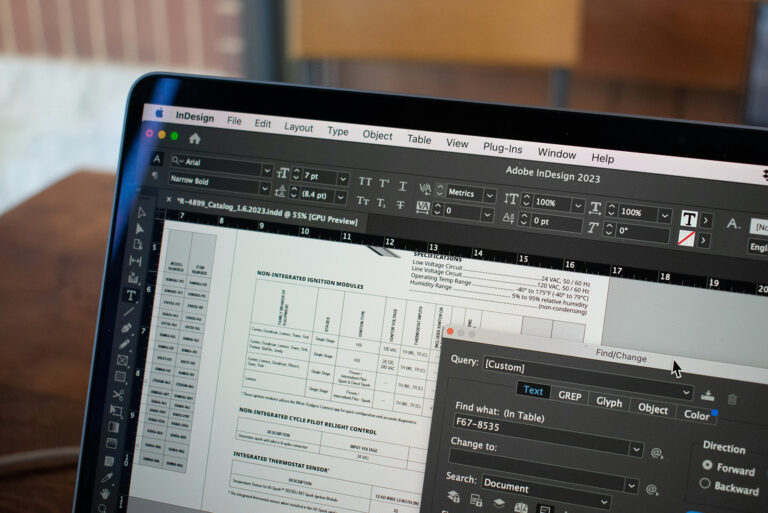
Tu ouvres InDesign, tu crées ton document, tout se met en place… sauf les numéros de page. Résultat : pagination faite à la main, modifications douloureuses dès qu’une page saute, et frilosité dès qu’il faut toucher à la mise en page.
Ce guide propose un mode d’emploi simple pour basculer en numérotation automatique propre, robuste et surtout facile à modifier. L’idée n’est pas d’empiler les options obscures du logiciel Adobe, mais de montrer comment penser comme InDesign : gabarits, blocs de texte, styles, sections. Une fois ces briques en place, que tu travailles sur un magazine de 40 pages, un mémoire de 120 pages ou un simple livret de 8 pages, la logique reste la même.
Ce tutoriel s’adresse à celles et ceux qui connaissent déjà un minimum l’interface du logiciel Adobe InDesign, mais qui n’ont jamais vraiment apprivoisé la pagination. L’objectif est de passer d’un numéro « collé à la va-vite » à un système structuré qui suit automatiquement.
En chemin, tu verras aussi comment mélanger chiffres romains et arabes, comment masquer les numéros sur la couverture, ou encore comment coordonner les folios avec la table des matières. Ce guide simple ne remplace pas la documentation officielle, il la complète avec une approche terrain, concrète et sans jargon inutile.
En bref
- Gabarits d’abord : place systématiquement tes numéros de page dans les gabarits pour une numérotation automatique fiable.
- Caractère spécial : utilise l’option « Numéro de page actif » plutôt que de taper les chiffres à la main.
- Sections maîtrisées : démarre une nouvelle section pour changer de style de numérotation (i, ii, iii / 1, 2, 3) sans casser l’ensemble.
- Mise en forme propre : applique des styles de paragraphe aux numéros pour tout modifier en une seule fois.
- Contrôle avant export : vérifie tes réglages de pages et de sections avant de générer un PDF destiné à l’édition ou à l’impression.
Comment faire une numérotation automatique sur InDesign sans se perdre dans les menus
Pour comprendre la logique de la numérotation automatique sur InDesign, imagine un magazine fictif, « Studio Pixel ». Une personne qui met en page ce magazine a 64 pages à gérer. Si elle frappe les numéros à la main, chaque ajout d’article devient un casse-tête.

Si elle passe correctement par les gabarits, elle règle le problème une bonne fois pour toutes. Toute la philosophie d’InDesign tourne autour de cette idée : au lieu d’écrire les numéros, tu poses une sorte de « balise dynamique » qui affiche la bonne valeur pour chaque page.
Le point d’entrée, ce sont donc les gabarits (souvent appelés « masters » dans certains tutoriels). Sur ton document, tu affiches le panneau Pages, puis tu double-cliques sur le gabarit A. C’est ici que tu décides de l’emplacement des folios, pas dans les pages finales. Tu crées un bloc de texte dans le pied de page, tu le positionnes, tu ajustes les marges si besoin. Tant que tu en restes à ce niveau, rien ne s’affiche sur les pages du document, et c’est normal : tu es en train de définir la règle, pas encore son application.
Dans ce bloc de texte, tu ne dois surtout pas taper « 1 » ou « 12 ». Tu passes par le menu Texte, puis « Insérer un caractère spécial », « Marques », puis « Numéro de page actif ». Un A apparaît dans ton bloc, ce qui surprend souvent les débutants. Ce A est le signe que le caractère est dynamique : sur la page 1, InDesign affichera 1, sur la page 25 il affichera 25, et ainsi de suite. À partir de là, si tu supprimes ou ajoutes une page, toute la pagination se recalcule d’elle-même.
Dans le cas de Léa, les choses se compliquent légèrement avec la couverture. Elle ne veut pas de numéro sur la première de couverture, ni sur la quatrième. Deux solutions : soit elle utilise un gabarit sans numéro pour ces pages, soit elle supprime le bloc de texte de ces pages spécifiques après avoir appliqué le gabarit. La première méthode reste plus propre : un gabarit A avec folio, un gabarit B sans folio, et un simple glisser-déposer dans le panneau Pages pour assigner le bon gabarit à chaque page.
Pour rendre le tout lisible, le plus malin consiste à coordonner la mise en page des folios avec le reste de la grille. Si ton document a une marge basse assez large, tu peux placer les numéros dans le coin extérieur, alignés avec les colonnes de texte. Certains graphistes préfèrent les centrer en bas, surtout sur des rapports annuels ou des livres blancs. Ce qui compte surtout, c’est la cohérence : une position identique dans tout le document, sans bricolage manuel page par page.
Tu peux aussi combiner le numéro de page avec d’autres informations : nom du chapitre, titre du magazine, date, adresse du site web. Dans ce cas, tu gardes le caractère spécial « Numéro de page actif » au milieu d’un texte plus long, par exemple : « Studio Pixel | Page A ». À l’export, l’A se transforme en 1, 2, 3, etc., tout en conservant l’habillage autour. C’est la façon la plus simple de construire un pied de page qui a de l’allure sans sacrifier la mécanique automatique.
Une première règle à garder en tête : si tu te surprends à corriger un numéro de page à la main, c’est que le système n’a pas été pensé au bon endroit. Revenir au gabarit, c’est quasiment toujours la bonne réponse.

Comment numéroter les pages sur InDesign étape par étape avec les gabarits
Passons à une approche vraiment pas à pas, en gardant un cas réaliste : un rapport d’activité de 32 pages pour une association. Le document contient une couverture, un sommaire, quatre chapitres, puis des annexes. La personne qui s’en charge veut un guide simple qu’elle pourra réutiliser l’année suivante. C’est exactement le genre de situation où automatiser la numérotation des pages économise des heures.
Étape 1, création du document : taille A4 ou autre format, nombre de pages approximatif (tu pourras en ajouter ensuite), pages en vis-à-vis si tu veux une présentation en double page. InDesign génère par défaut un gabarit A, appliqué à toutes les pages. C’est sur ce gabarit A qu’il faut concevoir le premier pied de page.
Étape 2, création du bloc : sur le gabarit, tu dessines un petit bloc de texte en bas à droite de la page droite, et éventuellement un bloc symétrique en bas à gauche de la page gauche. Tu règles l’alignement du paragraphe (droite pour le bloc de droite, gauche pour la gauche), histoire que le numéro « colle » visuellement au bord extérieur du document. Déjà là, tu gagnes en cohérence sur toute ta mise en page.
Étape 3, insertion du caractère spécial : dans chaque bloc, tu cliques pour placer ton curseur, puis tu passes par le menu Texte, « Insérer un caractère spécial », « Marques », « Numéro de page actif ». L’apparition de la lettre A ne doit plus te surprendre, c’est le comportement attendu sur les gabarits. Tu peux agrandir le bloc si tu comptes ajouter des éléments autour plus tard (par exemple un slash ou le nom de l’association).
Étape 4, styles de paragraphe : plutôt que de modifier la taille de police, la couleur et l’interlettrage directement, tu crées un style de paragraphe « Folio ». Tu choisis une police adaptée, un corps légèrement plus petit que le corps du texte courant, et une couleur un peu atténuée pour que le numéro ne vole pas toute l’attention. Quand tu appliqueras ce style à d’autres éléments, tu garderas un langage graphique commun dans tout ton projet d’édition.
Étape 5, gabarits alternatifs : certaines pages ne doivent pas afficher de numéro. Typiquement, la couverture, la quatrième de couverture, parfois la page de garde. Tu crées alors un gabarit B, basé sur le gabarit A ou vierge, mais sans bloc de numéro. Dans le panneau Pages, un glisser-déposer permet de remplacer, pour les pages concernées, le gabarit A par le gabarit B. Plus besoin de supprimer les numéros à la main, le choix du gabarit sert de clé.
Étape 6, vérification sur les pages : tu retournes sur les pages normales du document, tu regardes la première page numérotée. Tu dois voir un 1, un 2, un 3, etc., sans t’être occupé des autres pages. Une petite manipulation pour tester : insérer une page au milieu avec « Insérer des pages » et constater que tout se recalcule automatiquement. Si un numéro reste figé, c’est qu’un caractère a été tapé à la main quelque part, en dehors du mécanisme automatique.
Cette manière de procéder installe une base solide. Tu peux ensuite complexifier le pied de page avec un repère de chapitre, voire un petit filet graphique. Mais la fondation, ce sont ces blocs alimentés par le « Numéro de page actif ». Dès que cette brique est maîtrisée, la pagination n’est plus un sujet d’angoisse, mais un simple paramètre du document.
Numérotation des chapitres, sections et mélanges de chiffres romains dans InDesign
Dès qu’on sort du document linéaire, la pagination devient plus subtile. Beaucoup de livres, mémoires et rapports utilisent des sections avec plusieurs styles de numérotation : pages de préface en chiffres romains, puis pages de contenu en chiffres arabes, parfois des redémarrages à 1 pour chaque chapitre. InDesign gère tout ça, mais uniquement si tu organises ton document comme une suite de blocs logiques.
Prends un roman où les pages de garde et les remerciements doivent être numérotés i, ii, iii, etc., puis les chapitres 1, 2, 3 en chiffres classiques. Sur la première page qui doit afficher i, tu fais un clic droit dans le panneau Pages, puis « Numérotation et section ». Tu coches « Commencer la numérotation à », tu indiques 1, puis tu choisis le style « i, ii, iii… ». InDesign comprend qu’une nouvelle section démarre ici, avec sa propre logique de nombre.
Plus loin, sur la première page du chapitre 1, tu recommences l’opération. Clic droit, « Numérotation et section », tu coches « Commencer la numérotation à », tu mets 1, puis tu repasses en style 1, 2, 3… Si les gabarits sont bien posés avec le « Numéro de page actif », les pages s’actualisent aussitôt avec le bon style, sans toucher aux blocs de pied de page. Tu ne changes que la manière dont le document compte.
Les chapitres peuvent suivre la même logique. Certains éditeurs souhaitent que chaque chapitre démarre à la page 1, ce qui se traduit par autant de sections que de chapitres. D’autres préfèrent une numérotation continue sur tout le livre, plus pratique pour citer des pages. InDesign ne juge pas, il applique. Ce qui compte, c’est de savoir où démarrent les sections et de garder une cohérence dans le paramétrage.
Un point qui revient souvent : la combinaison numéro de chapitre + numéro de page, du type 3-12 pour le chapitre 3, page 12. InDesign ne le propose pas de manière automatique aussi souple qu’un développeur le ferait dans du code, mais il est possible d’utiliser des variables de texte et la numérotation des listes pour approcher ce résultat. Pour un utilisateur standard qui cherche un mode d’emploi pragmatique, redémarrer la numérotation des pages à 1 pour chaque chapitre reste déjà un bon levier.
Voici un petit tableau récapitulatif pour visualiser quelques scénarios de pagination fréquents et les réglages associés dans InDesign :
| Type de document | Style de numérotation | Action à réaliser |
|---|---|---|
| Rapport simple | 1, 2, 3… sur toutes les pages sauf couverture | Un seul gabarit avec folio, gabarit alternatif sans folio pour la couverture |
| Livre avec préface | i, ii, iii… puis 1, 2, 3… | Créer une section en chiffres romains, puis une deuxième section en chiffres arabes |
| Magazine | Numérotation continue, parfois masquée sur certaines pages publicitaires | Gabarits multiples : avec folio standard, avec folio centré, sans folio |
| Mémoire universitaire | Préliminaires en romains, corps en arabes, annexes parfois distinctes | Sections successives, paramétrées dans « Numérotation et section » avec redémarrage ciblé |
Dans la pratique, c’est surtout la combinaison de gabarits et de sections qui donne une impression de souplesse. Beaucoup de personnes tentent d’obtenir un comportement particulier en bidouillant directement les numéros visibles sur les pages. À chaque fois, la solution la plus élégante consiste à remonter d’un niveau, vers la définition de la section dans le panneau Pages.
Pour un document long, la bonne habitude consiste à dessiner un petit plan sur papier avant de créer les sections : quelles pages en romains, où démarre réellement le contenu, comment traiter les annexes. Cette anticipation te sauve d’une suite de « Commencer la numérotation à » ajoutés au hasard, qui finissent par rendre la structure illisible. Une pagination propre, c’est aussi une pagination que l’on comprend encore six mois plus tard quand il faut rouvrir le fichier.
Personnaliser l’affichage des numéros de pages dans InDesign et les intégrer à la mise en page
Une fois la mécanique posée, tout l’enjeu est de faire des numéros de page des éléments à part entière de la mise en page, pas juste des chiffres posés au hasard. Sur un catalogue, un folio peut évoquer l’identité de la marque. Sur un livre d’art, il devient presque un objet graphique. InDesign fournit assez d’outils typographiques pour s’amuser, à condition de garder la lisibilité en ligne de mire.
Le premier réflexe consiste à travailler les styles de paragraphes associés aux folios. Police, graisse, interlettrage, couleur, alignement, tout passe par là. Tu peux par exemple aligner le numéro à droite sur la page de droite, à gauche sur la page de gauche, tout en gardant le même style. C’est le bloc qui stocke l’alignement, le style gère l’habillage. Sur des documents assez sobres, une nuance de gris légère pour le folio suffit à rendre la numérotation présente sans être intrusive.
Autre levier : les variables de texte. Elles permettent d’afficher automatiquement le titre courant du chapitre dans le pied ou l’en-tête, à côté du numéro. Sur un manuel technique ou un livre de recettes, afficher « Partie 2 — Desserts » à côté du numéro de page aide le lecteur à se repérer. Le workflow combiné variable + numéro de page actif est très proche d’une logique de template côté développement web : une seule source de vérité, répercutée partout.
Pour illustrer, imagine un manuel de jeu de rôle mis en page sous InDesign. En bas de chaque page, tu veux voir le numéro, la section actuelle et le nom de l’éditeur. Tu crées un bloc dans le gabarit, tu insères le numéro de page actif, tu ajoutes un séparateur typographique, puis tu insères une variable « Titre de section courant ». Tu termines par un texte statique, par exemple « Éditions Arcane ». À chaque nouveau chapitre, la variable se mettra à jour, le numéro suivra, et tu n’auras rien à retoucher à la main.
Certains préfèrent des folios très visibles, presque surdimensionnés, par exemple pour un magazine culturel. Ils vont alors placer le numéro sur le bord extérieur, debout verticalement, accompagné d’un aplat de couleur. Là encore, InDesign suit, tant que tu restes fidèle au principe de base : un bloc dans le gabarit, un caractère spécial « Numéro de page actif » et un style de paragraphe pour tout piloter.
Il y a aussi le cas des documents destinés à une lecture majoritairement numérique, où la pagination n’a plus la même importance qu’en impression. Sur une brochure interactive ou un PDF destiné au web, certains graphistes réduisent la taille des numéros, misent sur la navigation par signets et table des matières cliquable. Le folio reste présent pour les références, mais ne s’affiche pas comme un repère visuel majeur. Le choix ne se fait pas au hasard : tout dépend du support réel de consultation.
Pour les tâches annexes de l’édition, comme la préparation de fichiers à fusionner ou la transformation en PDF, il peut être utile de combiner InDesign avec des outils complémentaires. Par exemple, une fois ton document exporté, tu peux regrouper plusieurs PDF ou réorganiser des pages avec un service spécialisé, du style un outil pour fusionner et modifier des PDF. L’idée reste la même : s’appuyer sur des briques adaptées à chaque étape plutôt que de tout forcer dans un seul outil.
Au final, un bon folio se fait oublier tout en rendant la navigation fluide. Si tu dois y penser à chaque fois que tu ajustes une page, c’est qu’il y a encore un réglage de structure à affiner dans ton document.
Bonnes pratiques, contrôle qualité et liens avec les autres outils d’édition numérique
Une pagination qui fonctionne en théorie mais qui se dérègle à l’export n’aide pas grand monde. Avant de livrer un PDF pour impression ou diffusion, une courte séquence de contrôle qualité fait gagner du temps à tout le monde, imprimeurs compris. Là encore, le but reste la simplicité : quelques réflexes suffisent pour éviter les erreurs visibles dès la première lecture.
Premier réflexe, vérifier la cohérence globale depuis le panneau Pages. Si tu vois des petits symboles de section un peu partout, c’est que tu as créé plus de sections que nécessaire. Dans ce cas, mieux vaut reprendre calmement le schéma du document, supprimer les sections en trop et ne garder que celles qui correspondent à une vraie rupture de numérotation. Une structure propre dans le panneau Pages reflète souvent un fichier plus facile à maintenir dans la durée.
Deuxième réflexe, faire défiler rapidement le document en mode aperçu, sans les repères ni les cadres visibles. Le regard capte assez vite les anomalies : numéro manquant sur une double page, folio décalé, changement de style soudain. Sur de longs documents, cette relecture visuelle reste parfois plus efficace qu’une inspection purement logique des paramètres.
Troisième réflexe, tester un export en PDF intermédiaire. Pour un rapport destiné à un large public, ce PDF sera la version consultée sur écran par la majorité des lecteurs. La numérotation automatique doit donc rester claire, même en zoom faible. Si les numéros sont illisibles sur un écran de taille moyenne, il faut revoir taille, contraste ou emplacement. La pagination sert autant à se repérer sur papier que dans un lecteur PDF.
Dernier point, les échanges avec les autres outils bureautiques. Beaucoup de rédacteurs préparent le texte principal dans un traitement de texte en ligne ou un logiciel de type Word avant de l’importer dans InDesign. La pagination n’a pas besoin d’être calquée entre ces deux mondes. Par exemple, un article relu sur un traitement de texte en ligne comme celui présenté sur cette solution de rédaction aura sa propre logique de pages, souvent sans rapport avec la version finale.
Plutôt que d’essayer de garder le même numéro de page partout, la bonne approche consiste à considérer InDesign comme la référence de mise en page et de pagination. Les versions texte servent au contenu, InDesign s’occupe de la forme et de la structure finale. Si un client ou un collègue demande « la page 12 du document Word », mieux vaut parler de sections et de titres, pas de numéros, pour éviter les confusions.
En combinant ces bonnes pratiques, la numérotation cesse d’être un détail technique relégué en fin de projet. Elle devient un élément structurant, au même titre que la grille de composition ou la hiérarchie typographique. Et surtout, elle arrête de casser les nerfs au moment de l’export final.
Comment masquer le numéro de page sur certaines pages uniquement dans InDesign ?
Pour masquer la pagination sur quelques pages (couverture, pages de pub, pages de garde), crée un gabarit sans numéro de page, puis applique ce gabarit aux pages concernées via le panneau Pages. Tu évites ainsi de supprimer à la main des blocs de texte qui risqueraient d’être recréés si le gabarit principal est réappliqué.
Comment démarrer la numérotation à la page 3 tout en affichant 1 sur cette page ?
Dans le panneau Pages, fais un clic droit sur la page 3 et choisis « Numérotation et section ». Coche « Commencer la numérotation à » et indique 1. InDesign continuera à compter les pages en interne, mais affichera 1 sur cette page. C’est très utile pour ignorer les pages de couverture ou de garde dans la numérotation visible.
Pourquoi mes numéros de page ne se mettent pas à jour automatiquement ?
La cause la plus fréquente est un numéro tapé à la main au lieu d’un caractère spécial « Numéro de page actif ». Vérifie dans le gabarit que le numéro vient bien du menu Texte, « Insérer un caractère spécial », « Marques ». Si le chiffre ne change pas quand tu insères ou supprimes des pages, c’est qu’il ne s’agit pas d’un caractère dynamique.
Peut-on avoir des numéros de page différents sur la gauche et la droite ?
InDesign n’affiche qu’un seul numéro par page, mais tu peux placer les blocs de numéro à des positions différentes sur les pages gauches et droites du gabarit (par exemple à gauche en bas pour les pages paires et à droite pour les pages impaires). Le contenu reste le même, mais la position change, ce qui suffit dans la plupart des projets éditoriaux.
Comment gérer la numérotation dans un document InDesign destiné uniquement au numérique ?
Pour un document surtout lu à l’écran, conserve des numéros de page discrets pour les références, mais mise surtout sur une table des matières cliquable et des signets PDF. La pagination reste gérée automatiquement par InDesign, mais son rôle visuel est réduit. Place les folios de façon moins voyante, par exemple en gris clair ou dans un coin du bas de page.
