

Tu veux poser ton logo sur un mockup de site, une miniature YouTube ou une bannière LinkedIn, mais ce fichu fond blanc revient à chaque fois. Le détourage logo, c’est ce qui fait la différence entre un visuel amateur et un rendu propre qui s’intègre partout.
Le bon réflexe consiste à supprimer l’arrière-plan une bonne fois pour toutes, puis à travailler uniquement avec des fonds transparents, en particulier au format PNG ou SVG selon les cas.
Photoshop, Illustrator et Canva ne jouent pas dans la même catégorie, mais chacun peut devenir ton allié si tu sais dans quels scénarios l’utiliser. Photoshop détoure efficacement les logos en bitmap, même quand la qualité de base laisse à désirer. Illustrator détourage et vectorise les logos pour les transformer en logo vectoriel qui reste net, même sur un panneau 4×3.
Canva détoure rapidement et sans prise de tête quand tu bosses sur des visuels social media ou des présentations. En combinant ces approches, tu peux couvrir 95 % des cas rencontrés en agence, en freelance ou sur tes side projects.
En bref
- Photoshop détourage est idéal pour les logos en pixels (JPEG, PNG) avec besoin de contrôle fin et de retouche locale.
- Illustrator détourage prend le relais quand tu veux vectoriser un logo et le rendre adaptable à tous les formats d’impression.
- Canva détourage vise la rapidité et la simplicité, surtout pour les créateurs de contenu qui n’ont pas envie d’ouvrir une usine à gaz.
- Le choix du format (PNG, SVG, PDF) et du mode de gestion des fonds transparents influe directement sur la qualité finale.
- Mieux vaut une méthode maîtrisée qu’un outil mal compris : l’important reste la cohérence de ton workflow.
Comment détourer un logo proprement dans Photoshop sans y passer la journée
Photoshop reste la star pour toute extraction image sérieuse sur un logo en pixels, surtout si tu récupères un fichier un peu douteux envoyé par un client. Le réflexe classique consiste à sortir la baguette magique et cliquer partout, mais ce n’est plus vraiment adapté en 2026.
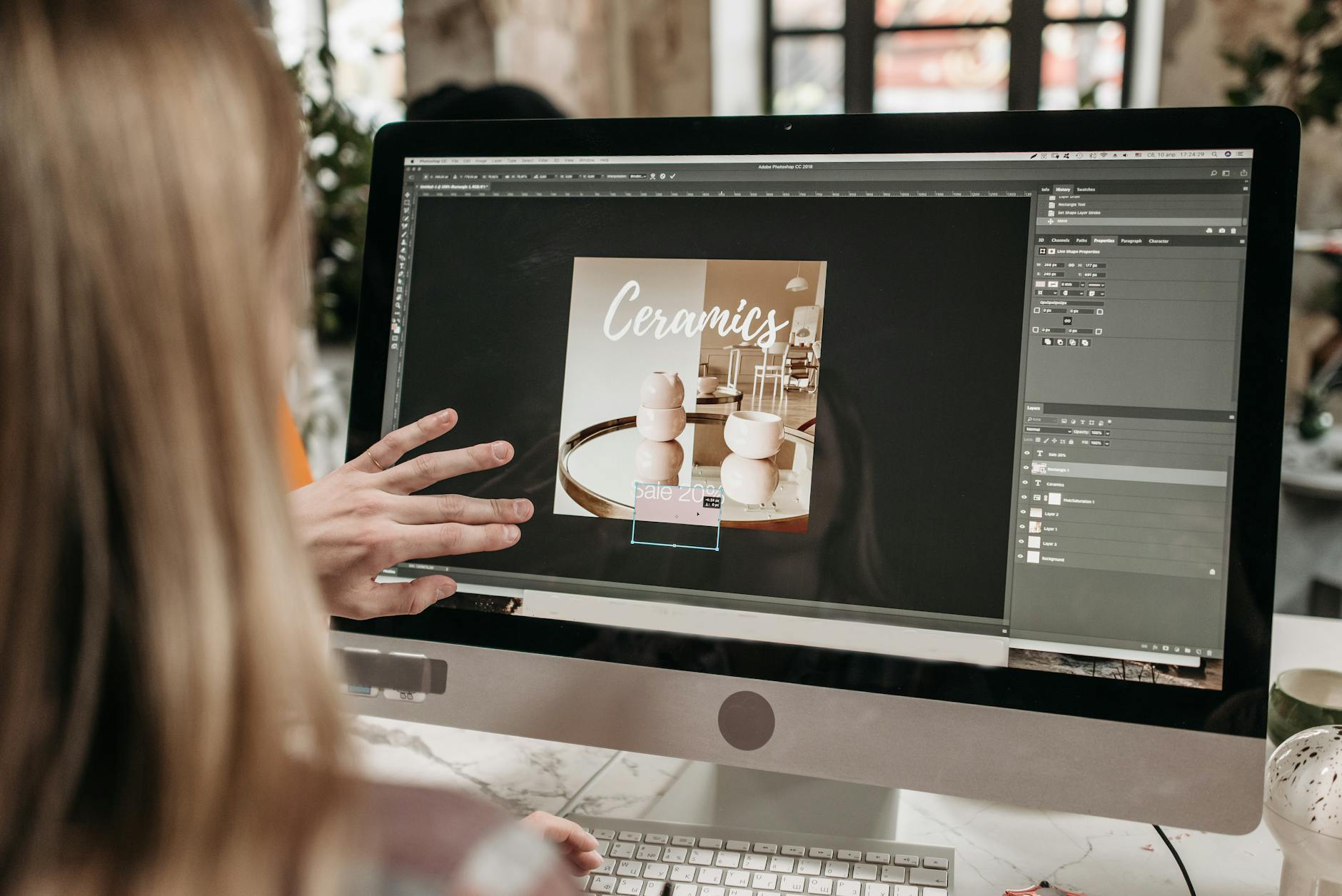
Les méthodes détourage modernes s’appuient plutôt sur la commande « Supprimer l’arrière-plan », sur l’IA de sélection du sujet et sur les masques de fusion.
Le point de départ est toujours le même. Tu ouvres ton logo dans Photoshop, soit via Fichier > Ouvrir, soit en glissant simplement ton image dans l’interface. Premier check : le calque doit être déverrouillé pour travailler proprement. Un double-clic sur le calque de fond suffit à le transformer en calque classique, ce qui t’évitera de nombreux blocages au moment des masques ou des suppressions.
Utiliser « Supprimer l’arrière-plan » pour un détourage logo express
Pour un logo bien contrasté sur fond uni, le workflow le plus rapide est souvent le bouton « Supprimer l’arrière-plan » dans le panneau Propriétés. Photoshop détecte automatiquement le sujet, applique une sélection, crée un masque de fusion et masque le fond en un clic. Sur un logo simple, tu obtiens directement un PNG exploitable sans retouche supplémentaire.
Ce bouton s’appuie sur le même moteur que « Sélectionner le sujet », ce qui signifie que la qualité dépend fortement de la résolution du fichier et du contraste entre logo et fond. Sur un logo propre en haute définition, la découpe des contours est souvent très correcte. Sur un scan de carte de visite pleine de grain, tu devras quasiment toujours affiner les bords.
Masques de fusion et amélioration des bords
Le piège classique, c’est d’appuyer sur Suppr pour « enlever le blanc ». C’est tentant, mais destructeur : tu perds définitivement des pixels. Avec un masque de fusion, l’information reste dans le fichier, tu peux donc revenir en arrière, affiner les bords ou récupérer un morceau de logo supprimé par erreur.
Une fois le masque créé, tu passes aux ajustements fins. Un double-clic sur la vignette de masque ouvre la fenêtre d’amélioration des contours. Tu peux alors jouer sur le lissage, le contour progressif et le contraste pour nettoyer les bords et éviter l’effet d’escalier. Sur les logos avec contours arrondis, un léger lissage change déjà la donne, surtout en vue d’un affichage sur fond sombre.
Quand utiliser l’outil plume Photoshop pour un détourage logo
L’outil plume Photoshop reste la référence pour les graphistes maniaques qui veulent un contour au pixel près. C’est moins rapide que l’IA, mais sur un logo géométrique avec beaucoup de courbes nettes (typo stylisée, formes vectorielles à la base), c’est souvent la solution la plus propre.
La logique est simple : tu crées un tracé tout autour du logo en plaçant des points d’ancrage, puis tu convertis ce tracé en sélection. L’avantage énorme, c’est que tu peux revenir modifier le tracé à tout moment, resserrer une courbe, corriger un angle, puis régénérer la sélection. Sur un logo destiné à être décliné sur des dizaines de supports, ce contrôle précis vaut largement quelques minutes de plus.
Exporter au bon format et éviter les mauvaises surprises
Une fois le détourage terminé, l’erreur fréquente consiste à enregistrer en JPEG par habitude. Mauvais plan : ce format ne gère pas la transparence et réintroduira automatiquement un fond blanc ou noir. Pour un logo destiné au web, le réflexe à adopter reste le PNG avec transparence activée via Fichier > Exportation > Exporter sous.
Dernier point à garder en tête : si tu prévois une future vectorisation, sauvegarde une version PSD avec calques et masques intactes. Tu pourras ensuite l’importer dans Illustrator et conserver tout le travail de sélection comme base de vectorisation. Le combo Photoshop détourage + Illustrator vectorisation fonctionne très bien quand on veut transformer un vieux JPEG en logo moderne.
Illustrator détourage et vectorisation d’un logo pour un rendu scalable
Dès que tu dois envoyer un fichier à un imprimeur ou préparer un logo pour un stand, la question du logo vectoriel arrive très vite sur la table. Tu peux avoir le plus beau détourage logo possible en pixels, si le fichier est minuscule, il sera flou une fois agrandi. C’est là qu’Illustrator prend tout son sens, grâce à son moteur de dessin vectoriel et à ses outils de sélection évolués.
Un point souvent mal compris : Illustrator détourage ne se limite pas à la fonction « Vectorisation de l’image ». L’outil sélection Illustrator (la flèche noire) et les options de Pathfinder sont tout aussi importants pour nettoyer les formes, fusionner des zones et reconstruire un logo propre à partir d’un import Photoshop ou d’un scan approximatif.
Importer un logo bitmap et préparer la vectorisation
Si tu pars d’un PNG détouré dans Photoshop, tu peux l’importer dans Illustrator via Fichier > Importer. Le fichier reste alors bitmap, mais il sert de base de travail. L’idéal consiste à le placer sur un calque verrouillé, légèrement baissé en opacité, pour redessiner par-dessus avec les outils de tracé vectoriel.
Autre option, plus rapide mais parfois moins contrôlée : utiliser directement la commande « Vectorisation de l’image ». Illustrator analyse les formes, crée des tracés et génère un ensemble de calques vectoriels. C’est pratique pour des logos simples en deux couleurs, moins pour les logos dégradés ou très texturés.
Mélanger outil plume et outil sélection Illustrator
Pour un rendu propre, tu peux combiner les deux approches. Tu lances une vectorisation automatique pour récupérer une base, puis tu passes en revue les formes avec l’outil sélection Illustrator afin de supprimer les éléments parasites, fusionner certaines zones et corriger les angles. Quand la vectorisation automatique montre ses limites, tu redessines localement avec l’outil plume, comme dans Photoshop, mais cette fois en vectoriel natif.
Cette façon de travailler garde un bon équilibre entre rapidité et contrôle. Tu évites de tout refaire à la main, tout en ne délégant pas entièrement le résultat à l’algorithme. Pour un client qui reviendra régulièrement demander des déclinaisons, cette base vectorielle propre te fera gagner un temps énorme sur la durée.
Gestion des couleurs et des fonds transparents en vectoriel
Une fois le logo vectorisé, la transparence se gère un peu différemment qu’en bitmap. Tu n’as pas de calque de fond à supprimer. Tu dois plutôt veiller à supprimer les formes blanches inutiles ajoutées par la vectorisation et à laisser le fond de plan de travail vide. Si tu vois un rectangle blanc sous ton logo dans le panneau Calques, supprime-le ou transforme-le en forme transparente.
Côté export, plusieurs formats jouent bien avec les fonds transparents en vectoriel. Le SVG est parfait pour le web, car il reste léger et adaptable en responsive. Le PDF ou l’EPS restent des standards d’impression. Dans tous les cas, pense à vérifier l’option d’inclusion de transparence au moment de l’export, surtout pour éviter les mauvaises surprises sur fond sombre.
Quand Illustrator devient indispensable pour le détourage logo
Dès qu’un logo doit vivre sur des supports très variés, se contenter d’un PNG haute définition est rarement suffisant. Un roll-up, une bâche événementielle ou même un t-shirt sérigraphié réclament un fichier vectoriel propre. Illustrator détourage, dans ce contexte, consiste surtout à créer des formes graphiques nettes à partir d’une référence existante, pas seulement à « enlever le blanc ».
Dans une petite boîte qui ne possède que le JPEG de son logo récupéré sur un vieux site, prendre une heure pour faire ce travail de vectorisation évite des années de bricolage et de logos flous. C’est typiquement le genre d’investissement discret qui améliore vraiment l’image de marque sans se voir dans les slides marketing.
Comparer les méthodes détourage : Photoshop, Illustrator, Canva et les outils en ligne
En pratique, tu jongleras rarement avec un seul outil. Le plus efficace consiste à composer ton stack en fonction de la situation. Les méthodes détourage varient en précision, difficulté, coût et capacité à traiter plusieurs fichiers. Plutôt que de chercher « le meilleur outil absolu », mieux vaut regarder ce qui colle vraiment à ton contexte.
Par exemple, un e-commerçant qui doit détourer 300 logos de marques pour une marketplace ne jouera pas avec l’outil plume toute la journée. Il s’appuiera sur des services en ligne ou des IA type Remove.bg ou Aiarty pour un premier jet, puis ajustera les cas problématiques à la main. Un studio graphique, lui, misera davantage sur Photoshop et Illustrator pour garder un contrôle maximal sur l’identité visuelle de ses clients.
Tableau comparatif des principaux scénarios
Pour y voir plus clair, voici une synthèse des forces et faiblesses des outils les plus utilisés pour le détourage logo.
| Outil | Type de logo idéal | Niveau de difficulté | Précision | Traitement par lot |
|---|---|---|---|---|
| Photoshop | Logo bitmap, scans, fichiers anciens | Moyen à avancé | Très bonne avec masques et plume | Limité, scripts possibles |
| Illustrator | Logo vectoriel à créer ou nettoyer | Avancé | Excellente en vectoriel | Moyen via actions et scripts |
| Canva | Logo simple pour usage web | Facile | Correcte sur logos peu complexes | Quasi absent |
| Outils IA en ligne | Lots de logos à détacher rapidement | Très facile | Variable selon les cas | Très bon avec le traitement par lot |
Un point souvent sous-estimé dans ce choix, c’est l’intégration avec le reste de ta chaîne graphique. Si tu travailles déjà avec des outils IA pour d’autres tâches, comme la retouche photo assistée par ChatGPT, il peut être logique de rester dans un écosystème proche. À l’inverse, si tu réalises aussi des maquettes web, des flyers imprimés et des bannières animées, rester sur Photoshop + Illustrator rend la maintenance de tes sources plus simple.
Autre angle à considérer : le budget. Les solutions Adobe ont un coût mensuel, Canva Pro également, alors que certains outils en ligne facturent au crédit, uniquement quand tu les utilises. Pour une petite structure, cette différence de modèle de facturation peut peser autant que la subtilité de l’algorithme de détourage.
Conseils pratiques pour un workflow de détourage logo fluide et sans stress
Au-delà des outils, ce qui change la vie au quotidien, c’est la manière d’enchaîner les étapes. Beaucoup de frustrations autour du détourage viennent d’un workflow improvisé : on détourne un logo vite fait dans un coin de fichier, on enregistre en JPEG, puis on peste deux mois plus tard au moment de la refonte du site.
Pour illustrer, imagine une petite marque fictive, « Nova Café », qui commence avec un logo fait sur Canva. Au début, tout va bien : le logo vit surtout sur Instagram et quelques flyers A5. Puis arrive une demande d’affiche pour un festival, et le JPEG 800 px qui traîne devient soudain inutilisable. C’est exactement ce genre de situation que tu peux anticiper avec quelques réflexes simples.
Structurer ses fichiers et versions
Premier réflexe : toujours garder une version source de ton logo dans l’outil de création original. Si tu le travailles dans Photoshop, le fichier PSD avec les masques doit être archivé proprement. Si tu passes ensuite à Illustrator pour la vectorisation, enregistre une version AI claire, avec des calques nommés.
Ensuite, crée un petit kit logo contenant au minimum : un PNG transparent haute définition, une version JPEG sur fond blanc, un SVG ou AI pour l’impression, et éventuellement une version monochrome. Ce kit évite de refaire un détourage logo complet à chaque nouveau support.
Choisir le bon outil selon le point de départ
Si ton point de départ est un logo vectoriel déjà propre, pas besoin de repasser par Photoshop uniquement pour enlever un fond. Tu peux ajuster directement dans Illustrator et exporter un PNG transparent. À l’inverse, si tu pars d’une photo de logo prise au smartphone, attaquer directement en vectoriel n’est pas une bonne idée. Mieux vaut faire un premier nettoyage dans Photoshop, corriger la perspective, rehausser les contrastes, puis basculer vers Illustrator.
Pour les logos reçus en basse définition ou très compressés, il peut être utile de tester aussi des solutions alternatives comme Photopea, un éditeur en ligne qui reprend beaucoup de raccourcis de Photoshop. Un détour rapide par un outil présenté dans cet article sur Photopea et ses astuces peut dépanner quand tu n’as pas ta machine habituelle sous la main.
Ne pas sur-dépendre de l’IA pour les logos stratégiques
Les services automatiques sont pratiques, mais pour un logo de marque, s’en remettre entièrement à un clic magique reste risqué. Un pixel de liseré blanc oublié sur le contour noir d’un logo ne se verra pas dans un coin de story Instagram, mais deviendra flagrant sur une bannière de salon professionnel. Pour tout ce qui touche au branding principal, un passage de contrôle manuel reste non négociable.
À l’inverse, pour des logos secondaires, des pictos temporaires ou des marques partenaires sur une landing page, un détourage automatisé à 95 % suffira largement. L’essentiel, c’est de différencier les usages critiques des usages jetables, et de calibrer ton niveau d’exigence en conséquence.
Quel format choisir après un détourage logo pour le web ?
Pour un usage web, le format le plus polyvalent reste le PNG avec transparence activée. Il gère bien les fonds transparents et conserve une bonne qualité, même avec des aplats de couleur. Si ton logo existe en vectoriel, le SVG devient très intéressant pour les interfaces modernes, car il reste léger et parfaitement net sur tous les écrans, y compris en haute densité de pixels.
Quand utiliser Photoshop plutôt qu Illustrator pour un détourage logo ?
Photoshop est mieux adapté quand ton logo est une image bitmap, par exemple un JPEG envoyé par un client ou un scan de carte de visite. Tu peux corriger les défauts, nettoyer le fond et travailler avec des masques de fusion. Illustrator prend le relais dès que tu veux transformer ce logo en vrai logo vectoriel, avec des formes propres et redimensionnables à l infini.
Canva suffit-il pour un logo destiné à l impression ?
Canva peut dépanner pour de petits supports imprimés si le logo est simple et exporté en haute résolution, mais ce n est pas la meilleure solution pour des usages lourds comme des affiches grand format ou de la signalétique. Dans ces cas, un logo vectoriel créé ou nettoyé dans Illustrator reste bien plus sûr pour éviter la pixellisation.
Faut-il toujours vectoriser un logo après détourage ?
Pas forcément. Pour des usages strictement web ou des documents internes, un bon PNG transparent en haute définition peut suffire longtemps. La vectorisation devient vraiment utile quand le logo doit vivre sur une grande variété de supports physiques, ou quand tu veux l adapter finement à différentes tailles sans jamais perdre en qualité.
Comment éviter le liseré blanc autour du logo après détourage ?
Ce halo apparaît souvent quand le fond d origine est clair et que l extraction image laisse quelques pixels résiduels. Dans Photoshop, tu peux réduire légèrement la sélection, augmenter le contraste du contour dans Améliorer le contour, puis nettoyer au pinceau sur le masque de fusion. Travailler directement sur un fond sombre de test aide aussi à repérer ces défauts avant l export final.
