

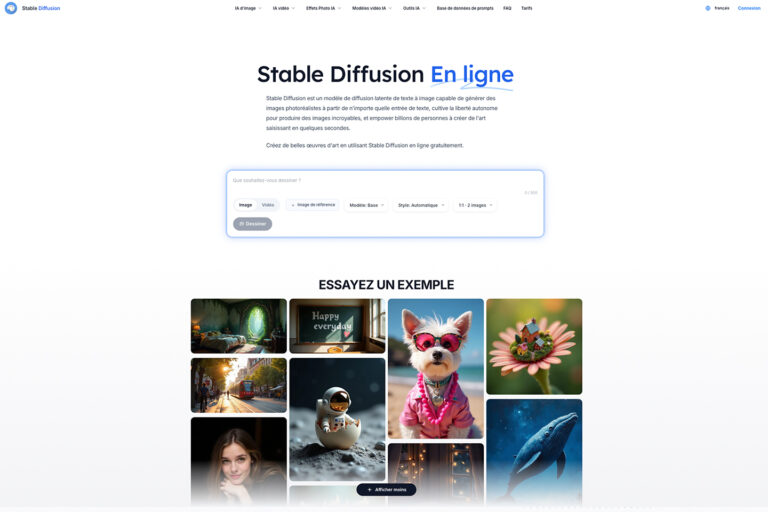
Stable Diffusion est passé en quelques années du statut de curiosité de labo à celui de véritable couteau suisse pour la création d’images par intelligence artificielle. Entre les générateurs en ligne, les interfaces avancées et les installations locales, le plus dur n’est plus de trouver un outil, mais de comprendre par où commencer sans se perdre. Ce tutoriel propose un parcours clair pour découvrir le modèle génératif, l’installer proprement et l’utiliser sans tomber dans les pièges classiques. L’idée n’est pas de te noyer sous le jargon, mais de te donner les bons réflexes pour que tes premiers essais ressemblent à autre chose qu’à des monstres flous de 512 pixels.
Concrètement, on va voir comment tester Stable Diffusion en ligne en quelques minutes, puis comment l’installer sur ton ordinateur avec des solutions comme Stability Matrix et des interfaces comme Automatic1111 ou Fooocus. On parlera choix de modèles (SDXL, SD 1.5, versions Turbo…), réglages essentiels (taille d’image, CFG Scale, nombre de steps) et surtout astuces pour écrire de bons prompts qui donnent des résultats cohérents. L’objectif, c’est que tu puisses passer de « j’ai entendu parler de ce truc » à « je génère des visuels utilisables pour mes projets » sans passer par trois formations payantes.
En bref
- Stable Diffusion est un modèle génératif open source capable de transformer du texte en images, mais aussi de modifier des visuels existants.
- Pour débuter, un générateur en ligne suffit pour tester le fonctionnement sans installation ni carte graphique musclée.
- L’installation locale devient intéressante dès que tu veux garder tes données chez toi, automatiser ou utiliser des modèles personnalisés.
- Stability Matrix simplifie l’installation de Stable Diffusion et de plusieurs interfaces WebUI en quelques clics sur Windows, Linux et macOS.
- Les modèles SDXL restent la valeur sûre pour commencer, les versions Turbo servent surtout quand la vitesse compte plus que la qualité ultime.
- Des astuces de prompt et quelques paramètres bien compris (CFG Scale, steps, seed, taille) changent radicalement la qualité des résultats.
Stable Diffusion expliqué simplement : modèle génératif, usages et limites réelles
Stable Diffusion repose sur un principe simple à résumer, mais fascinant à utiliser : à partir d’un texte appelé « prompt », le modèle génératif reconstruit une image en partant d’un nuage de bruit. L’algorithme apprend, pendant sa phase d’entraînement, à enlever petit à petit ce bruit pour faire apparaître une image cohérente. Quand tu lui demandes « pirate ship in a storm, movie still, dramatic lighting », il ne « comprend » pas la phrase comme un humain, mais il sait associer ce texte à un motif de pixels qui correspond à ta description.
Cette base permet plusieurs modes de fonctionnement. Le plus connu reste le text-to-image : tu écris une requête, tu choisis quelques paramètres, et tu récupères une série d’images. Mais Stable Diffusion gère aussi le image-to-image (img2img), qui prend en entrée une image existante et un prompt pour produire une variante plus ou moins fidèle. Tu peux, par exemple, transformer une esquisse noir et blanc en illustration colorée, ou passer une photo de ville en version cyberpunk nocturne.
Pour un studio fictif comme « Atelier Pixel Sud », imaginons un workflow typique. L’équipe crée d’abord des croquis rapides de personnages, puis utilise l’img2img pour générer des versions plus détaillées dans un style « animation 3D Pixar-like ». Les prompts décrivent le décor, l’ambiance lumineuse, le type de plan. Ensuite, quelques retouches manuelles affinent les visages clés. Dans ce scénario, Stable Diffusion n’est pas un remplacement de l’illustrateur, mais un accélérateur pour la phase d’exploration visuelle.
Les capacités de Stable Diffusion ne se limitent pas au style illustré. Avec les bons modèles, on obtient des rendus très photographiques : portraits, packshots produits, décors urbains, scènes de nature. C’est là que la question des droits et des usages entre en jeu. Les modèles de base comme SDXL sont distribués avec une licence qui autorise un large éventail d’utilisations, mais certains dérivés ou versions Turbo sont réservés à un usage non commercial. Ignorer cette distinction peut poser problème pour une agence ou une marque qui cherche à intégrer ces visuels dans une campagne payante.
Autre limite à garder à l’esprit : Stable Diffusion n’a pas accès à Internet pendant la génération. Il ne va pas aller chercher la dernière affiche d’un film sorti hier pour s’en inspirer. Tout ce qu’il sait vient des données d’entraînement figées à un instant T. Cela explique pourquoi certaines références très récentes ou ultra spécifiques donnent des résultats étranges ou génériques, même avec un prompt très détaillé.
Enfin, malgré leur puissance, ces modèles ont leurs marottes. Les mains humaines, les textes dans l’image (panneaux, logos, typographie) et certains objets complexes sont encore source de ratés fréquents. Les versions plus récentes comme SDXL gèrent mieux ces cas, mais la retouche dans un logiciel dédié reste souvent nécessaire. Penser Stable Diffusion comme un outil de brouillon visuel très rapide, plutôt que comme un générateur d’assets finis à 100 %, évite pas mal de frustration.
En résumé, comprendre ce que Stable Diffusion sait faire et ce qu’il gère mal permet de choisir les bons scénarios d’usage : moodboards, concepts, itérations rapides sur une idée, plutôt que livrables finaux à livrer au client dans l’heure.
Tester Stable Diffusion en ligne pour débuter sans installation compliquée
Avant de parler GPU, drivers et téléchargements de plusieurs gigas, autant voir comment Stable Diffusion se comporte dans un navigateur. Pour un profil qui découvre l’IA visuelle, un générateur en ligne permet de se concentrer sur le fonctionnement de base : écrire un prompt, choisir un style, voir le résultat, ajuster. Pas besoin de ligne de commande, pas de mise à jour de pilotes graphiques, pas de prise de tête avec les versions de Python.
Concrètement, plusieurs services proposent aujourd’hui de la génération via Stable Diffusion ou des modèles proches. Des plateformes comme NightCafe et consorts misent sur une interface accessible : champ de texte, choix de style, nombre d’images, et c’est parti. Tu peux tester un prompt du type « futuristic car racing at night in Tokyo, cyberpunk, high contrast, neon lights » et observer la façon dont le modèle interprète ta demande.
Ces solutions en ligne ont plusieurs avantages pour un premier contact avec Stable Diffusion. Elles masquent la complexité des modèles, elles fournissent des presets de styles (photo, cartoon, peinture, low-poly…), et elles intègrent souvent des galeries de prompts partagés par la communauté. Tu peux ainsi cliquer sur une image qui te plaît, lire le prompt utilisé, le modifier légèrement et générer ta propre variation. Pour apprendre, c’est redoutablement efficace.
En revanche, ces services limitent volontairement l’accès aux paramètres avancés. Tu verras parfois seulement la taille de sortie et le nombre d’images, mais pas la CFG Scale, la seed ou les algorithmes de sampling. Cela évite de perdre les débutants dans un océan d’options, mais dès que tu cherches à comprendre en détail le comportement du modèle génératif, cela devient un frein. C’est un compromis assumé : simplicité contre contrôle fin.
Autre point à surveiller : la gestion des droits sur les images générées. Certains sites te donnent la pleine propriété des visuels créés, d’autres imposent des restrictions ou gardent le droit de les afficher publiquement dans leur galerie. Pour un usage pro, il faut lire ces conditions plutôt que de supposer que « généré = libre de tout ». De même, la conservation des données des prompts ou des images source soulève des questions de confidentialité pour les entreprises.
La montée en puissance de plateformes spécialisées comme Civitai pour les modèles open source a aussi un impact sur ces générateurs. Beaucoup d’outils en ligne s’appuient désormais sur des modèles affinés issus de ces bibliothèques communautaires, ce qui explique la diversité impressionnante de styles disponibles : manga très précis, photo documentaire, affiche rétro, etc. En pratique, tu testes donc souvent un mélange de Stable Diffusion de base et de modèles fine-tunés.
Pour un personnage fictif comme Leïla, graphiste freelance, ce passage par le web est stratégique. Elle commence par expérimenter avec un générateur en ligne, repère les prompts qui fonctionnent bien pour ses moodboards, note les styles qui collent à ses clients. Une fois qu’elle a identifié deux ou trois modèles favoris (par exemple un SDXL réaliste et un modèle cartoon), elle envisage l’installation locale pour gagner en contrôle, en performance et en confidentialité.
En bref, la phase « en ligne » sert de terrain d’entraînement à faible risque. Tu peux tester des dizaines de prompts, comprendre les bases du langage de description, et décider ensuite si la marche suivante, l’installation locale, vaut l’investissement matériel et temporel pour toi.
Installer Stable Diffusion en local avec Stability Matrix et choisir la bonne interface
Dès que tu veux sortir des limites des générateurs en ligne, l’installation locale de Stable Diffusion devient un vrai levier. Cela te donne le contrôle sur les modèles téléchargés, les paramètres, les scripts additionnels, et surtout sur la confidentialité de tes images et prompts. Le problème, c’est que l’installation « brute » de certaines WebUI peut refroidir plus d’un débutant : Git, Python, lignes de commande, dépendances qui cassent au moindre changement de version.
C’est précisément là que Stability Matrix change la donne. Ce logiciel open source propose un lanceur graphique qui centralise plusieurs moteurs de génération et interfaces WebUI autour de Stable Diffusion. Sur Windows, Linux ou macOS, tu récupères simplement l’archive ou l’image correspondant à ton système, tu extrais ou installes, puis tu suis un assistant pas à pas. Pas besoin de cloner des dépôts à la main, l’outil s’en charge.
Lors de cette première configuration, Stability Matrix te demande où stocker les données : modèles, cache, paramètres. Choisis un disque avec assez d’espace libre, car un seul modèle SDXL pèse souvent plusieurs gigas, et les modèles personnalisés s’ajoutent vite. Ensuite, tu sélectionnes l’interface WebUI à installer. L’option recommandée pour un contrôle complet reste souvent « Stable Diffusion web UI (Automatic1111) », connue pour sa richesse fonctionnelle. Pour un usage plus simple, certains préfèrent Fooocus, qui masque une partie de la complexité tout en conservant une bonne qualité de rendu.
Une fois cette étape faite, arrive la partie la plus stratégique : le choix des modèles de génération d’images. L’un des gros atouts de Stability Matrix est de te connecter directement à des bibliothèques comme CivitAI ou HuggingFace depuis son interface. Tu peux parcourir les modèles, voir un aperçu des styles, lire un résumé de leurs forces et les télécharger en un clic. Pour un débutant, c’est beaucoup plus rassurant que d’errer sur des sites de fichiers sans contexte.
Pour aider à s’y retrouver, voici un tableau comparatif des principaux modèles mentionnés :
| Modèle | Résolution de base | Usage conseillé | Niveau pour débuter |
|---|---|---|---|
| SDXL | 1024 x 1024 | Images réalistes, illustrations détaillées, polyvalence | Très adapté aux débutants motivés |
| SD 1.5 | 512 x 512 | Vitesse, faible consommation mémoire, nombreux modèles dérivés | Idéal sur machines modestes |
| SD 2.1 | 768 x 768 | Expérimentation, quelques styles spécifiques | Moins indiqué pour un premier contact |
| SDXL Turbo | 1024 x 1024 | Génération presque temps réel, itérations rapides | À réserver après les bases, licence non commerciale |
Pour un personnage comme Thomas, vidéaste qui veut générer des vignettes YouTube, le combo typique serait : Stability Matrix + Automatic1111 + SDXL pour les rendus détaillés, et un modèle Turbo pour des essais éclairs avant de peaufiner. Il installe tout via l’assistant, configure le dossier de stockage sur son SSD le plus rapide, puis télécharge SDXL et un ou deux modèles fine-tunés orientés « thumbnail » ou « poster ».
Une fois les modèles en place, il lui suffit de cliquer sur le bouton « Launch » dans Stability Matrix pour ouvrir la WebUI dans son navigateur. À partir de là, il retrouve un écran avec un champ pour le prompt, des options de taille, de batch, de steps, etc. La grosse différence avec les services en ligne, c’est que tout tourne sur sa machine : la vitesse dépend de sa carte graphique, et aucune image n’est transmise à un serveur externe.
Bien sûr, cette liberté a un coût matériel. Plus le modèle est lourd et sophistiqué, plus la mémoire vidéo (VRAM) nécessaire augmente. Une carte graphique avec 8 Go de VRAM reste confortable pour SDXL, mais en dessous (4 à 6 Go), il faudra se limiter à des modèles plus légers, réduire la résolution ou activer des optimisations comme le chargement « low vram ». Stability Matrix aide à encadrer ces choix, mais le hardware pose des plafonds qu’aucun logiciel ne contournera complètement.
Sur le plan pratique, installer Stable Diffusion localement, c’est accepter une petite phase de réglage initial pour ensuite gagner une énorme marge de manœuvre. Une fois ce socle en place, tu peux brancher Stable Diffusion à d’autres usages : intégration dans un pipeline créatif, automatisation via scripts, production d’assets cohérents pour des projets récurrents.
Fonctionnement des principaux paramètres : CFG Scale, steps, seed, taille d’image
Une fois devant l’interface de Stable Diffusion, l’œil est vite happé par une ribambelle de sliders et de champs numériques. Pourtant, seuls quelques paramètres suffisent pour 90 % des cas. Les connaître, c’est déjà passer du mode « loterie » au mode « expérimentation contrôlée ». Quatre d’entre eux méritent une attention particulière : la taille de l’image, la CFG Scale, le nombre de steps et la seed.
La taille de l’image est le plus intuitif. Les modèles ont une résolution « naturelle » : 1024 x 1024 pour SDXL, 512 x 512 pour SD 1.5. Tu peux sortir de ce format carré et générer du 768 x 1344 pour un poster vertical, ou du 1344 x 768 pour une bannière horizontale, mais plus tu t’écartes, plus le modèle doit « tricher ». Pour un personnage en pied, un format portrait fonctionne mieux ; pour un paysage urbain, un format horizontal donne de meilleurs cadrages. Multiplier la taille par deux dans les deux dimensions multiplie la quantité de calcul par bien plus de deux, donc prudence sur les machines modestes.
La CFG Scale (Classifier Free Guidance Scale) règle la fidélité de l’image au prompt. En simplifiant, une valeur autour de 7 pour SDXL représente un bon compromis. Plus tu augmentes, plus le modèle colle exactement au texte, quitte à perdre en spontanéité ou à introduire des artefacts. En dessous de 5, il commence à « improviser » davantage, ce qui peut donner des images intéressantes mais moins prévisibles. Pour un client exigeant, mieux vaut monter un peu la CFG, pour une recherche créative, la baisser peut réserver de belles surprises.
Le nombre de steps correspond aux étapes de débruitage. Avec un modèle de base, partir sur 20 à 30 steps donne souvent un résultat net et détaillé. Si l’image sort floue ou brouillonne, augmenter légèrement ce nombre aide. Sur les modèles Turbo, c’est l’inverse : 2 à 4 steps suffisent, car ils sont entraînés pour converger très vite. Monter au-delà ne donne pas forcément de meilleure qualité et rallonge seulement le temps de génération.
La seed agit comme une sorte de graine aléatoire. Avec une seed à -1, la plupart des interfaces demandent une valeur au hasard à chaque génération, ce qui donne des images différentes à prompt et paramètres identiques. Si tu fixes une seed précise, tu peux revenir plus tard à la même configuration et retrouver une image très proche. C’est précieux pour itérer proprement : tu aimes une image, tu notes la seed, tu modifies juste la lumière ou un détail de cadrage, et tu vois ce qui change.
Pour Clara, illustratrice qui utilise Stable Diffusion comme base de travail, un scénario fréquent ressemble à ceci : elle commence avec un prompt vague, seed aléatoire, CFG autour de 6, taille en carré. Quand elle tombe sur une composition qui lui convient, elle récupère la seed, verrouille la taille et joue seulement sur le prompt ou quelques steps supplémentaires pour ajuster les détails. Ce processus lui permet de garder une cohérence d’une image à l’autre pour une même série de personnages.
À côté de ces quatre paramètres principaux, d’autres options apparaissent selon la WebUI : choix de l’algorithme de sampling, batch size, nombre d’images par lot, etc. Ils apportent des gains de performance ou de qualité, mais ne sont pas indispensables au départ. La priorité reste de comprendre comment la taille, la CFG, les steps et la seed dialoguent entre eux. Une fois ce socle maîtrisé, chaque nouveau réglage devient un bonus plutôt qu’une source de confusion.
On voit bien que le fonctionnement interne de Stable Diffusion, aussi mathématique soit-il, se traduit pour toi par quelques leviers assez concrets. L’enjeu, ensuite, c’est d’apprendre à les combiner avec des prompts bien écrits, ce qui mène naturellement au sujet suivant.
Écrire de bons prompts et utiliser image-to-image : astuces concrètes pour progresser vite
Le mot « prompt » a pris une place énorme dans l’écosystème des IA génératives. Derrière le buzzword, il y a surtout un constat : la qualité de ce que tu écris détermine largement la qualité de ce que tu obtiens. Stable Diffusion n’a pas accès à ton imagination, il ne devine pas les détails que tu as en tête si tu ne les mentionnes pas. Deux règles simples se dessinent : précision et mots-clés puissants.
Être précis, cela veut dire sortir du niveau « horse running » pour aller vers quelque chose comme « white horse running in the wild under the moon light, cinematic composition, soft fog, detailed mane, high resolution ». Tu décris la scène (lieu, moment de la journée, ambiance), le sujet (couleur, posture, plan rapproché ou large) et parfois même la composition (close-up, wide shot, portrait, landscape). Plus tu donnes d’indices visuels, plus le modèle génératif a de signaux pour réduire l’ambiguïté.
Les mots-clés puissants jouent un rôle à part. Ce sont ceux qui tirent l’image dans une direction stylistique forte : noms d’artistes, genres artistiques, mouvements, types de caméra, formats. « Studio Ghibli style », « 35mm photography », « watercolor painting », « isometric pixel art » sont autant de balises qui changent radicalement le rendu avec un prompt de base identique. Ils fonctionnent un peu comme des filtres, mais intégrés dès la génération.
Pour t’entraîner, deux approches se complètent bien. La première consiste à utiliser un générateur de prompts ou des modèles de phrases prêts à l’emploi. Certains sites spécialisés dans les générateurs IA gratuits les regroupent dans des sections dédiées, comme on le voit dans des sélections du type générateurs IA à tester sans payer. Tu y repères un vocabulaire récurrent, tu l’adaptes à tes besoins, tu observes ce que chaque mot ajoute ou retire.
La seconde approche repose sur les collections de prompts partagés par la communauté, par exemple sur Playground AI ou CivitAI. Tu choisis une image qui te plaît, tu récupères le texte utilisé, et tu le démontes. Quels éléments décrivent le sujet, lesquels fixent le style, lesquels jouent sur la lumière ou l’ambiance ? En modifiant une seule partie à la fois, tu vois directement le rôle de chaque segment.
Voici une petite liste d’éléments à combiner dans un prompt de façon structurée :
- Sujet principal : personnage, objet, scène (« a futuristic city street at night »).
- Détails descriptifs : couleurs, textures, posture (« rain, wet asphalt, neon reflections, people with umbrellas »).
- Style visuel : peinture, photo, 3D, cartoon (« cinematic photography, 35mm, shallow depth of field »).
- Ambiance : mood, lumière, époque (« moody, cyberpunk, foggy atmosphere, 1980s Tokyo »).
- Qualité : niveau de détail, rendu (« highly detailed, sharp focus, film grain »).
En parallèle du text-to-image, ne néglige pas le image-to-image (img2img). Beaucoup de débutants le découvrent après coup, alors qu’il facilite énormément la vie. Le principe : tu fournis une image de base (croquis, photo, capture d’écran de maquette Figma…) et un prompt. Stable Diffusion va partir de cette image et la transformer plus ou moins fortement selon un curseur de « denoising strength ». Plus tu montes, plus le résultat s’éloigne de l’original.
Pour un designer web qui veut tester des variations de visuel d’en-tête, l’img2img est redoutable. Il exporte une première version de sa bannière, la feed dans Stable Diffusion avec une description du style souhaité (« minimalist landing page hero illustration, pastel colors, isometric style »), puis génère dix variantes. Il en retient une ou deux, les importe à nouveau dans son outil de design et les adapte. En procédant ainsi, l’IA ne remplace pas son travail, elle lui évite surtout de rester bloqué sur une première idée.
Certains créateurs vont plus loin et utilisent encore une fois img2img sur une image déjà générée, en changeant seulement quelques éléments du prompt. De version en version, l’image se stabilise vers ce qu’ils ont en tête. Cette boucle « génération → retouche manuelle légère → nouvelle génération » donne souvent des résultats plus contrôlés que mille generations text-to-image indépendantes.
Au final, la maîtrise des prompts n’est pas un talent mystérieux réservé à quelques initiés. C’est un mélange d’observation, de curiosité lexicale et de patience. L’important est de garder en tête que chaque mot a un coût et un effet : les retirer ou les ajouter un par un, plutôt que d’entasser des lignes entières sans savoir ce qu’elles produisent, fait gagner du temps et de la compréhension.
Astuces pratiques et bonnes habitudes pour progresser avec Stable Diffusion
Une fois les premiers essais passés, quelques habitudes permettent de vraiment tirer parti de Stable Diffusion au quotidien. La première, souvent sous-estimée, consiste à générer plusieurs images à la fois. Lorsque tu modifies fortement un prompt ou que tu explores un nouveau style, produire 2 à 4 images par lot donne un aperçu rapide de la variété des interprétations possibles. Dès que tu affines, passer à 4 à 8 images pour un même prompt permet d’augmenter les chances de tomber sur une composition exploitable.
Deuxième réflexe utile : garder une forme de journal de prompts. Un simple document texte ou une note structurée suffit. Tu y notes les prompts qui ont bien fonctionné, les paramètres associés (modèle, steps, CFG, seed, taille), et tu ajoutes une capture ou un lien vers l’image générée. Avec le temps, tu constitues une bibliothèque personnelle bien plus précieuse que n’importe quelle liste générique trouvée en ligne.
Sur le plan matériel, surveiller l’occupation mémoire évite pas mal de crashs. Sur une machine avec 6 Go de VRAM, par exemple, générer quatre images 1024 x 1024 en parallèle avec SDXL peut dépasser la limite. Dans ce cas, réduire le nombre d’images par lot ou passer à un modèle plus léger est plus efficace que de multiplier les tentatives qui se soldent par une erreur. Beaucoup de créateurs racontent avoir perdu du temps à relancer des générations trop ambitieuses pour leur configuration au lieu d’ajuster leurs objectifs.
Ensuite, penser workflow plutôt que « génération isolée » change la donne. Un créateur de contenu qui travaille sur TikTok ou Instagram peut, par exemple, utiliser Stable Diffusion pour générer des visuels de fond, puis les intégrer dans des vidéos dont la diffusion est optimisée grâce à des conseils comme ceux évoqués dans les analyses de visibilité, que ce soit pour booster ses vidéos TikTok ou améliorer sa portée sur d’autres plateformes. Les images générées deviennent des briques dans une stratégie globale, pas des artefacts rangés dans un dossier oublié.
Une autre astuce souvent partagée concerne la gestion des échecs. Certains prompts donnent des résultats corrects seulement une fois sur deux. Plutôt que de les jeter à la première tentative ratée, il vaut mieux relancer quelques générations, changer la seed, ajuster légèrement un adjectif. Ces demi-succès cachent parfois des idées puissantes qui ne demandent qu’un peu de persévérance. C’est la même logique que pour un prototype logiciel : une première version bancale peut annoncer une fonctionnalité intéressante à condition de continuer à itérer.
Enfin, rester curieux sur l’écosystème autour de Stable Diffusion aide à garder ton installation pertinente. De nouveaux modèles, interfaces ou outils d’édition émergent régulièrement, comme des services d’édition d’images par IA ou des plateformes de monétisation de modèles. Suivre quelques sources fiables évite de tout réinventer seul dans son coin, tout en permettant de repérer les tendances utiles pour tes propres projets.
La clé, en filigrane, reste la même que pour tout outil technique : accepter une phase d’apprentissage, documenter ce qui marche pour toi, et relier l’outil à des objectifs concrets plutôt que de rester en génération « pour voir ». C’est à ce moment-là que Stable Diffusion cesse d’être un gadget pour devenir un vrai composant de ta boîte à outils créative.
Faut-il une carte graphique puissante pour installer Stable Diffusion en local ?
Une carte graphique dédiée avec au moins 6 Go de mémoire vidéo offre une expérience confortable, notamment avec SDXL. En dessous, il reste possible d’utiliser des modèles plus légers, de réduire la résolution des images ou d’activer des options d’optimisation proposées par certaines WebUI, mais les temps de génération seront plus longs et certaines fonctionnalités limitées. Pour un usage intensif, une carte avec 8 Go ou plus apporte une vraie marge de manœuvre.
Quel modèle choisir pour débuter avec Stable Diffusion ?
Pour un premier contact, SDXL est souvent le meilleur choix : bonne qualité d’image, résolution confortable et nombreux exemples de prompts disponibles. Sur une machine plus modeste, SD 1.5 reste très intéressant grâce à sa légèreté et à l’abondance de modèles dérivés. Les versions Turbo, elles, sont plutôt réservées aux cas où la vitesse prime sur la qualité maximale et où la licence non commerciale ne pose pas de problème.
Les images générées par Stable Diffusion peuvent-elles être utilisées commercialement ?
Cela dépend du modèle et de la licence associée. Les modèles de base comme SDXL sont généralement distribués avec des conditions qui autorisent un usage commercial, mais certains dérivés ou variantes Turbo imposent des restrictions, notamment pour les projets payants. Avant de vendre ou de diffuser largement une image générée, il est toujours prudent de vérifier la licence du modèle utilisé, surtout dans un cadre professionnel ou publicitaire.
Comment éviter que toutes mes images se ressemblent ?
Varier plusieurs facteurs aide : modifier la seed, ajuster la composition (formats portrait/paysage), changer légèrement de style dans le prompt et tester ponctuellement d’autres modèles. L’image-to-image permet aussi de partir d’une base commune et de décliner des variations contrôlées. Enfin, générer plusieurs images par lot à partir d’un même prompt offre un éventail de propositions parmi lesquelles tu peux sélectionner celles qui se démarquent vraiment.
Dois-je forcément comprendre les détails mathématiques du modèle pour bien l’utiliser ?
Non. Connaître l’architecture exacte ou les équations derrière Stable Diffusion n’est pas nécessaire pour l’utiliser efficacement. Ce qui compte au quotidien, c’est de comprendre le rôle des principaux paramètres, de savoir écrire des prompts clairs et de connaître les limites du modèle. Les aspects plus théoriques deviennent utiles si tu veux entraîner tes propres modèles ou contribuer au développement des outils, mais ils ne sont pas imposés pour un usage créatif courant.
