


Modifier sa signature Outlook paraît anodin, mais c’est souvent ce qui fait la différence entre un mail qui ressemble à un brouillon et un message qui pose un cadre pro clair. Entre les différentes versions d’Outlook PC, Outlook Mac, Outlook web et Outlook mobile, les menus ne se ressemblent pas toujours, et beaucoup finissent par abandonner après quelques clics dans les paramètres.
L’idée ici est simple : centraliser toutes les méthodes pour modifier signature Outlook, que tu sois sur ton poste de travail, ton navigateur ou ton téléphone, sans te perdre dans les options.
Le point commun entre toutes ces plateformes, c’est la logique de base : une signature email reste un bloc de texte (avec éventuellement lien, image, logo) que tu peux appliquer automatiquement aux nouveaux messages et aux réponses, ou ajouter à la demande.
Là où ça se complique, c’est quand tu jongles entre plusieurs comptes, plusieurs signatures (perso, support, commercial) et plusieurs appareils. Un jour tu écris depuis Outlook 365 au bureau, le soir tu réponds depuis Outlook mobile dans le métro, et le lendemain tu corriges un détail sur Outlook web. Sans une vision claire des paramètres signature Outlook, c’est vite la pagaille.
Ce guide suit le vécu classique d’un utilisateur qui veut d’abord changer signature mail rapidement, puis aller plus loin : uniformiser tout ça, ajouter un logo sans casser la mise en forme, intégrer des liens propres, et surtout éviter les signatures différentes selon le device.
Au passage, cela permet de voir comment personnaliser signature Outlook de façon propre, en gardant une identité cohérente sur tous les canaux, que ce soit sur un compte perso, une boîte d’entreprise ou même une messagerie académique type webmail académique.
- Outlook PC et Outlook Mac gèrent plusieurs signatures par compte, avec un éditeur riche pour le texte, les liens et les images.
- Outlook web et Outlook.com proposent une configuration rapide depuis le navigateur, pratique quand tu n’es pas sur ta machine habituelle.
- Outlook mobile se limite surtout au texte, mais reste stratégique pour éviter le fameux « Envoyé de mon téléphone » un peu gênant.
- Une signature trop chargée fait fuir : mieux vaut un bloc clair, court, avec les infos clés et un ou deux liens utiles.
- Aligner toutes tes signatures sur les différents supports évite les incohérences d’image de marque, surtout en contexte pro.
Configurer et modifier sa signature sur Outlook web et Outlook.com sans tourner en rond
Pour beaucoup, Outlook web et Outlook.com sont la porte d’entrée principale, surtout en environnement d’entreprise ou d’école. Le principe reste le même dans les deux cas : tout se passe dans le menu des paramètres, puis dans la zone dédiée à la signature email. Pourtant, on voit encore des comptes utilisés depuis des années sans aucune signature configurée, ou avec un simple prénom qui ne dit rien au destinataire.

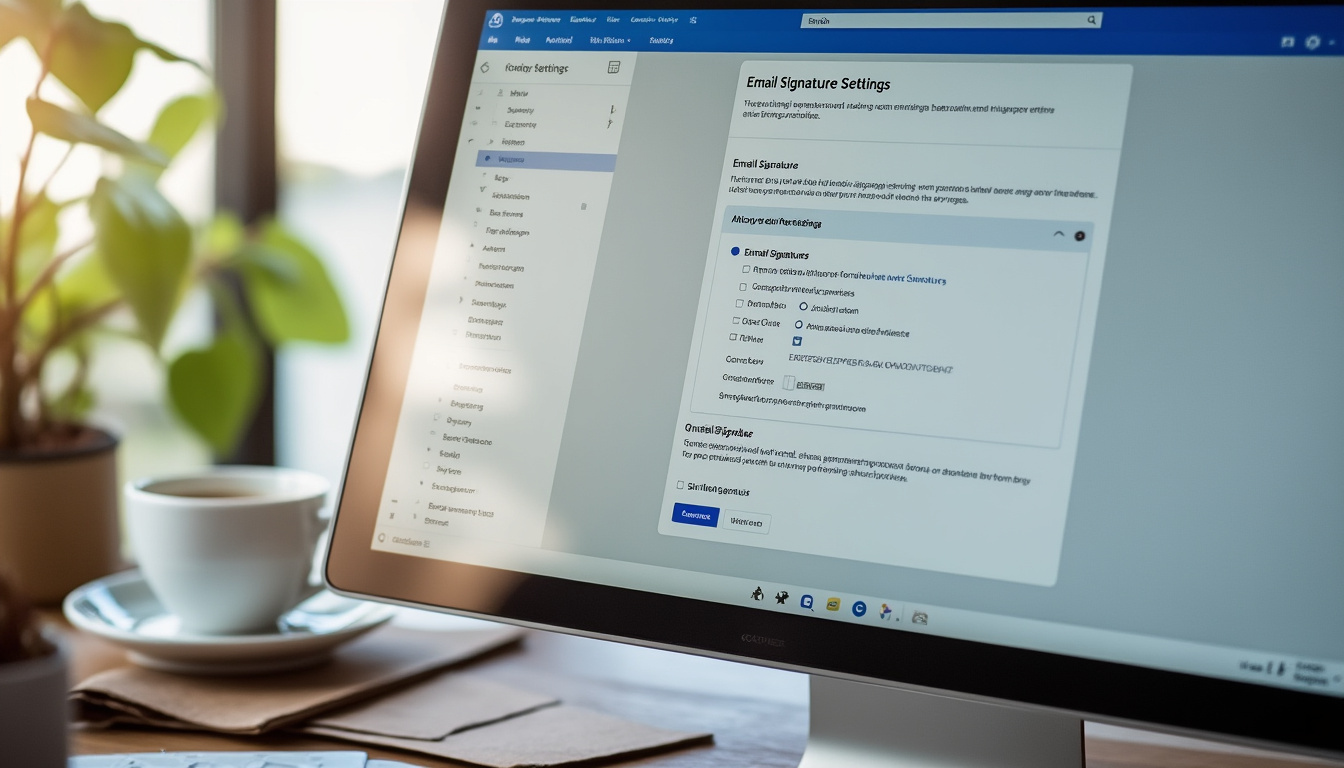
Sur Outlook web, le chemin le plus direct consiste à cliquer sur l’icône en forme d’engrenage en haut à droite, puis à ouvrir « Afficher tous les paramètres Outlook ». Là, l’essentiel se joue dans « Courrier », puis « Composer et répondre ». C’est dans cette page que tu retrouves la zone de texte de la signature, avec une barre d’outils pour la mise en forme classique : police, couleur, alignement, liens, images. Pour changer signature mail, il suffit de modifier ce contenu, puis de descendre jusqu’au bouton d’enregistrement.
La partie qui fait gagner du temps au quotidien, ce sont les options juste en dessous de la zone de texte. Tu peux cocher une case pour appliquer automatiquement ta signature à tous les nouveaux messages, et une autre pour les réponses et transferts. Beaucoup se contentent de la première, mais en pratique, ajouter la signature aussi aux réponses reste utile dans les échanges longs où les mails se croisent entre plusieurs interlocuteurs.
Un point qui revient souvent dans les équipes : faut-il mettre le logo de la boîte dans la signature Outlook web ? La réponse dépend du contexte. Sur des échanges externes, un petit visuel discret peut aider à renforcer la marque, mais une image trop grande surcharge visuellement chaque mail. Le bouton « Insérer des images en ligne » dans l’éditeur permet de choisir un fichier local, puis d’ajuster sa taille directement dans la signature. Un bon compromis consiste à viser une largeur autour de 200 à 300 pixels, histoire que le logo reste lisible sans prendre la moitié de l’écran sur mobile.
Autre piège classique : les liens trop longs copiés-collés depuis un navigateur. Dans l’éditeur Outlook web, tu peux sélectionner un texte du type « Site de l’entreprise » ou « Prendre rendez-vous », cliquer sur l’icône de lien, puis coller l’URL. Le mail reste lisible, et ta signature email garde un aspect pro. Même logique si tu ajoutes un lien vers un profil LinkedIn ou une page de support.
Pour les utilisateurs d’Outlook.com qui gèrent aussi d’autres messageries comme Gmail, AOL ou des webmails académiques du style webmel Nancy-Metz, l’intérêt est de garder une signature courte mais complète. Nom, fonction, structure, un numéro de téléphone et un lien principal suffisent largement. Si tu as tendance à vouloir tout mettre, pose-toi une question simple : est-ce que cette info doit vraiment apparaître dans chaque mail, ou peut-elle vivre sur ton site ou ton profil professionnel ?
Une fois la signature en place sur Outlook web, un bon réflexe consiste à s’envoyer un mail test vers une autre boîte (Gmail perso par exemple) pour vérifier le rendu réel, avec les marges, les couleurs et l’affichage de l’image. Les différences entre l’éditeur et le rendu final existent encore, surtout sur des écrans mobiles ou avec des modes sombres activés. Ce test rapide évite les mauvaises surprises sur une campagne d’emails ou des échanges importants.
À ce stade, tu peux déjà gérer proprement une signature côté navigateur. Mais dès qu’on bascule sur les clients installés, les options se multiplient et la logique change légèrement, surtout sur Windows.
Outlook PC sur Windows : créer, coller, sélectionner la bonne signature par défaut
Sur Outlook PC classique, la configuration passe par le ruban et les menus internes du logiciel. Le parcours le plus direct commence par le menu « Fichier » en haut à gauche, puis « Options ». Dans la fenêtre qui s’ouvre, la section « Courrier » contient un bouton « Signatures » qui mène au cœur des paramètres signature Outlook. C’est là que tu peux gérer plusieurs signatures par compte, en texte simple ou avec une mise en forme avancée.
Beaucoup d’utilisateurs construisent leur signature dans Word ou un éditeur HTML, puis copient-collent le résultat dans la zone de création de signature d’Outlook PC. Cette méthode fonctionne plutôt bien, à condition de garder une mise en forme simple. Si tu colles un tableau complexe avec des colonnes, des couleurs et des polices exotiques, les mails risquent de casser sur certains clients de messagerie. Pour un usage pro, une structure basique avec quelques retours à la ligne, des liens et éventuellement une image reste plus robuste.
Autre option, moins connue mais pratique pour les boîtes qui standardisent leurs signatures : créer un fichier de signature dédié (en .txt, .rtf ou même HTML), puis l’insérer via le bouton qui permet de chercher un fichier sur le disque. Ce fichier peut être fourni par un service IT ou généré à partir d’un outil en ligne, ce qui te laisse juste le soin de le pointer depuis Outlook. Une fois inséré, le contenu apparaît dans l’éditeur, et tu peux encore le retoucher au besoin.
Le vrai levier d’efficacité, c’est le bloc « Choisir la signature par défaut » en bas de la fenêtre. Pour chaque compte configuré dans Outlook PC, tu peux sélectionner une signature différente pour les nouveaux messages, et une autre pour les réponses et transferts. Par exemple, un commercial peut utiliser une signature détaillée avec logo et lien vers un calendrier pour les mails sortants, et une version plus compacte pour les réponses internes.
Voici un résumé des comportements types du client Outlook sur Windows selon le choix de la signature :
| Contexte | Signature appliquée | Impact pratique |
|---|---|---|
| Nouveau message depuis un compte principal | Signature par défaut « Nouveau messages » | Gain de temps, aucune action manuelle pour les mails pro courants |
| Réponse interne à un collègue | Signature par défaut « Réponses/transferts » (souvent plus courte) | Moins de bruit visuel dans les fils de discussion |
| Composition d’un message à partir d’un modèle | Signature de compte, à ajuster manuellement si besoin | Nécessite parfois une vérification rapide avant envoi |
Pour insérer une signature ponctuellement dans un message en cours, le ruban « Message » contient un bouton « Signature » qui liste toutes les signatures définies pour ce compte. Un clic suffit pour remplacer la signature actuelle ou en ajouter une à la fin du mail. C’est utile quand tu écris pour le compte d’une équipe support, puis pour une casquette plus personnelle dans le même client Outlook.
Une erreur fréquente observée chez pas mal d’utilisateurs : modifier une signature existante, enregistrer, puis se plaindre qu’aucun changement n’apparaît. Dans la plupart des cas, la personne a plusieurs signatures avec des noms proches, et continue de sélectionner l’ancienne dans les messages. D’où l’intérêt de nommer ses signatures clairement, du type « Perso », « Pro – externe », « Pro – interne », et de vérifier quelle signature est cochée comme défaut pour chaque compte.
Sur des postes partagés ou des contextes d’entreprise, une question revient souvent : vaut-il mieux laisser les utilisateurs libres de personnaliser signature Outlook sur PC, ou imposer un modèle commun ? En pratique, un modèle centralisé pour les éléments d’identité (logo, adresse, mentions légales) combiné à quelques zones libres (prénom, fonction, lien perso vers un portfolio ou un GitHub) donne un bon équilibre entre cohérence de marque et marge de personnalisation.
Une fois les signatures réglées proprement sur Outlook PC, l’étape suivante logique consiste à s’assurer qu’Outlook Mac ne raconte pas une autre histoire, surtout chez celles et ceux qui jonglent entre les deux environnements.
Les tutos vidéo dédiés à Outlook Mac permettent de voir en direct où se cachent certaines options, surtout quand l’interface évolue d’une version à l’autre. Mais les principes pour gérer les signatures restent stables : un panneau central, plusieurs signatures par compte, et un choix par défaut pour les nouveaux messages.
Outlook mobile sur Android et iPhone : soigner la signature même en déplacement
Sur Outlook mobile, la marge de manœuvre est plus limitée, mais pas inexistante. La plupart des utilisateurs gardent pendant des années la signature par défaut du type « Envoyé à partir de Outlook pour iOS » ou une variante équivalente. Cela signale certes que le message part d’un mobile, mais ça ne donne aucune information utile au destinataire. Autant transformer ce bloc en vraie signature courte et claire.
Sur Android, l’accès se fait via l’icône profil en haut, puis la roue dentée des paramètres. Dans la liste des comptes, un appui sur l’adresse concernée ouvre ses options spécifiques, dont l’entrée « Signature ». L’éditeur est ici beaucoup plus simple que sur desktop : généralement, un champ texte brut, parfois avec la possibilité d’ajouter un lien ou une image sur certaines versions, mais rien de très avancé. L’objectif reste surtout de poser une ou deux lignes pertinentes.
Pour un profil pro, une signature type sur Outlook mobile pourrait ressembler à quelque chose comme :
- Prénom Nom – fonction courte
- Entreprise ou équipe
- Tel. direct ou lien de prise de rendez-vous succinct
Cela suffit largement pour situer qui parle, sans noyer le mail dans un pavé de mentions légales peu lisibles sur écran de smartphone. Les liens peuvent être raccourcis via un service propre de l’entreprise, histoire d’éviter les URL gigantesques dans un SMS déguisé en mail.
Sur iPhone, le parcours ressemble beaucoup à celui d’Android. Depuis la roue dentée des paramètres dans l’app Outlook, un tap sur le compte, puis sur « Signature », ouvre un champ éditable. Certaines versions récentes permettent d’insérer une petite image, par exemple un logo stocké dans la pellicule, mais l’usage reste à manier avec précaution. Les images dans les signatures sur mobile ont tendance à se charger plus lentement, et certains clients les bloquent par défaut.
Un bon compromis sur Outlook mobile consiste à garder une signature texte uniquement, mais cohérente avec ce que tu utilises sur PC ou Mac. Si ta signature complète sur desktop contient cinq lignes, la version mobile peut en garder deux ou trois qui résument l’essentiel. Cela renforce la cohérence sans alourdir l’expérience de lecture sur petit écran.
Autre point rarement pris en compte : beaucoup de réponses urgentes sont envoyées depuis le mobile, dans des contextes professionnels sensibles. Avoir une signature propre permet de garder le même niveau de sérieux perçu que depuis le poste de travail, même si le mail a été tapé à la va-vite entre deux rendez-vous. C’est subtil, mais sur le long terme, ce genre de détail influe sur la perception que les interlocuteurs ont de ton organisation.
Enfin, quand tu modifies ta signature sur Outlook mobile, prends le temps de faire un test vers une autre boîte et de vérifier le rendu sur desktop. Certaines mises à la ligne peuvent surprendre, surtout si tu utilises un appareil en orientation paysage ou si l’app applique ses propres règles de retour à la ligne. Une fois ce test validé, tu peux t’appuyer sur cette signature mobile sans y repenser à chaque envoi.
À ce stade, il reste un dernier sujet transversal à traiter : comment modifier signature Outlook rapidement quand une information change, et s’assurer que ce changement se répercute correctement partout.
Mettre à jour et harmoniser ses signatures Outlook sur toutes les plateformes
La vie réelle ne s’aligne pas gentiment sur tes signatures. Tu changes de poste, tu passes d’une équipe à une autre, tu adoptes un nouveau numéro direct, ou ton entreprise met en place une nouvelle charte. Dans tous ces cas, savoir modifier signature Outlook vite et bien devient un réflexe à adopter. L’astuce consiste à suivre un ordre logique et à garder une source de vérité unique pour le contenu de la signature.
Un scénario typique : Léa, chef de projet, vient de changer de service et de numéro fixe. Sa signature Outlook PC contient encore son ancienne fonction, Outlook Mac affiche un ancien logo, et Outlook mobile envoie toujours « Envoyé à partir de mon téléphone » depuis six mois. Pour remettre de l’ordre, la méthode la plus propre consiste à ouvrir un simple document texte ou une note centralisée où la nouvelle version de la signature email est rédigée une bonne fois pour toutes, avec la mise en forme souhaitée décrite ou testée.
À partir de là, elle peut passer plateforme par plateforme et coller cette version à jour dans chaque client : Outlook PC, Outlook Mac, Outlook web, Outlook mobile. Sur desktop, quelques ajustements de taille d’image ou de liens seront parfois nécessaires, mais la base reste la même. Sur mobile, une réduction à l’essentiel suffit, tout en gardant les mêmes infos clés : nom, fonction, organisation, canal de contact principal.
Pour visualiser les forces et limites de chaque environnement Outlook en matière de signatures, voici un récapitulatif simple :
| Plateforme | Richesse de la signature | Usage recommandé |
|---|---|---|
| Outlook PC (Windows) | Texte, liens, images, plusieurs signatures, choix par défaut | Signature principale très complète pour mails externes et internes |
| Outlook Mac | Texte mis en forme, liens, images, signatures multiples | Alignement avec la version Windows, adaptations visuelles si besoin |
| Outlook web / Outlook.com | Texte, liens, images simples, gestion rapide via navigateur | Pratique en déplacement sur une machine qui n’est pas la tienne |
| Outlook mobile (Android / iOS) | Texte surtout, options limitées pour les images | Version courte de la signature, adaptée à la lecture sur smartphone |
Au-delà de l’outil, une question revient souvent : jusqu’où aller dans la personnalisation ? Certains ajoutent des citations, des bannières promotionnelles, des bannières RGPD, des boutons réseaux sociaux, des disclaimers juridiques de quinze lignes. Dans la pratique, plus une signature est chargée, plus elle risque d’agacer, surtout dans les fils de mails qui s’enchaînent.
Une approche raisonnable consiste à se limiter à ce qui répond à un besoin direct du destinataire : savoir qui écrit, comment le joindre, et éventuellement accéder à une ressource utile (site, espace client, prise de rendez-vous). Le reste peut vivre ailleurs, sur une landing page ou un profil bien tenu. Un mail reste un outil de dialogue, pas une affiche publicitaire.
Pour aller plus loin sur la maîtrise de tes outils, certains choisissent aussi de combiner la gestion des signatures avec des usages plus avancés de la tech, y compris l’IA pour générer des variantes de formulations ou harmoniser le ton entre les versions. Des ressources comme les guides sur les usages d’IA dans la productivité, par exemple sur ce type de tutoriel, peuvent donner des idées pour gagner du temps sans sacrifier la cohérence.
Au final, une signature bien gérée ne demande pas de maintenance quotidienne. Un check rapide à chaque changement de poste ou de coordonnées, un test d’envoi sur différentes boîtes une à deux fois par an, et un peu de bon sens sur la sobriété visuelle suffisent à garder l’ensemble propre. Et à chaque fois que tu installes un nouveau client Outlook ou que tu ajoutes un compte, pense à une seule chose : vérifier d’emblée les paramètres signature Outlook, plutôt que de découvrir six mois plus tard qu’aucune signature n’était appliquée.
Comment changer signature mail rapidement sur Outlook PC ?
Sur Outlook PC, ouvre le menu Fichier, clique sur Options, puis sur Courrier. Dans la section Signatures, choisis la signature à modifier, change le texte, les liens ou l’image, puis valide avec OK. Si tu veux qu’elle s’applique automatiquement, vérifie dans la zone « Choisir la signature par défaut » que ta nouvelle version est bien sélectionnée pour les nouveaux messages et/ou les réponses.
La signature Outlook web peut-elle être différente de celle sur Outlook Mac ?
Oui, chaque client Outlook gère ses propres signatures. Tu peux avoir une signature complète sur Outlook web et une autre plus épurée sur Outlook Mac. Pour éviter les incohérences, garde cependant un texte de base commun que tu colles sur chaque plateforme, puis adapte légèrement la mise en forme selon le support.
Pourquoi ma signature email ne s’affiche pas dans les réponses sur Outlook ?
Dans les paramètres de signature, Outlook distingue les nouveaux messages des réponses et transferts. Si aucune signature n’est associée aux réponses, tes mails de suivi partiront sans signature. Retourne dans le gestionnaire de signatures, puis affecte la signature souhaitée à la ligne « Réponses/transferts » pour le compte concerné.
Peut-on ajouter un logo dans une signature Outlook mobile ?
Selon les versions d’Outlook mobile, l’ajout d’image reste limité ou absent. Sur la majorité des installations Android et iOS, la signature reste avant tout textuelle. Tu peux parfois coller un bloc contenant déjà une image, mais le rendu n’est pas garanti. Pour un usage sur smartphone, une signature texte courte reste généralement plus fiable.
Comment personnaliser signature Outlook sans qu’elle paraisse trop chargée ?
Commence par lister les infos indispensables : nom, fonction, structure, moyen de contact principal, éventuellement un lien vers ton site ou profil. Limite-toi à 3 ou 4 lignes, avec une mise en forme sobre. Si tu veux ajouter un logo, garde-le petit et évite les bannières multiples. Une signature lisible et claire donnera une meilleure impression qu’un bloc graphique saturé.
