

Travailler sérieusement sur InDesign sans maîtriser le moindre raccourci clavier, c’est un peu comme monter un meuble IKEA avec un couteau à beurre. On finit par y arriver, mais avec beaucoup plus de temps perdu et de gestes inutiles. Que tu sois sur Mac ou sur Windows, connaître quelques astuces pratiques change complètement la façon dont tu gères ta mise en page, ton rythme d’édition et, au final, ta productivité.
L’idée n’est pas de tout retenir d’un coup, mais de te construire un kit de réflexes pour les fonctions essentielles : sélectionner, zoomer, manipuler les blocs, naviguer entre les panneaux, exporter ton document, etc.
Le terrain de jeu, ce sont autant les affiches A3 que les catalogues produits, les maquettes web ou les brochures institutionnelles. Sur chacun de ces formats, un même constat : la souris ne suffit pas. Les pros de l’édition passent leur temps à alterner les raccourcis, souvent les mêmes dizaines de fois par heure. InDesign reste un logiciel graphique très dense, avec des menus partout.
Sans un minimum de commandes au clavier, tu te retrouves vite à fouiller dans les barres d’outils plutôt que dans le contenu. Le but de ce guide est de rendre ces automatismes plus accessibles, d’expliquer à quoi ils servent concrètement, et de montrer comment adapter InDesign à ta façon de bosser, sans te noyer sous des tableaux de touches illisibles.
- Gagner du temps sur chaque projet grâce à une sélection ciblée de raccourcis réellement utiles.
- Comprendre les différences Mac / Windows sans se mélanger les touches au moindre tuto.
- Domestiquer les panneaux (calques, habillage, effets) pour des documents complexes mais lisibles.
- Optimiser le flux de travail avec quelques combinaisons pour créer, sauvegarder, exporter et imprimer.
- Personnaliser les raccourcis quand ceux par défaut ne collent pas à tes habitudes.
Raccourci clavier InDesign et fonctions essentielles de sélection et d’outils
Pour un maquettiste, la base, ce n’est pas la couleur ou la typographie, mais le fait de bouger les éléments vite et précisément. Sur InDesign, tout part donc des raccourcis clavier liés à la sélection et aux outils. Sans eux, tu passes ton temps à chercher l’icône de la flèche noire ou du zoom, ce qui finit par casser complètement ton flux créatif.
Un exemple concret avec une graphiste en agence, qui prépare chaque mois un magazine de 80 pages pour un client. Quand elle a commencé, elle cliquait méthodiquement sur chaque outil. Aujourd’hui, son curseur change d’outil en permanence, uniquement grâce au clavier, et la différence sur la durée d’un bouclage se compte en heures.
Premier réflexe à installer : sélectionner ce qu’il faut, là où il faut. Sur un document déjà bien rempli, pouvoir attraper d’un coup tous les objets d’une page reste très pratique pour un changement global de style ou un nettoyage avant une nouvelle version. InDesign propose justement une commande simple pour tout sélectionner sur la page actuelle : sur Windows, tu utilises Ctrl + A, tandis que sur Mac, la combinaison équivalente est Cmd + A. C’est le même principe que dans un traitement de texte, ce qui aide à l’ancrer assez vite dans la mémoire.
Quand le document commence à compter des dizaines de pages, certains ont besoin de traitements plus massifs. Pour ce genre de cas, sélectionner tous les éléments sur l’ensemble du document peut devenir utile, par exemple pour un changement de police global ou pour repérer des styles incohérents. On retrouve une variante plus avancée de cette commande : sous Windows, Ctrl + Shift + A, et sous Mac, Cmd + Shift + A. Autant dire que, pour quelqu’un qui travaille sur un catalogue produit de 120 pages, ce raccourci fait gagner une quantité de clics assez impressionnante.
Autre pilier de la mise en page, le va-et-vient permanent entre les différents outils. InDesign, comme la plupart des logiciels Adobe, attribue des lettres aux outils principaux. Ces touches fonctionnent aussi bien sur Mac que sur Windows, sans variation, ce qui simplifie la vie de ceux qui naviguent d’une machine à l’autre. Pour la sélection classique, la flèche noire qui sert à déplacer les blocs, c’est la touche V. La touche est située de manière plutôt centrale sur le clavier, ce qui permet d’y revenir facilement, même sans regarder.
Derrière, vient la sélection directe, très utile pour manipuler les points d’ancrage ou les contenus internes à un bloc. Elle s’active avec la touche A. Une bonne habitude consiste à passer de V à A en fonction du niveau de précision recherché : bloc entier ou point précis. Pour la pipette, qui sert à copier des attributs (couleur, typo, styles) d’un objet à un autre, la touche I fait le travail. Sur un document où chaque bloc doit reprendre la même apparence, cette commande devient presque un réflexe pavlovien.
Pour les outils plus orientés dessin, la plume reste associée à la touche P. Même si InDesign n’est pas Illustrator, la possibilité de tracer des formes personnalisées sans quitter le clavier s’avère pratique pour fabriquer des encadrés sur mesure ou des filets de séparation dans une maquette. Le zoom revient à la touche Z. Couplé aux raccourcis de zoom avant / zoom arrière que l’on retrouvera plus loin, il devient très simple d’alterner entre une vision globale de la mise en page et une vue microscopique sur un texte ou un pictogramme.
Enfin, pour tout ce qui touche aux fonds et aux visuels, l’outil bloc rectangulaire se pilote avec la touche F. Quand tu aligns une grille d’images pour un lookbook ou un portfolio, pouvoir enchaîner F + clic sans fouiller la barre d’outils fluidifie énormément le travail. Sur des gabarits complexes, cette constance des touches (V, A, I, P, Z, F) agit comme un alphabet minimal de la mise en page. Dès que ces lettres deviennent instinctives, la souris ne sert plus qu’à des gestes de placement, ce qui est exactement ce qu’on veut sur un logiciel graphique comme InDesign.
En résumé, installer ce premier socle de commandes sur les outils évite de disperser ton attention entre les menus. Tu gardes les yeux sur ta création, les mains sur le clavier, et chaque action se transforme en enchaînement fluide plutôt qu’en succession de micro-clics hésitants.
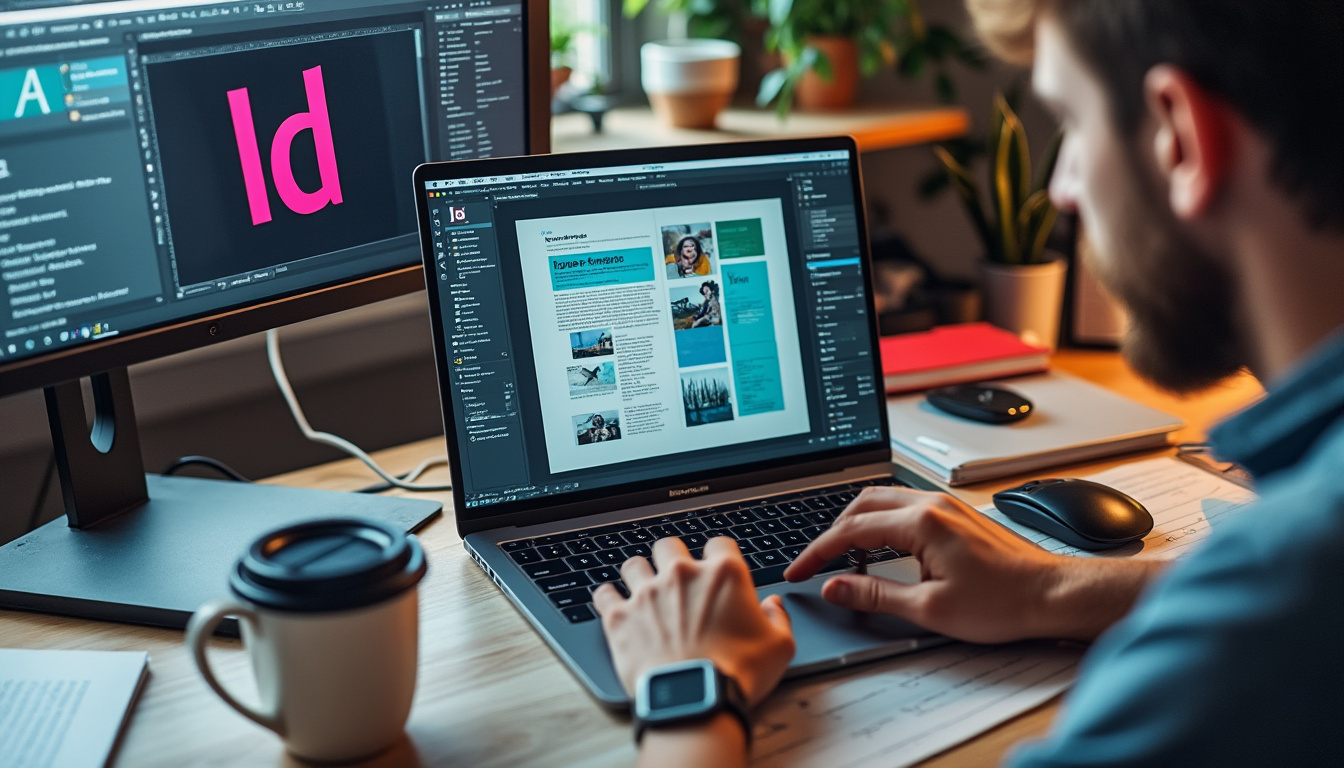
Navigation, panneaux et mise en page fluide sur InDesign Mac et Windows
Une fois les outils en main, le vrai gain de productivité se joue dans la façon de naviguer à l’intérieur du document. Quand un projet dépasse quelques pages, ce n’est plus seulement la sélection des éléments qui compte, mais la capacité à circuler dans l’interface sans perdre le fil. Dans les studios de création, les maquettistes les plus rapides semblent « danser » avec leurs panneaux : calques, habillage de texte, effets, tout glisse, se montre, disparaît, sans jamais passer par la souris. La différence est très nette sur un gros catalogue ou un rapport annuel avec des dizaines de styles et d’illustrations.
Commençons par les panneaux, souvent sous-exploités alors qu’ils structurent toute la mise en page. Le panneau des calques reste un classique. Pour y accéder à tout moment, le raccourci F7 fonctionne aussi bien sur Windows que sur Mac. Dans un projet avec fond, textes, visuels, repères, et parfois une couche technique pour l’imprimeur, jouer à cache-cache avec les yeux des calques devient la meilleure façon de repérer un élément mal rangé ou un objet perdu hors du cadre.
Pour tout ce qui concerne le contour des formes, le panneau des contours s’ouvre avec la touche F10, encore une fois sur les deux systèmes. Quand tu dois harmoniser les filets d’un magazine, par exemple fixer un épaisseur unique pour tous les encadrés, ce panneau devient un passage obligé. Avoir F10 dans un coin de la tête évite d’aller fouiller dans les menus déroulants, surtout quand la direction artistique change d’avis au dernier moment.
Les effets, eux, méritent un raccourci un peu plus costaud. Sur Windows, c’est Ctrl + Shift + F10, et sur Mac, Cmd + Shift + F10. Derrière ces commandes, on retrouve les ombres portées, les lueurs, et d’autres réglages de rendu. Sur un document professionnel, ces effets doivent être utilisés avec mesure, mais il arrive qu’un client réclame une variation rapide sur plusieurs blocs. Pouvoir ouvrir ce panneau à la volée pour ajuster un style appliqué à tout un set d’objets facilite la vie, surtout en fin de projet.
Autre panneau souvent décisif dans une maquette propre : l’habillage de texte. Quand un texte serpente élégamment autour d’une image ou d’un bloc de citation, c’est grâce à ce réglage. Le raccourci diffère selon la plateforme. Sur Windows, on passe par Ctrl + Alt + W, alors que sur Mac, on utilise Cmd + Option + W. Sur un magazine ou une brochure avec de nombreuses photos dans le corps de texte, ce panneau est un passage constant. Une fois le raccourci mémorisé, ajuster un débord ou corriger une collision entre un titre et une image devient une question de secondes.
En dehors des panneaux, tout ce qui touche à la gestion des documents tourne autour de combinaisons assez logiques. Créer un nouveau document passe par Ctrl + N sur Windows et Cmd + N sur Mac. Fermer le document actif, sans quitter InDesign, se fait via Ctrl + W ou Cmd + W. Pour quelqu’un qui enchaîne plusieurs projets dans la même journée, ces gestes deviennent presque des réflexes musculaires, au même titre que Alt+Tab ou Cmd+Tab pour changer d’application.
Les préférences d’InDesign, où se cachent beaucoup de réglages essentiels (unités, grilles, performances, gestion du texte), s’ouvrent via Ctrl + K sur Windows et Cmd + K sur Mac. Quand tu ajustes une fois pour toutes un gabarit typique d’imprimeur ou une marge de sécurité numérique pour un client, y accéder rapidement te permet d’expérimenter plusieurs réglages sans briser le rythme du travail. Beaucoup de designers expérimentés passent d’ailleurs par ce menu au début de chaque nouveau type de projet pour s’assurer que le cadre de travail correspond bien aux contraintes (impression, web, mobile, etc.).
Côté sortie de fichier, impossible de faire l’impasse sur le raccourci d’export PDF. Sur Windows, tu retrouveras la combinaison Ctrl + E, et sur Mac, Cmd + E. InDesign affiche ensuite la fenêtre classique d’exportation, où tu peux choisir tes profils d’impression, la compression des images, les repères de coupe, etc. Pour un studio qui envoie plusieurs BAT (bons à tirer) dans la même journée, cette séquence se répète très souvent. L’impression directe, quant à elle, passe par Ctrl + P ou Cmd + P, ce qui reste cohérent avec la plupart des autres logiciels de la suite Adobe.
Tout ce fonctionnement repose sur un principe simple : moins de temps passé à chercher un menu, plus de bande passante pour vérifier la cohérence typographique, les alignements, la hiérarchie des titres. Sur un gros projet, c’est ce qui fait la différence entre une maquette réalisée dans la douleur et une mise en page qui reste fluide jusqu’à la dernière minute.
Affichage, zoom et déplacement dans la zone de travail pour une édition plus rapide
La troisième brique d’un usage confortable d’InDesign concerne l’affichage. Entre une vue générale de la double page et un zoom extrême sur une ligne de texte, les besoins changent à la minute. Si tu passes par les menus pour chaque zoom ou chaque déplacement, tu transformes un travail de maquettage en course d’obstacles. Ceux qui ont déjà retouché une grille de style à la main savent à quel point le moindre zoom trop lent devient irritant.
Pour commencer, parlons du déplacement dans la zone de travail. InDesign reprend la logique de nombreux autres outils de création. En maintenant la barre espace enfoncée, tu actives temporairement la main. En combinant barre espace + clic gauche (sur Windows ou Mac), tu peux faire glisser la page dans la fenêtre d’affichage. Cette astuce paraît anodine, mais elle change la manière de parcourir la maquette, surtout sur des écrans larges ou quand tu utilises un second écran en mode vertical pour voir une double page entière.
Ensuite, le duo « mode normal / mode aperçu » est l’un des plus utilisés en mise en page. InDesign distingue un mode de travail où apparaissent les blocs, les repères, les gabarits, et un mode plus propre qui affiche le rendu final sans tout ce bruit visuel. Le raccourci est minimaliste : la touche W. Elle bascule de l’un à l’autre, que tu sois sur Windows ou sur Mac. En pratique, cela veut dire que tu peux corriger une grille ou les marges en mode normal, puis vérifier immédiatement le rendu comme si tu avais exporté en PDF. Beaucoup de graphistes l’utilisent presque en clignotement rapide, un peu comme un clignement d’yeux numérique pour vérifier qu’aucun élément technique ne pollue la page finale.
La question du zoom se résout avec deux combinaisons de touches très simples. Pour un zoom avant, on utilise Ctrl + + sur Windows ou Cmd + + sur Mac. Pour un zoom arrière, ce sera Ctrl + – sur Windows ou Cmd + – sur Mac. Cette logique, reprise d’autres logiciels, facilite le passage d’une maquette à l’autre. Quand Nina, maquettiste freelance, alterne entre InDesign, Photoshop et un navigateur web pour vérifier un cahier des charges en ligne, elle conserve les mêmes habitudes de zoom, ce qui lui évite de mélanger les commandes en plein rush.
Combiné avec l’outil zoom (touche Z) et la main via la barre espace, ce trio de commandes permet d’adopter une vraie posture d’édition fine. Tu peux, par exemple, zoomer rapidement sur un bloc de texte pour corriger un gris typographique trop dense, puis revenir à une vue globale en quelques pressions de touches. Sur une brochure multipage, où la cohérence d’ensemble compte autant que le confort de lecture de chaque paragraphe, ces allers-retours rapides sont précieux.
Autre point intéressant : certains designers aiment afficher la planche complète, c’est-à-dire l’ensemble de la zone de travail, y compris les zones de débord et les éléments hors page. Même si le raccourci dépend du profil de travail et de la configuration, l’idée reste la même : alterner entre une vue d’ensemble de toutes les pages d’un spread et une vision très serrée. En fonction des besoins, certains préfèrent créer des raccourcis personnalisés pour ces affichages spécifiques, ce qui s’inscrit très bien dans la logique générale de ce guide.
Ces réglages d’affichage influencent directement la qualité du résultat. Une maquette où tu ne vois jamais l’ensemble de la double page peut contenir des déséquilibres d’alignement, des marges bancales ou une hiérarchie de titres mal gradée. À l’inverse, si tu restes en zoom global sans jamais inspecter de près les colonnes, tu rates les espaces insécables manquants, les veuves et orphelines, ou des problèmes de crénage sur un gros titre. Les raccourcis clavier d’affichage sont donc autant des outils de contrôle qualité que des outils de confort.
En jouant de façon fluide avec ces commandes, tu passes d’une posture de « poseur d’objets » à celle d’éditeur attentif, capable de vérifier chaque détail sans se battre avec l’interface. Au final, ta concentration se porte sur le contenu et sur l’intention du document plutôt que sur la manière de naviguer dans le logiciel.
Tableau comparatif des raccourcis clavier InDesign Mac / Windows pour les fonctions essentielles
À force de jongler entre les plateformes, beaucoup de designers finissent par mélanger les commandes. Entre un poste en open space sous Windows et un ordinateur portable Mac à la maison, certains raccourcis restent identiques, d’autres non. Plutôt que de tout apprendre par cœur, il reste plus réaliste de mémoriser quelques fonctions essentielles, puis de s’appuyer sur un tableau de référence pour les cas plus rares. C’est aussi le genre de tableau qu’on imprime et qu’on garde à portée de main au début, le temps que les réflexes s’installent.
Le tableau suivant résume une sélection de commandes centrales pour la mise en page, la navigation et la sortie de document. On y retrouve des actions déjà mentionnées, mais classées de manière à comparer clairement Mac et Windows. L’objectif n’est pas de tout couvrir, mais de proposer un socle cohérent, suffisant pour travailler sur la majorité des projets : affiches, plaquettes commerciales, rapports d’activité, ou même maquettes numériques pour un export vers des formats interactifs.
| Action | Windows | Mac | Usage en mise en page |
|---|---|---|---|
| Sélectionner tout sur la page | Ctrl + A | Cmd + A | Sert à appliquer rapidement un style ou une transformation à l’ensemble des objets visibles. |
| Sélectionner tous les éléments du document | Ctrl + Shift + A | Cmd + Shift + A | Utile pour uniformiser des polices ou des couleurs sur toutes les pages d’un catalogue. |
| Nouveau document | Ctrl + N | Cmd + N | Lance la création d’un nouveau projet, souvent à partir d’un gabarit interne. |
| Fermer le document actif | Ctrl + W | Cmd + W | Permet de nettoyer rapidement l’espace de travail en fin de session. |
| Ouvrir les préférences | Ctrl + K | Cmd + K | Accès direct aux réglages globaux utiles pour adapter InDesign au projet. |
| Exporter en PDF | Ctrl + E | Cmd + E | Raccourci clé pour générer des BAT ou des versions destinées au client ou à l’imprimeur. |
| Imprimer | Ctrl + P | Cmd + P | Pour sortir des maquettes papier, relire et annoter à la main. |
| Afficher / masquer les calques | F7 | F7 | Indispensable sur les fichiers complexes avec de nombreuses couches de contenu. |
| Accéder aux contours | F10 | F10 | Permet de régler l’épaisseur des filets, les bordures et les styles de lignes. |
| Ouvrir les effets | Ctrl + Shift + F10 | Cmd + Shift + F10 | Gestion rapide des ombres et autres effets appliqués aux blocs. |
| Habillage de texte | Ctrl + Alt + W | Cmd + Option + W | Réglage de la manière dont le texte contourne les images et les objets. |
| Zoom avant | Ctrl + + | Cmd + + | Permet de vérifier les détails typographiques et les alignements fins. |
| Zoom arrière | Ctrl + – | Cmd + – | Offre une vision d’ensemble de la page ou de la double page. |
| Basculer mode normal / aperçu | W | W | Affiche le rendu final sans repères, très utile avant l’export. |
Face à ce type de tableau, chacun peut faire ses propres choix. Certains retiennent en priorité tout ce qui touche à l’export et à l’affichage, d’autres misent d’abord sur la navigation et la gestion de calques. L’essentiel reste de choisir quelques lignes et de les pratiquer jusqu’à ce qu’elles deviennent presque invisibles. InDesign se prête bien à cette progression incrémentale : on commence avec trois ou quatre commandes, puis on enrichit petit à petit.
Avec le temps, la différence entre Mac et Windows s’estompe. Les touches Ctrl et Cmd finissent par occuper le même rôle mental, et on se concentre davantage sur la logique de l’action que sur la plateforme. Pour un designer qui passe de plus en plus de temps sur des projets multipartenaires, cette agilité reste un vrai atout.
Astuces pratiques pour créer un flux de travail productif avec les raccourcis InDesign
Connaître les raccourcis ne suffit pas. La clé, c’est de les intégrer dans un flux de travail cohérent, adapté à ta façon de construire une maquette. Beaucoup de créatifs tombent dans un piège classique : ouvrir un document, manipuler les outils à la souris, parfois utiliser Ctrl+Z pour annuler, et s’arrêter là. Pourtant, quelques routines simples suffisent à transformer une mise en page laborieuse en séquence fluide. L’idée est de structurer une journée de travail autour d’étapes où les raccourcis clavier deviennent la colonne vertébrale.
Voici une manière de procéder souvent utilisée dans les studios, que tu peux adapter à ta propre pratique :
- Phase de cadrage : création du document, réglage des marges, colonnes, unités via Ctrl/Cmd + N et Ctrl/Cmd + K.
- Phase de structure : placement grossier des blocs avec les outils V et F, navigation via la barre espace et les zooms.
- Phase de raffinage : travail sur les calques (F7), contours (F10), habillage de texte (Ctrl/Cmd + Alt/Option + W).
- Phase de contrôle : bascule fréquente en mode aperçu (W), corrections typographiques, vérification des alignements.
- Phase de sortie : export PDF via Ctrl/Cmd + E, impression de tests avec Ctrl/Cmd + P.
Un exemple concret avec un flyer pour un événement associatif. En début de projet, tu crées rapidement le document au bon format (affiche A4, marges de 5 mm, fond perdu de 3 mm) en passant par Ctrl/Cmd + N. Tu ouvres ensuite les préférences avec Ctrl/Cmd + K pour t’assurer que l’unité de mesure est bien en millimètres et que les repères d’alignement sont activés. Ce simple couple de raccourcis met ton espace de travail au niveau de ta contrainte d’impression.
Ensuite, vient le moment d’installer la structure. Tu alterneras entre la flèche noire (V) pour placer les blocs principaux, la main (barre espace) pour te déplacer dans la page, et Z puis Ctrl/Cmd + +/- pour affiner les placements. Pour les images, l’outil bloc rectangulaire (F) te permet de dessiner des emplacements propres que tu rempliras plus tard. À ce stade, tu n’as presque pas touché à la barre d’outils à la souris, ce qui t’évite des allers-retours permanents à l’autre bout de l’écran.
Une fois les blocs posés, les panneaux entrent en jeu. Tu affiches les calques avec F7 pour séparer les grands niveaux de lecture : fond, images, textes. Tu ouvres l’habillage de texte (Ctrl + Alt + W ou Cmd + Option + W) pour que les paragraphes ne collent pas aux photos. Si le client te demande des contours plus marqués sur certains éléments, F10 devient ton allié pour régler rapidement l’épaisseur des filets et leur style. Tout cela se fait sans quitter la maquette des yeux.
La phase de contrôle s’appuie énormément sur la touche W. En mode normal, tu vérifies que les blocs guides et les repères sont bien en place. Un coup de W te montre aussitôt la version « propre », celle que le public verra. Tu repères immédiatement si un bloc déborde, si un texte est coupé trop près du bord, ou si un visuel n’est pas au bon ratio. C’est là que beaucoup de détails se corrigent, souvent avant même que le client n’ait une première version sous les yeux.
Pour terminer, tu passes à l’export. Ctrl/Cmd + E lance le dialogue d’export PDF. Certains enregistrent même des préréglages de PDF dédiés : version « client » allégée, version « imprimeur » haute définition avec repères de coupe. Sur un projet récurrent, ce couple préréglage + raccourci reste un duo redoutable pour sortir des versions successives. Si besoin, tu imprimes une version papier avec Ctrl/Cmd + P, afin de vérifier la lisibilité des polices et le rendu des couleurs sur un support physique.
Ce type de routine se met en place progressivement. Rien ne t’oblige à tout appliquer du jour au lendemain. Mais dès que tu commences à enchaîner les mêmes gestes sur plusieurs projets, tu constates que les bénéfices ne se limitent pas à la vitesse. Tu fais aussi moins d’erreurs, car tu passes davantage de temps à regarder le contenu qu’à chercher les fonctions dans les menus. Sur un métier comme la mise en page, où la précision et la régularité font la différence, cette maîtrise des raccourcis devient un vrai levier de qualité.
Personnaliser les raccourcis clavier InDesign pour un environnement sur mesure
Arrivé à un certain niveau, les raccourcis par défaut ne suffisent plus toujours. Chaque graphiste développe son propre vocabulaire de gestes, ses obsessions, ses tâches répétitives. Pour certains, ce sera l’application constante de styles de paragraphe très pointus. Pour d’autres, des créations destinées à des plateformes numériques spécifiques. InDesign propose justement un éditeur de raccourcis clavier qui permet d’adapter le logiciel à ces habitudes sans se sentir enfermé dans les choix d’Adobe.
La première étape consiste à ouvrir la fenêtre dédiée. Tu passes par le menu « Modifier », puis tu cherches l’entrée « Touches de raccourci ». Cette commande ouvre une boîte de dialogue qui recense les ensembles de raccourcis actifs et la liste des commandes disponibles. C’est un peu l’équivalent d’un fichier de configuration pour ton poste de travail, mais présenté de façon graphique. Quand tu commences à travailler régulièrement sur InDesign, passer une heure dans ce menu peut se révéler un investissement très rentable.
Dans cette fenêtre, tu peux créer un nouvel ensemble de raccourcis au lieu de modifier directement celui par défaut. C’est une bonne pratique, car elle te laisse la possibilité de revenir en arrière sans tout casser. Une fois cet ensemble créé, tu vas pouvoir parcourir les catégories de commandes : menus, panneaux, scripts, fonctions diverses. Pour chaque commande, il est possible d’assigner une nouvelle combinaison de touches, voire de remplacer une combinaison existante par une autre plus intuitive pour toi.
Imaginons que tu utilises tous les jours une fonction un peu cachée dans les menus, par exemple l’alignement d’objets par rapport à la page plutôt qu’entre eux. Plutôt que de cliquer à chaque fois dans un menu déroulant, tu peux décider de lui attribuer une combinaison encore libre, comme Ctrl/Cmd + Alt + une lettre qui fait sens pour toi. Tu sélectionnes la commande dans la liste, tu tapes ta combinaison dans le champ prévu, puis tu valides. À partir de là, cette action devient aussi accessible que les raccourcis natifs.
Le même principe s’applique si certains raccourcis par défaut ne te conviennent pas. Par exemple, si tu trouves qu’un raccourci de panneau tombe mal sur ton clavier azerty, rien n’empêche de le réassigner à une autre touche de fonction. InDesign t’avertit au passage si la combinaison est déjà utilisée, histoire d’éviter les conflits. À toi de voir si tu souhaites remplacer l’ancienne action ou choisir une autre touche. L’objectif n’est pas de tout réinventer, mais d’ajuster ce qui bloque ton rythme.
Cette personnalisation devient particulièrement intéressante dans des contextes spécifiques. Dans un studio qui ne fait presque que des magazines, toute l’équipe peut partager le même fichier de raccourcis, entièrement orienté vers l’édition de longs textes et la gestion des styles. Dans une agence plus tournée vers le numérique, les raccourcis pourront privilégier l’export vers des formats interactifs, les gabarits pour tablettes, ou encore la préparation d’assets pour le web. InDesign autorise ce genre de culture interne sans imposer un modèle monolithique.
Il existe aussi un côté presque ergonomique à cette démarche. Certains utilisateurs souffrent de douleurs liées à la répétition de gestes, notamment sur le poignet ou l’épaule. En rapprochant certaines commandes de la main dominante ou en évitant de trop solliciter des touches éloignées, la personnalisation des raccourcis peut contribuer à un confort physique meilleur sur les longues sessions. Ce n’est pas une baguette magique, mais couplée à une bonne posture et à des pauses régulières, cette approche contribue à un environnement de travail plus sain.
Au final, cette possibilité de modeler InDesign à son image renforce l’idée de départ : le logiciel n’est pas seulement un outil de dessin, mais un environnement de travail issu d’une longue histoire d’édition et de logiciel graphique. Les raccourcis servent de langage partagé entre cette histoire et ta pratique actuelle. En prenant le temps de l’ajuster, tu crées une sorte d’atelier numérique qui te ressemble, où chaque combinaison de touches correspond à une intention claire dans ton processus de création.
Quels raccourcis clavier InDesign apprendre en premier pour gagner en productivité ?
Pour un démarrage efficace, concentre-toi sur quelques commandes clés : V pour la sélection, A pour la sélection directe, Z pour le zoom, F pour les blocs rectangulaires, W pour basculer entre mode normal et aperçu, Ctrl/Cmd + A pour tout sélectionner sur la page, Ctrl/Cmd + +/- pour zoomer, et Ctrl/Cmd + E pour l’export PDF. Avec ce petit noyau de raccourcis, ta navigation et ta mise en page deviennent déjà beaucoup plus fluides, que tu sois sur Mac ou Windows.
Les raccourcis InDesign sont-ils identiques sur Mac et Windows ?
Une partie des raccourcis est identique (les lettres pour les outils, par exemple V, A, P, Z, F), mais les combinaisons avec les touches de commande changent : Ctrl est utilisé sur Windows, Cmd sur Mac. D’autres touches comme Alt et Option jouent aussi un rôle différent. La meilleure approche consiste à retenir le modèle d’action (par exemple Ctrl/Cmd + E pour exporter) plutôt que d’apprendre deux listes séparées.
Comment personnaliser un raccourci dans InDesign sans casser les réglages par défaut ?
Passe par le menu Modifier, puis Touches de raccourci. Crée d’abord un nouvel ensemble au lieu de modifier l’ensemble par défaut. Ensuite, choisis la catégorie de commande, sélectionne l’action souhaitée, ajoute une nouvelle combinaison dans le champ prévu et valide. Si la combinaison est déjà utilisée, InDesign t’en informe et tu peux décider de la remplacer ou d’en choisir une autre. De cette façon, tu gardes toujours une porte de sortie vers les réglages d’origine.
Les raccourcis clavier suffisent-ils pour être plus rapide sur InDesign ?
Ils jouent un rôle central, mais ne font pas tout. La vitesse dépend aussi de la manière dont tu organises tes calques, de l’utilisation des styles de paragraphe et de caractère, de la qualité de tes gabarits et de ta compréhension des contraintes d’impression ou de diffusion numérique. Les raccourcis servent surtout à libérer ton attention des menus pour la concentrer sur ces aspects plus stratégiques de la mise en page.
Peut-on partager un jeu de raccourcis InDesign entre plusieurs postes ?
Oui, InDesign permet d’exporter et d’importer des ensembles de raccourcis. Dans un studio ou une équipe, il est fréquent de configurer un jeu commun, puis de le copier sur les différents postes. Cela garantit une expérience homogène, pratique pour les allers-retours de fichiers entre collègues et pour la formation des nouveaux arrivants, qui retrouvent les mêmes combinaisons de touches partout.
