


Concevoir toi-même ton site de photographe professionnel sous WordPress demande un peu de méthode, mais l’investissement en vaut la peine pour réduire tes coûts et maîtriser ton outil de travail. Oublie les idées reçues sur la complexité du web : même un photographe sans bagage technique peut créer un portfolio qui claque avec une belle galerie et faciliter les prises de contact, à condition d’avancer méthodiquement, étape par étape. Ce guide, pensé pour celles et ceux qui veulent garder la main sur leur image, explique avec méthode comment gérer les aspects techniques et la configuration, du choix de l’hébergeur à la première vente, avec un triple objectif : rester simple, être autonome et valoriser ton travail.
En bref :
Hébergement fiable : priorité à la disponibilité 24/7 et à la sécurité des données.
Choix et réservation du nom de domaine pertinent dès le départ.
WordPress CMS : installation facile, pas besoin de coder, mais des réglages à peaufiner.
Thème WordPress : vêtements du site, gratuits ou premiums, à choisir selon ses besoins de photographe.
Pages essentielles : accueil, à propos, galerie, contact, mentions légales, clairement organisées au sein du menu principal.
Optimisation images et SEO dès la première galerie : pour la rapidité et la visibilité Google.
Extensions clés : sécurité, RGPD, galeries, sauvegarde, vitesse, monitoring.
Suivi de la visibilité Google avec Analytics et Search Console, indexation fréquente.
Paiement ponctuel : Stripe sans le fardeau d’un e-commerce.
Maintenance régulière : mises à jour, sauvegardes, sécurité, c’est indispensable, même pour un petit site.
Liberté, budget maîtrisé et plus de visibilité dans les moteurs de recherche quand le projet est bien mené.
Hébergement : le socle de ton site de photographe
Contrairement aux idées reçues, un site web ne « vit » pas chez Google, ses fichiers doivent être stockés sur un serveur connecté en permanence. C’est le rôle de l’hébergement. Impossible de zapper cette étape.
Un bon hébergeur assure la disponibilité 24/7, sinon tes clients potentiels tomberont sur une page d’erreur à 2h du matin (et… iront probablement voir la concurrence). La sécurité est tout aussi cruciale : une offre sérieuse intègre des serveurs redondants, ce qui signifie que tes données sont dupliquées ailleurs, prêtes à prendre le relais en cas de pépin technique ou de piratage. Ce n’est pas l’aspect le plus passionnant du projet, mais c’est l’assurance de ne pas tout perdre en un clic.
Pour débuter sans galérer sur la technique, j’ai vu trop de débutants se perdre chez des « gros » du marché. Ma préférence : o2switch (français, support ultra réactif, tout illimité à prix clair) ou Ionos (davantage axé sur la simplicité, interface soignée). Le critère qui fait mouche selon moi :
Support en français réactif (en cas de galère dimanche soir, ça change la donne) ;
Interface de gestion accessible, même pour les non-technos ;
Offres mutualisées avec nom de domaine inclus si possible (on en reparle après) ;
Sauvegardes et certificat SSL compris, pour éviter les surcoûts planqués.
Attention au tarif de renouvellement après la première année, qui est souvent plus élevé que le prix d’appel promotionnel. Note bien la date de rappel dans ton agenda ! Pour résumer : prends le temps de comparer, évite les offres bradées qui dégradent le temps de chargement et donc la performance. Et surtout privilégie un support de qualité, une solution francophone t’évitera bien des nœuds au cerveau lors des premiers réglages ou si tu veux migrer ton site dans un an. Si l’aspect technique t’effraie dès ce stade, n’hésite pas à t’appuyer sur des professionnels de la maintenance de site wordpress.

Pour situer le contexte : le site d’un photographe n’a pas besoin de supporter un trafic digne d’Amazon. Un hébergement mutualisé (espace partagé avec d’autres petits sites, mais complètement cloisonné) te suffit dans 99 % des cas. Seuls les photographes de mariage ultra-connus ou ceux qui stockent des milliers d’images en HD devront envisager un VPS ou cloud sur-mesure.
En pratique, si tu prends o2switch, l’offre unique à 7 euros/mois, tout compris, t’épargne de comparer des dizaines d’options techniques. Idéal pour un site vitrine sans complexité, et parfaitement adapté à la future maintenance (on y revient en toute fin).
Nom de domaine : ton identité en ligne
Parlons un instant du nom de domaine, ce fameux www.quelquepart.fr qui fait que tu existes sur Google et pas seulement dans le carnet d’adresses de tes amis. La majorité des débutants pense que choisir le nom, c’est secondaire : grave erreur.
Un nom de domaine, c’est aussi créer une marque. Il se compose du protocole (https, indispensable pour la sécurité), d’un sous-domaine éventuel (genre « portfolio » ou « photo »), du nom (la partie qui te ressemble – ex : johndoephoto) et de l’extension (.fr, .com, .net, etc). La règle est simple : il doit être unique dans le monde, court, percutant, sans tiret bancal ni chiffres impossibles à retenir.
Pour la France, parie sur le .fr, plus fiable et crédible localement, surtout si la majorité de tes clients sont autour de toi. Si tu vises plus large, .com reste une valeur sûre. L’astuce des pros : réserve tout de suite les deux extensions si possible, même si tu n’en utilises qu’une, histoire qu’on ne vienne pas te piquer le nom plus tard (pensée pour Julie, photographe freelance à Dijon, qui a vu « juliephoto.fr » squatté par quelqu’un d’autre en 2023).
La réservation du nom de domaine se fait généralement via ton hébergeur, c’est plus simple pour la gestion que de séparer la technique. À l’achat, retiens bien la contrainte : renouvellement ANNUEL obligatoire ; louper la date, c’est perdre la priorité sur ton identité digitale et risquer qu’un concurrent la récupère.
Une bonne astuce pour ne pas te tromper : choisis un nom de domaine qui se dit comme il s’écrit, sans accents et avec une orthographe explicite. Les noms à rallonge ou bourrés de tirets, ce n’est pas optimal pour le SEO ni la crédibilité. Surtout, oublie les extensions exotiques, sauf cas très précis.
WordPress : crée ton site sans coder
Longtemps, l’idée de créer un site web professionnel a freiné les créatifs sans bagage technique. Puis est arrivé WordPress, la solution pensée pour faire du web… sans coder une ligne. Au fil du temps, ce CMS (pour « Content Management System », gestionnaire de contenus) s’est imposé dans le monde entier. Plus de 40 % des sites tournent aujourd’hui sous WordPress, si bien que même des pros réputés ou des agences s’appuient dessus pour livrer vite et proprement.
La force de WordPress : tout se fait via une interface graphique. Tu ajoutes des pages, tu switches de thème en un clic, tu glisses/déposes des galeries photo… Et si un jour tu veux ajouter un blog ou une fonction contact avancée, la solution existe déjà niveau extension ou plugin.
L’installation de WordPress n’a jamais été aussi simple. Chez la plupart des hébergeurs modernes (notamment o2switch ou Ionos), tu cliques sur « Installer WordPress », parfois via un assistant comme Softaculous, tu choisis le dossier (le fameux public_html), tu lies le tout à TON nom de domaine, tu remplis le mot de passe admin (garde-le au chaud : c’est la clé du royaume), et hop, ton site prêt à être customisé. Les réglages de base (fuseau horaire, langue française, permaliens pour des URL propres) sont à faire dès le début.
Point d’attention : ne néglige pas l’activation du certificat SSL dès l’installation, sinon tes visiteurs verront un affreux cadenas barré dans la barre d’adresse… mauvaise première impression et Google va te pénaliser. SSL = site en https = plus de tranquillité lors des premières ventes ou contacts.
Une fois WordPress installé, tu accèdes à la zone admin (en général www.tondomaine.fr/wp-admin). C’est là que tu construiras chaque page, organiseras tes galeries, géreras ton menu et activeras les extensions dont tu as besoin.
Si tu bloques : la communauté WordPress francophone est énorme, et il existe des centaines de tutos YouTube adaptés aux vrais débutants. Prends le temps de bien explorer les « Réglages » principaux avant de foncer sur le design, ça t’évitera des allers-retours chronophages.
Thème WordPress : l’habillage de ton portfolio
Un thème WordPress, c’est ni plus ni moins que les vêtements de ton site web. L’architecture reste la même, mais c’est l’enrobage visuel qui change tout : couleurs, typographies, mises en page, galeries, effets interactifs. On avait l’image des thèmes « prêts à l’emploi » qui se ressemblent tous, mais franchement, l’offre a explosé maintenant, même sur le gratuit.
Pour un site de photographe, la clé c’est la sobriété ! Laisse parler tes images, n’en fais pas des tonnes en matière d’effets visuels superflus. Les thèmes généralistes populaires du moment comme Astra, Hestia ou le natif Twenty Twenty-Four sont très bien pour commencer ; ils offrent de belles galeries et restent légers en ressources. Pour passer un cran au-dessus, tu peux tester un thème payant comme Avada ou des créations spécialisées « portfolio », qui jouent à fond la carte immersion photo (fonction diaporama, disposition en grille responsive, quelques variations sur fond sombre ou clair).
Le choix entre gratuit et payant dépend de ton budget et de tes attentes. À titre perso, j’ai vu beaucoup de débutants s’épuiser à personnaliser un thème générique alors qu’un premium « photo » règle 90 % des besoins dès l’installation. Reste vigilant : certains thèmes gratuits rendent la personnalisation complexe, prends le temps de tester en live avant de te lancer.
Installer un thème, c’est direct : dans l’admin, tu vas dans Apparence > Thèmes > Ajouter. Tu recherches le nom (ex : « Astra »), puis tu cliques sur Installer, enfin Activer. De là, une première personnalisation s’ouvre : upload du logo, choix du fond, typographie principale, format de galerie, gestion du menu et du pied de page.
Nom du thème | Type | Avantages-clés | Prix |
|---|---|---|---|
Astra | Gratuit/Premium | Ultra-ajustable, compatible galeries, léger | 0–59 €/an |
Twenty Twenty-Four | Gratuit | Épuré, responsive, intégré à WordPress | 0 € |
Avada | Premium | Démo photographe prêtes, options picturales, tech support | 69 $ unique |
Thèmes spécialisés portfolio | Premium | Focus galerie, sliders avancés, navigation claire | 60–100 €/an |
Le conseil qui me semble vieux comme le web, mais toujours salutaire : si tu changes de thème en cours de route, teste toujours la compatibilité des extensions et la visibilité des pages dans l’admin, sous peine d’afficher une page blanche à la place de ta galerie le jour où un prospect débarque.

Pages vitrines : la structure essentielle
Ton site WordPress aura beau être « pro » sur le papier, c’est sa clarté et la rapidité pour trouver l’info qui feront la différence. Structurer les pages est vital. Au-delà de l’esthétique, c’est la base d’une navigation qui met en valeur tes réalisations, rassure sur ton expérience, et facilite le contact.
J’ai vu passer tout et n’importe quoi sur des sites de photographes débutants, parfois à cause d’un menu débordant ou d’une galerie interminable mal optimisée. Pour éviter ça, reste focus sur l’essentiel :
Page d’accueil : ton pitch visuel, quelques lignes claires, une photo qui claque, un appel à l’action menant au portfolio.
À propos : ton histoire, ce qui te rend différent, ta démarche artistique.
Galerie photo : mieux vaut 10 photos parfaitement choisies que 50 dispatchées sans cohérence. Organise par thème ou série.
Contact : formulaire simple, infos directes (mail, téléphone si tu assumes, réseaux), jamais en image (illisible pour Google et injouable sur mobile).
Mentions légales et politique de confidentialité : pénible à faire, mais obligatoire, surtout depuis la vague RGPD.
Blog (optionnel) : pour ceux qui veulent booster le SEO ou partager des séries mises à jour régulièrement.
Pour chaque création de page dans WordPress : rubrique « Pages > Ajouter ». Nomme la page explicitement (« Galerie mariage », « Portraits pro », etc.), rédige un contenu court mais accrocheur, ajoute tes images (avec une attention spéciale sur leur titre et légende : cela compte pour le référencement naturel).
Astuce clé : avant chaque upload de photo, passe-la systématiquement sur TinyPNG (ou un équivalent). Une galerie pleine d’images en 10 Mo, ça tue complètement l’expérience utilisateur : sur mobile, tu perds la moitié de tes visiteurs, et côté SEO, Google « sanctionne » les sites trop lents. Objectif : ne rien dépasser 500 Ko par visuel.
Pour le menu, c’est vital de rester minimaliste : trois ou quatre éléments maxi, nommés sans détour. La règle d’or : toute page clé accessible en trois clics, pas plus. Dans l’admin, « Apparence > Menus » te permet d’ajouter chaque page, de l’ordonner, de créer un sous-menu si tu as plusieurs galeries. Dans le pied de page, rajoute un double accès à la page de contact et aux mentions légales : finie la chasse à l’info après minuit.
Les réglages du menu et l’agencement des pages sont au cœur du parcours : la navigation doit être fluide. Côté sauvegarde, WordPress gère les brouillons automatiquement, mais prends l’habitude d’enregistrer manuellement avant toute publication. Si tu crées un blog, la même logique prévaut : mieux vaut 2 ou 3 billets solides et bien référencés qu’une pluie de posts vides de sens.
Google Analytics et Google Search Console : suis et analyse ton trafic
Avoir son site web, c’est bien. Savoir s’il est visité, compris, voire mieux ranqué sur Google, c’est mieux. Deux outils gratuits sont incontournables dans le secteur : Google Analytics (analyse détaillée de tes visiteurs, pages vues, sources de trafic…) et Google Search Console (la visibilité pure, l’indexation réelle, la détection des erreurs qui te plombent dans les classements).
Prends l’habitude de paramétrer ces outils dès la mise en ligne. Pour Google Analytics, tu crées un compte, obtiens un ID de suivi, que tu insères via une extension WordPress (par exemple Site Kit by Google). Même logique pour la Search Console : tu vérifies la propriété de ton site avec leur méthode (upload fichier HTML, balise meta…), puis tu peux soumettre un sitemap généré par une extension SEO (par exemple Yoast SEO).
La différence entre « site publié » et « site trouvé sur Google » tient en un mot : indexation. La Search Console te permet de soumettre tes nouvelles pages à indexer (bouton « Inspecter une URL ») et de suivre l’état des pages publiées en temps réel. Si tu viens d’ajouter une grande galerie ou lancé une nouvelle série photo, force la soumission pour gagner du temps.
D’expérience, la majorité des bugs SEO sur les sites de photographes débutants vient de pages non indexées ou d’erreurs de sitemap. Prends donc l’habitude de checker régulièrement la Search Console, surtout après des ajouts massifs de contenu ou après une grosse mise à jour du thème ou des plugins.
Le vrai plus : c’est quand tu croises Analytics et Search Console que tu comprends si tes pages servent réellement ta visibilité. Une page qui fait zéro affichage depuis deux mois ? Elle n’a probablement pas été indexée ou elle manque cruellement d’intérêt pour Google.
Extensions : les modules plugins incontournables
La magie de WordPress, c’est la richesse de ses extensions (ou plugins), ces modules qui ajoutent des fonctionnalités en quelques clics. Cependant, la multiplication des extensions risque d’alourdir ton site, d’allonger les temps de chargement et de générer des conflits techniques. Limite-toi à l’essentiel.
Pour un site de photographe en 2026, voici ma sélection « cœur de cible » :
UpdraftPlus : gestion automatique de sauvegarde, restauration simple d’un clic. Toujours essentiel.
WP Super Cache : accélération des pages, améliore l’expérience utilisateur, crucial pour le SEO.
Extension galerie avancée (NextGEN Gallery ou Envira Gallery) : présentation professionnelle de photos, formats variés, gestion fine d’album.
Plugin RGPD (Cookie Notice ou Complianz) : conformité cookies et politique de confidentialité.
Pare-feu sécurité (Wordfence ou SecuPress) : freine les attaques simples, analyse de vulnérabilité.
Plugin SEO (Yoast SEO, Rank Math) : balises, titres, sitemap, permaliens propres pour renforcer le référencement naturel.
Monitoring de liens brisés (Broken Link Checker) : alerte en cas de lien mort, évite la perte de référencement ou la frustration utilisateur.
Intégration Analytics (Site Kit by Google) : liaison propre et facile aux outils Google.
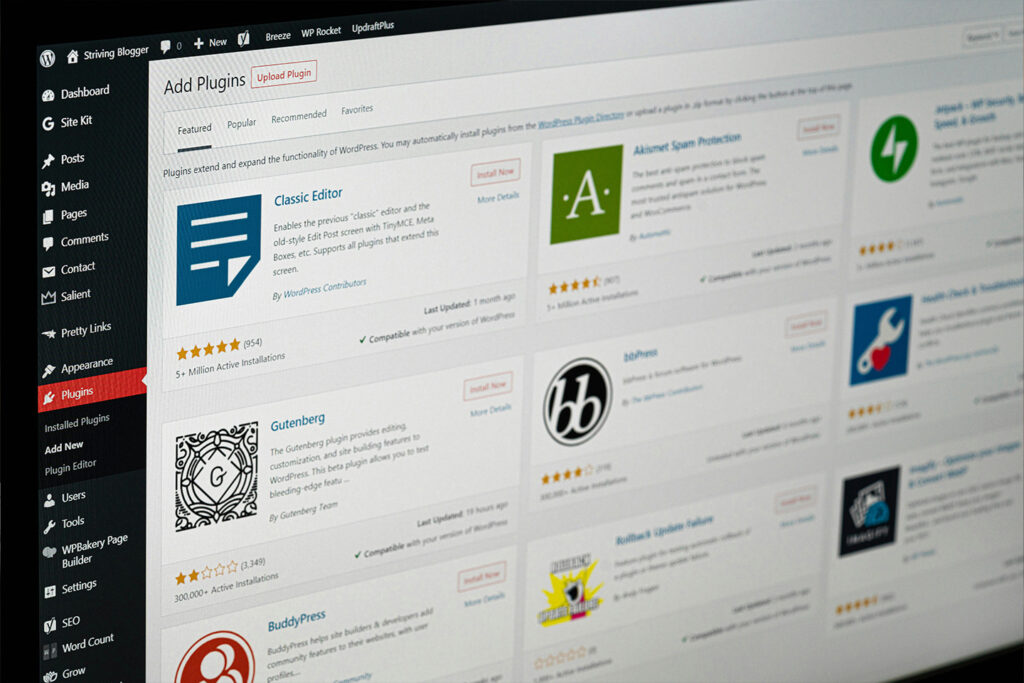
L’installation d’une extension : rubrique « Extensions > Ajouter », on tape le nom, on installe, on active. Chaque extension implique une routine de mise à jour dans le cadre de ta maintenance. Négliger un plugin obsolète, c’est ouvrir la porte à des failles de sécurité. Pour gagner en tranquillité, n’hésite pas à confier cette tâche récurrente à un service dédié.
Paiement simple avec Stripe : vends tes prestations simplement
Pour facturer une prestation ou vendre une séance photo en ligne sans déployer un système transactionnel complexe, Stripe tombe à pic. On parle ici d’un paiement ponctuel, pas d’une boutique complète et c’est largement suffisant dans 90 % des cas pour un photographe.
Pour mettre ça en place, il faut un certificat SSL activé (obligatoire côté sécurité, de toute façon), puis installer une extension dédiée comme « WP Stripe Checkout ». Tu crées un compte sur Stripe.com (procédure rapide, vérification d’identité via smartphone le plus souvent), et tu obtiens les clés API indispensables à la connexion WordPress-Stripe.
Dans les réglages de l’extension Stripe, tu copies-colles les clés API, puis tu définis le produit (ex : Tarif séance portrait 120 €). À la fin, tu génères un bouton de paiement ou un lien unique que tu peux insérer sur la page de contact, ou dans le menu « Réserver » directement. Côté utilisateurs : ils paient par carte, sans redirection farfelue ni création de compte.
Étape | Outil/extension | Ce qu’il faut faire |
|---|---|---|
Activation SSL | o2switch, Ionos | Depuis l’espace client hébergeur |
Installation Stripe | WP Stripe Checkout | Via Extensions WordPress |
Création compte Stripe | Stripe.com | Vérification identité, config. bancaire |
Intégration API | WP Stripe Checkout | Copier/coller clés API |
Ajout bouton | WP Stripe Checkout | Shortcode/bouton sur page ou menu |
Là encore, la simplicité prime : le visiteur ne doit jamais avoir à se demander « Où payer ? ». Mets bien le lien dans la page « Tarifs » ou dans le menu principal, accompagné de lignes rassurantes sur la sécurité (paiement chiffré/SSL). Si besoin, envoie un reçu automatique et paramètre une page de remerciement pour l’aspect professionnel.
Maintenance : garantis la sécurité de ton site
La plupart des nouveaux venus sur WordPress croient que leur site web tournera sans efforts, un peu comme une lampe allumée 24/7. C’est le raccourci qui rend les pirates heureux et qui fait pleurer les photographes le jour d’un hack.
La maintenance est fondamentale pour garantir la stabilité, la sécurité et les performances de ta vitrine. Cette étape nécessite une véritable rigueur : mises à jour fréquentes du noyau WordPress, du thème et des extensions. Si tu ignores les alertes du tableau de bord, tu exposes ton site web à des failles. Les risques de piratage ou d’affichage défectueux augmentent considérablement lorsqu’un module complémentaire n’est plus mis à jour.
Prends le pli de faire une sauvegarde complète (avec, par exemple, UpdraftPlus) avant chaque série de gros changements, mais aussi tous les mois, pour prévenir la perte de contenu après une attaque, un crash ou une erreur de manipulation.
Les autres routines ? Vérifier les URL indexées dans Search Console (redirige les anciennes galeries vers les nouvelles), surveiller les alertes de sécurité (Wordfence t’enverra parfois un mail pour te signaler une tentative d’intrusion, à prendre au sérieux), nettoyer les pages ou plugins inutiles et suivre les statistiques Analytics pour voir si le contenu reste pertinent.
Côté optimisation : supprime les images obsolètes et les pages jamais vues, repasse sur chaque menu pour voir si l’arborescence est logique. La gestion proactive de ces mises à jour t’évitera de subir une intervention d’urgence longue et coûteuse suite à une panne. Si cette partie technique te rebute, tu peux t’appuyer sur l’expertise de professionnels de confiance pour la maintenance de ton site comme Ma Maintenance Web.
En résumé, retiens qu’un site WordPress nécessite un suivi rigoureux. L’absence d’entretien entraîne inévitablement une obsolescence technique, fragilisant ainsi ton activité au moment où tu en as le plus besoin.
Référencement naturel : optimise ta visibilité SEO
Tu veux que tes futurs clients tombent sur toi dès la première page Google ? Sans plonger dans la stratégie SEO pro de sites d’agence, il existe des réflexes à appliquer dès la première version de ton site web.
Première étape : structure tes pages avec des titres clairs (H1/H2), un contenu original et bien organisé (évite la collecte de textes d’autres photographes, Google déteste le contenu dupliqué). Les permaliens (URL des pages) doivent être courts, pertinents et réglés dans l’onglet « Réglages > Permaliens » – par exemple, « www.monsite.fr/portrait-enfant » plutôt que « ?p=174 ».
Ensuite, n’oublie jamais d’enrichir chaque image d’un texte alternatif (balises ALT) : c’est bénéfique pour l’accessibilité, mais surtout c’est un levier SEO immédiat pour les recherches d’images Google. Une galerie de portrait avec les mêmes mots-clés sur tous les visuels, c’est la mort du référencement naturel.
La soumission à la Search Console, abordée plus haut, fait office de passeport Google. Complète-la en réclamant la validation manuelle de chacune de tes pages fraichement publiées, et surveille les alertes de « contenu introuvable ».
Le contenu textuel n’est pas accessoire : consacre 2–3 paragraphes par page de galerie expliquant la démarche, la technique, voire un souvenir marquant lié à une séance. Les prospects aiment les histoires, Google aussi. Le SEO de base passe aussi par la vitesse : galeries compressées, cache activé (via WP Super Cache…), et liens internes entre pages apparentées (ex : « Découvrez aussi la galerie corporate »).
Astuce souvent oubliée : mets à jour régulièrement le contenu, même de petites annonces, des events, ou l’ajout de nouvelles séries, c’est la preuve que le site vit.
Si le référencement naturel c’est ton obsession du moment, consacre du temps à étudier Yoast SEO qui t’aidera à auditer la structure et améliorer la pertinence générale de tes pages. Mais retiens que la majorité des photographes gagnent des places en bossant l’organisation des galeries, la qualité du texte et la soumission régulière à Google.
Bénéfices d’un site WordPress pour un photographe
Un site WordPress bien construit offre un bond immédiat en visibilité sur Google : tes clients voient un portfolio clair, commentent, prennent rendez-vous, parfois réservent et paient sans passer par une plateforme coûteuse.
En prime, tu montres ta singularité. La galerie n’est pas noyée parmi d’autres : c’est ton univers, à ton image. Tu ne partages aucune commission ni limitation externe ; le site reste configurable au fil du temps, une mise à jour, un nouvel album, une prestation éphémère… tout se fait sans attendre l’agenda d’une agence ou d’un webmestre peu réactif.
L’autre bénéfice, c’est la réputation : un site bien (entre)tenu, peu de pages inutiles, une navigation rapide, des contacts facilités, ça respire le sérieux d’une marque. Et ce, même si tu débutes.
Et surtout, l’autonomie. C’est toi qui fixes l’ordre des galeries, publie un blog, invente une promo, choisis si tu montres ou non tes tarifs… Bref, tu es à la manœuvre, libre de t’ajuster selon la saison ou tes envies.
En pratique, la différence entre un site piloté directement par le photographe (avec un minimum de maintenance) et un site « clé en main » non entretenu saute aux yeux dans la durée. La personnalisation, la réactivité, et la transparence sont les vrais leviers d’une présence digitale réussie en 2026.
FAQ
Puis-je créer un site WordPress avec zéro expérience technique ?
Absolument. WordPress a été conçu pour les débutants : interface graphique, menu simplifié, création de pages par clic, extensions installables sans coder. Les hébergeurs modernes (o2switch ou Ionos) proposent une installation en deux clics. Si tu bloques, la communauté et les tutos français sont abondants, et il existe de nombreuses formations courtes dédiées au passage à WordPress pour photographes.
Quel est le coût annuel moyen d’un site de photographe professionnel sous WordPress ?
Pour un site vitrine classique : hébergement et nom de domaine coûtent généralement entre 50 et 120 € par an (prix réel hors promotions de première année). Les thèmes et extensions payants peuvent coûter un supplément allant de 60 à 150 € selon le degré de personnalisation et les besoins (galerie avancée, sécurité, paiement). La maintenance technique, si confiée à un pro, peut démarrer à 15–40 € par mois (sinon, elle est gratuite mais demande du temps personnel régulier).
Combien de pages dois-je prévoir pour que le site soit efficace ?
Mieux vaut la qualité que la quantité. L’idéal pour démarrer : six pages principales (accueil, à propos, galerie, contact, mentions légales, politique de confidentialité) et éventuellement un blog si tu veux travailler le SEO. Chaque page doit servir un objectif : présentation, visibilité, conversion. Au fil du temps, tu pourras enrichir selon tes projets, sans tomber dans la dispersion.
Stripe pour les paiements : est-ce sécurisé et facile à intégrer ?
Oui, Stripe est aujourd’hui une référence mondiale du paiement en ligne, utilisé du blog perso jusqu’aux agences internationales. Son extension WP Stripe Checkout pour WordPress permet une installation rapide, une intégration des paiements sans quitter le site, et une sécurité totale dès lors que tu as activé le certificat SSL et mis à jour tous tes plugins. Aucun abonnement ne t’est imposé pour une prestation ponctuelle ou une petite galerie de vente.
Que dois-je vérifier en priorité pour assurer la maintenance et la sécurité ?
Trois points : effectue les mises à jour régulièrement (WordPress, thèmes, extensions), contrôlez les sauvegardes obligatoires chaque mois (UpdraftPlus ou extension équivalente), surveille les alertes ou listes de liens brisés dans WordPress et Google Search Console. Enfin, supprime les plugins et thèmes inutilisés pour limiter l’exposition aux failles.
