

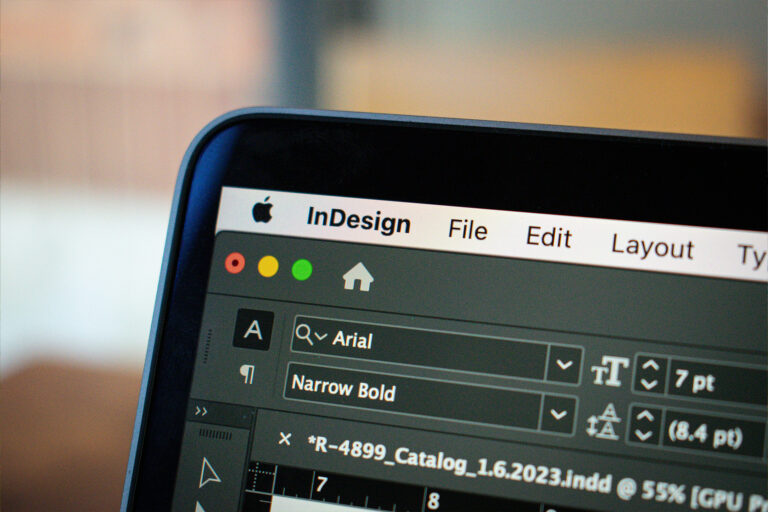
Installer une nouvelle typo dans InDesign ressemble souvent à un détail technique, jusqu’au jour où un export PDF part à l’impression avec une police de secours moche et mal espacée. Entre les fichiers envoyés par les clients, les contraintes des imprimeurs et les allers-retours avec le web, la gestion des format de police devient vite un vrai sujet de production.
L’idée n’est pas seulement d’importer une fonte, mais de la faire apparaître au bon endroit, sur tous les postes, sans message « police manquante ». Autrement dit, sécuriser le quotidien plutôt que courir après les bugs en dernière minute.
Dans un studio fictif comme « Studio Lumen », qui jongle avec les plaquettes B2B, les programmes de festival et les catalogues produits, chaque nouvelle commande commence par la même question : quelles typographies seront utilisées et comment les rendre disponibles dans InDesign pour toute l’équipe. Une directrice artistique peut imposer une sans serif pointue, un client peut arriver avec un logo basé sur une typo trouvée sur un site obscur.
Tant que la méthode d’installation et d’activation reste floue, chaque nouveau document devient une loterie. Le but, ici, est d’entrer dans le concret : où placer les fichiers, quand relancer InDesign, comment vérifier que la nouvelle police fonctionne, comment réagir si le logiciel ne la voit pas.
Au fil des sections, le texte suit la vie réelle des fichiers : installation de la police dans Windows ou macOS, contrôle dans InDesign, dépannage en cas de problème, remplacement propre dans un document déjà maquetté, puis mise en place d’un système de typos partagé dans une équipe.
À côté, quelques détours par les questions de licence, la cohérence avec le web ou avec des outils comme Canva complètent le tableau. Le fil rouge reste simple : faire du choix et de l’installation de typo un réflexe carré plutôt qu’un sujet d’angoisse avant chaque rendu client.
En bref
- InDesign ne stocke pas les polices : il utilise celles qui sont installées dans le système (Windows ou macOS) ou synchronisées via Adobe Fonts.
- Les étapes clés pour ajouter une typo : récupérer la fonte (.otf ou .ttf), l’installer proprement dans le système, fermer/relancer InDesign, puis tester dans le panneau Caractère.
- La commande « Rechercher une police » est le centre de contrôle pour remplacer, nettoyer et régler les messages de polices manquantes.
- Limiter le nombre de familles dans un document améliore la lisibilité, la cohérence de la charte et réduit les bugs à l’impression.
- Un système typographique partagé (styles de paragraphe, dossier de fontes commun, licences claires) économise beaucoup plus de temps qu’il n’en coûte à mettre en place.
Comment ajouter une typo sur InDesign sous Windows et macOS, étape par étape
Tout commence presque toujours par un mail du type « Voilà la police de notre nouvelle identité, merci de l’installer partout ». Studio Lumen reçoit un ZIP contenant « MarqueSans-Regular.otf » et « MarqueSans-Bold.otf ». Réflexe de base : sortir ces fichiers de l’archive et les ranger dans un dossier partagé, par exemple « Polices_Clients/MarqueSans ». Cette première étape paraît triviale, mais elle évite le moment classique, six mois plus tard, où quelqu’un cherche désespérément la version originale pour ajouter une graisse ou vérifier la licence.
Ensuite vient le vrai sujet : InDesign ne propose jamais un bouton « importer une police ». Le logiciel lit simplement ce que lui donne le système. Dit autrement, pour activer une nouvelle police dans InDesign, il faut d’abord l’installer dans Windows ou dans macOS. Tant que cette étape n’est pas faite correctement, tu peux relancer InDesign autant que tu veux, la typo restera invisible.
Pour les projets de design graphique grand public, Lumen pioche souvent dans Google Fonts, parce que les licences sont claires et les fichiers au bon format de police (OTF ou TTF). Pour les identités plus pointues, la combinaison la plus fréquente reste Adobe Fonts et des achats ponctuels sur des plateformes spécialisées. Les typographies « trouvées » sur des sites gratuits sont passées au crible, notamment sur le plan juridique, avant d’atterrir dans un gabarit InDesign destiné à être imprimé à plusieurs milliers d’exemplaires.
Installer et activer une nouvelle police InDesign sur Windows
Sur Windows 10 ou 11, la méthode fiable repose sur le panneau des polices. Les designers de Lumen ouvrent le Panneau de configuration, puis la section « Polices ». Un simple glisser-déposer des fichiers .otf ou .ttf dans cette fenêtre installe immédiatement la typo pour tout le système. InDesign, Photoshop, Illustrator, mais aussi PowerPoint voient alors la police au prochain démarrage.
Pour aller plus vite, certains utilisent le raccourci clavier Windows + R, tapent « fonts », valident, puis lâchent les fichiers directement dans la fenêtre qui s’ouvre. La manipulation devient vite un automatisme, surtout quand plusieurs clients imposent chacun leur typographie. Un point à ne pas négliger : sur des ordinateurs partagés, le clic droit « Installer pour tous les utilisateurs » évite les situations où un fichier InDesign s’ouvre correctement sur un compte mais affiche des polices manquantes sur un autre.
Un piège courant se produit quand quelqu’un installe une police pendant que InDesign reste ouvert. Le logiciel garde son cache de polices en mémoire, ne voit pas la nouvelle venue et donne l’impression que l’installation a raté. Chez Lumen, la règle est claire : on ferme InDesign, on installe les fontes, puis seulement ensuite on relance le logiciel. Ce cycle simple évite une bonne partie des fausses alertes et des « mais pourquoi cette police n’apparaît pas ? » criés en open space.
Installer une police dans InDesign via macOS et Livre des polices
Côté Mac, tout se joue dans l’application « Livre des polices ». L’équipe ouvre l’outil, puis dépose les fichiers .otf et .ttf dans la zone centrale. Le système propose alors d’installer la police uniquement pour l’utilisateur courant ou pour tous les utilisateurs de la machine. Sur un MacBook individuel, peu d’enjeu. Sur un iMac partagé par plusieurs graphistes, la seconde option est plus sûre, surtout pour des projets InDesign collaboratifs.
Une autre méthode, utile quand on ne gère qu’un seul fichier, consiste à double-cliquer la police. macOS affiche un aperçu de la typo, avec un bouton « Installer ». L’ajout se fait en un clic. Pour un studio qui doit équiper plusieurs postes avec des bibliothèques complètes, le passage direct par Livre des polices reste plus lisible et plus contrôlable, d’autant que l’outil permet de créer des collections par client ou par usage.
Un souvenir marquant chez Lumen : une identité de marque construite autour d’une serif premium installée uniquement sur le compte de la directrice artistique. Les maquettes s’affichaient parfaitement chez elle, mais l’imprimeur, qui recevait les fichiers InDesign, voyait une pluie de messages « police manquante ». Le souci provenait de l’installation limitée au compte utilisateur. Depuis cet épisode, la règle interne est tombée : toute police de charte passe par une installation système globale, pour que les fichiers restent fiables quel que soit le poste qui les ouvre.

Contrôler, dépanner et sécuriser l’apparition de la police dans InDesign
Une fois la police installée sur le système, InDesign devrait la voir. Quand ce n’est pas le cas, mieux vaut garder la tête froide et dérouler un petit protocole plutôt que de tout réinstaller dans tous les sens. Studio Lumen a fini par se créer un mini scénario de test à chaque fois qu’une nouvelle police joue à cache-cache dans un document.
La première étape se fait sur un fichier vierge. On ouvre InDesign, on crée un document de test, on tape quelques mots dans un bloc, puis on ouvre le panneau Caractère. Plutôt que de faire défiler la liste entière, on saisit les premières lettres du nom de la typo. Si la police apparaît, le lien entre le système et InDesign fonctionne. On peut alors commencer à l’utiliser dans les styles de paragraphe et laisser vivre le projet.
Si la police reste introuvable, les suspects se réduisent vite. Le plus banal : le format ne convient pas. InDesign accepte les fontes de bureau classiques (.otf, .ttf, et .dfont sur Mac). Les formats web (.woff, .eot) restent invisibles. Un autre cas fréquent réside dans un fichier de police corrompu ou incomplet, qui refuse de s’installer correctement côté OS. Là, la seule solution propre reste souvent de re-télécharger la fonte depuis une source fiable.
Tableau pratique des cas typiques de polices invisibles
Pour ne pas réinventer la roue à chaque bug, Lumen a consigné les scénarios les plus fréquents dans un tableau partagé. En voici une version condensée.
| Situation | Symptôme dans InDesign | Action conseillée |
|---|---|---|
| Police .otf installée avec InDesign fermé | La police apparaît dans le panneau Caractère | Utiliser la fonte et créer des styles de paragraphe basés dessus |
| Police .ttf copiée pendant qu’InDesign était ouvert | La typo n’apparaît pas dans la liste | Fermer complètement InDesign puis relancer le logiciel |
| Format web (.woff, .eot) installé à la main | InDesign ignore complètement la police | Récupérer la version desktop (.otf ou .ttf) ou choisir une alternative |
| Famille partielle (seule la Regular installée) | Bold/Italic simulés, rendu peu propre | Installer toutes les variantes nécessaires (Light, Bold, Italic, etc.) |
| Cache de polices InDesign endommagé | Police visible dans d’autres logiciels, absente ici | Vider les caches de polices Adobe puis relancer InDesign |
Ce tableau tient sur une feuille A4 affichée près des postes de Lumen. Quand un junior se retrouve bloqué avec une typo qui n’apparaît pas, il checke ces quelques lignes avant de ping quelqu’un sur le chat interne. En pratique, cela résout une bonne moitié des incidents en moins de cinq minutes.
Repérer les polices manquantes et éviter les mauvaises surprises
Autre classique du quotidien : le fichier InDesign reçu avec une belle bannière rouge « polices manquantes ». Ici, c’est la boîte de dialogue Type → Rechercher une police qui sert de tableau de bord. Elle liste toutes les fontes utilisées dans le document, avec des icônes explicites pour celles que le système ne trouve plus.
Dans le cas d’un projet collaboratif, Lumen utilise cette vue pour repérer quelles polices proviennent de la charte maison, lesquelles appartiennent à un freelance et lesquelles sont des reliquats de vieilles versions. Quand une police n’est pas censée rester dans l’écosystème (typo personnelle d’un prestataire, par exemple), l’équipe la remplace tout de suite par une famille maison, puis clique sur « Modifier tout ». Cette hygiene évite de propager des polices illégales ou non maintenues dans d’autres gabarits.
Pour éviter ces messages dès le début, certains studios définissent une liste courte de fontes autorisées, puis la déclinent aussi bien dans InDesign que dans les outils de présentation. Le même travail existe pour la couleur dans une charte, comme expliqué dans des ressources dédiées à la gestion des couleurs dans une charte graphique. Typo et palette avancent alors main dans la main, ce qui simplifie chaque nouveau projet.
Remplacer une police dans InDesign sans casser la mise en page
Ajouter une typo, c’est une chose. Remplacer une police déjà utilisée dans un document entier, c’en est une autre. Lors d’un rebranding pour un industriel, Studio Lumen s’est retrouvé avec plus de 120 pages de catalogue à migrer d’une vieille serif dense vers une sans serif plus respirante. Refaire chaque bloc à la main aurait été intenable. La solution est passée par la commande Type → Rechercher une police, utilisée avec méthode.
Cette fenêtre offre une vue globale de toutes les polices effectivement employées dans le document. Lumen a commencé par sélectionner l’ancienne serif, a choisi la nouvelle sans serif dans le champ « Remplacer par », puis a déclenché « Modifier tout ». Les textes ont basculé en une seule opération, mais un détail fait toute la différence : cocher « Redéfinir le style ». Sans cette case, les styles de paragraphe restent liés à l’ancienne police en mémoire, ce qui provoque des retours inexpliqués dès que quelqu’un les réapplique plus tard.
Une fois le remplacement global effectué, l’équipe a parcouru les pages pour ajuster finement le crénage sur certains intertitres et vérifier que les retours à la ligne restaient corrects dans les légendes. Une fonte légèrement plus large ou plus condensée décale souvent les sauts de ligne, avec des effets parfois très visibles sur des encadrés courts.
Gérer proprement les messages de polices manquantes
Quand un client fournit un fichier InDesign créé ailleurs avec une typo qu’il n’a pas le droit de transférer, la question se pose : faut-il absolument retrouver cette police ou assumer un remplacement. Dans une logique responsable, Lumen préfère souvent la deuxième option. La boîte « Rechercher une police » sert alors à basculer tous les blocs vers une police disponible et licenciée en interne.
Cette opération devient aussi l’occasion de nettoyer les styles du fichier. Les paragraphes sont rattachés à une poignée de styles nommés, les caractères spéciaux à des styles de caractère dédiés. Une fois ce squelette posé, le document devient plus prévisible. Changer de typo dans un style « Titre H1 » met à jour toutes les occurrences, au lieu de devoir bricoler localement chaque page.
Pour les équipes qui travaillent beaucoup en digital, il est fréquent de lier cette réflexion aux usages web. Le duo serif/sans serif est décortiqué, par exemple en s’appuyant sur des analyses comme le comparatif sur les différences entre serif et sans serif. Cette mise au clair permet de choisir plus consciemment une police InDesign qui aura un équivalent cohérent sur le site et les supports numériques.
Préparer un package InDesign qui respecte les polices et les licences
Au moment de livrer un projet print à l’imprimeur, la commande Fichier → Package d’InDesign devient le dernier filet de sécurité. Elle regroupe le fichier .indd, les images liées et toutes les polices nécessaires, tout en signalant les fontes introuvables ou protégées. À cette étape, Lumen vérifie systématiquement deux points : toutes les graisses utiles sont-elles incluses (Regular, Bold, Italic, etc.) et les licences permettent-elles l’envoi des fichiers de police au prestataire.
Certaines fontes commerciales interdisent leur transfert direct. Dans ce cas, la stratégie change : soit l’imprimeur dispose lui-même de la licence, soit le client s’en charge, soit l’on convertit le texte en vectoriel sur des éléments très ponctuels (logotypes, grandes titrailles figées). Le choix dépend du volume de texte et du degré de flexibilité qu’on souhaite conserver pour les corrections de dernière minute.
Pour des clients récurrents, Lumen accompagne souvent le package d’un PDF de synthèse listant les polices utilisées, leur origine (Adobe Fonts, MyFonts, fonderie indépendante) et les grandes règles d’usage. Ce mémo évite de tout reconstruire au prochain projet et pose une base saine pour d’autres intervenants, y compris des freelances qui arriveraient en renfort plus tard.
Construire un système de typographies InDesign pour un studio ou une PME
Installer des polices à la demande résout les urgences, mais ne suffit pas pour travailler sereinement sur la durée. Studio Lumen a fini par formaliser un « système de typos » maison, centré sur InDesign mais pensé pour toute la communication. L’objectif : que chaque nouveau document ne reparte pas de zéro et qu’un chiffre, une accroche ou une légende aient la même voix graphique d’un support à l’autre.
La première décision a été de limiter volontairement le parc de familles. Le studio utilise par exemple une sans serif lisible pour le corporate, une serif élégante pour les longs textes éditoriaux et une police d’affichage plus expressive pour les événements culturels. Tout le reste doit être argumenté. Ce cadre peut sembler strict, mais en pratique il libère de l’espace pour ce qui compte vraiment : la hiérarchie, la grille, le rythme des pages.
Dans InDesign, cette logique se traduit par un ensemble de styles de paragraphe et de caractère clairement nommés : « Titre 1 », « Intertitre 2 », « Corps », « Légende », « Note ». Chaque style pointe vers une police, une taille, un interlignage, un espacement avant/après. Les designers ne manipulent presque jamais les réglages bruts dans le panneau Caractère, ils appliquent les styles et concentrent leur énergie sur la composition.
Limiter le nombre de typos pour gagner en clarté et en robustesse
Un document qui mélange quatre ou cinq familles différentes est souvent pénible à lire et compliqué à maintenir. Lumen s’est donc donné quelques garde-fous très concrets, que beaucoup de studios gagneraient à copier. Ce sont de petites règles, mais elles changent réellement la perception de la marque et la solidité des fichiers InDesign.
- Maximum deux familles de typos par document InDesign : une pour le texte courant, une pour les titres, avec éventuellement une légère variation pour les accents.
- Hiérarchie typographique figée dans les styles : tailles, graisses et espacements sont définis une fois, puis utilisés partout.
- Contrôle systématique des licences pour les typos de charte, surtout sur les supports à large diffusion.
- Dossier de fontes partagé par client ou par marque, accessible à tous les postes du studio.
Cette discipline évite les dérives où chaque maquettiste impose sa police préférée sur un flyer isolé. Pour une PME sans service design dédié, ce type de règles simples suffit déjà à professionnaliser l’image globale, que ce soit dans InDesign, dans PowerPoint ou même dans des outils plus légers.
Ce travail sur les typos rejoint d’ailleurs d’autres réflexes de conception, comme ceux abordés dans les articles sur l’équilibre entre UX et UI. Le choix typographique pèse directement sur la lisibilité, la hiérarchie de l’information et la perception globale d’un produit ou d’un service.
Articuler InDesign avec le web, Canva et les autres outils
Dans la vraie vie, les typos ne s’arrêtent jamais aux fichiers .indd. Studio Lumen décline les mêmes polices sur le site web, les slides et parfois dans Canva lorsque des équipes marketing internes prennent la main sur des variantes simples. Pour éviter les incohérences, le studio vérifie toujours qu’une police choisie pour InDesign existe en version web et que la licence couvre bien ces usages.
Lorsqu’un client souhaite, par exemple, ajouter la même typo dans Canva, la démarche consiste à uploader les fichiers .otf/.ttf dans l’outil et à s’assurer que la licence autorise cette mise à disposition. La logique reste parallèle à ce qui est décrit dans les guides dédiés comme celui sur l’ajout de typographies dans Canva. InDesign sert alors de référence pour la hiérarchie et les combinaisons, pendant que les autres plateformes appliquent ces décisions.
Sur des projets plus avancés, les développeurs reçoivent la liste des typos et les paramètres associés (graisses, hauteurs de ligne, tailles de base) pour les intégrer dans le front-end. On rejoint là des sujets de performance et d’éco-conception web, car chaque police chargée sur un site a un coût en bande passante et en temps d’affichage. Réfléchir au système typographique d’InDesign avec ce prisme évite les identités qui fonctionnent bien en print mais s’effondrent en ligne.
Outils annexes pour identifier, importer et réutiliser des polices autour d’InDesign
Le dernier étage de la fusée rassemble tous les petits outils qui tournent autour d’InDesign et qui rendent la gestion des typos plus fluide. Studio Lumen en utilise plusieurs au quotidien, certains pour identifier une police inconnue sur une affiche, d’autres pour corriger un PDF dont on n’a plus la source, ou encore pour aligner les typos entre InDesign, Illustrator et d’autres logiciels créatifs.
Premier cas typique : un client envoie une photo d’enseigne en demandant « On peut reprendre exactement cette typographie dans notre brochure ? ». Au lieu de jouer aux devinettes, l’équipe charge l’image dans un service de reconnaissance de police. Cette étape donne quelques candidates réalistes que l’on compare ensuite visuellement. Ce genre de démarche est détaillé dans des ressources spécialisées, notamment autour de l’identification de typos à partir d’images.
Une fois la police identifiée, la seule attitude saine consiste à la récupérer auprès d’une fonderie ou d’une plateforme légale, puis à l’installer en bonne et due forme avant de l’utiliser dans InDesign. Copier une police trouvée sur un vieux disque dur sans savoir d’où elle vient expose rapidement à des problèmes juridiques, surtout si la brochure finit en campagne nationale.
Retoucher les polices directement dans un PDF
Autre scénario fréquent : un client ne dispose plus du fichier InDesign source, seulement d’un PDF final, et demande de petites corrections de texte. InDesign se retrouve alors impuissant. Lumen ouvre le PDF dans un éditeur avancé qui permet de cliquer sur le texte, d’en modifier le contenu et de choisir une autre police dans un menu assez proche de celui d’InDesign.
La condition, ici, reste la même : les polices utilisées dans le PDF doivent être installées sur le système. Si elles ne le sont pas, l’éditeur propose un remplacement, parfois très éloigné du design original. L’équipe commence donc par installer ou réinstaller les fontes d’origine avant de toucher au moindre caractère. Une fois ce point verrouillé, il devient possible d’ajuster un interligne, de corriger une coquille, voire de remplacer une typo sur un bloc clé.
Sur des demandes plus lourdes, où la structure du document a besoin d’un vrai ménage, le studio préfère recréer un fichier InDesign propre et y réinjecter les textes et les visuels. C’est plus confortable que d’empiler les retouches successives dans un PDF qui finira par devenir ingérable.
Aligner les typos entre InDesign, Illustrator et les autres logiciels
Dans beaucoup de structures, les mêmes assets tournent entre InDesign, Illustrator, Photoshop et des outils en ligne. Une identité utilise une police pour le logo, une autre pour les textes, une troisième pour les supports événementiels. Tant que toutes ces fontes sont installées de la même manière sur le système, les logiciels les voient sans broncher.
Lorsqu’il faut ajouter une typo dans Illustrator par exemple, la logique reste identique : installation OS d’abord, puis utilisation dans le logiciel, comme le détaillent des guides ciblés sur l’ajout de polices dans Illustrator. InDesign profite directement de cette installation. L’intérêt, pour le studio, est de garder une bibliothèque commune et de bannir les polices « orphelines » qui n’existent que dans un seul coin du workflow.
Pour finir, certains designers aiment regarder comment les premières interfaces graphiques géraient les polices, notamment via l’histoire des premiers navigateurs ou des premiers systèmes d’exploitation graphiques. Ce détour historique rappelle que la typographie à l’écran a toujours été une affaire de compromis entre rendu, performance et contraintes techniques. InDesign s’inscrit dans cette continuité, et maîtriser l’import et l’activation des typos permet de se concentrer sur ce qui fait vraiment la différence : le message et la mise en scène.
Comment importer concrètement une nouvelle police pour qu’elle apparaisse dans InDesign ?
Commence par récupérer la fonte au bon format, idéalement en .otf ou .ttf. Décompresse-la si elle est dans un ZIP, puis installe-la dans ton système : sur Windows, via le dossier des polices ou le Panneau de configuration ; sur macOS, via l’application Livre des polices. Ferme InDesign avant l’installation, puis relance-le. La police doit alors apparaître dans le panneau Caractère et dans la liste des polices utilisables dans tes styles de paragraphe.
Pourquoi ma typo web ne s’affiche-t-elle pas dans InDesign ?
InDesign ne gère pas les formats de police pensés pour le web comme .woff ou .eot. Le logiciel attend des fontes de bureau, au format OpenType (.otf) ou TrueType (.ttf). Si tu n’as que la version web d’une police, il faut te procurer sa version desktop auprès de la fonderie ou de la plateforme qui la vend, ou bien choisir une alternative disponible dans ces formats avant de l’utiliser dans tes documents InDesign.
Combien de familles de polices utiliser pour un document InDesign lisible ?
Pour un document clair et cohérent, reste en général sur une ou deux familles maximum : une pour le corps de texte et une autre pour les titres, éventuellement avec une police d’accent très ponctuelle. Au-delà, la hiérarchie visuelle devient confuse et la maintenance du fichier se complique. L’idéal est de définir ces familles dans les styles de paragraphe plutôt que d’ajouter des typos au fil des pages.
Comment éviter les messages de polices manquantes quand j’envoie un fichier InDesign à l’imprimeur ?
Avant l’envoi, utilise la commande Fichier → Package. InDesign regroupe alors ton fichier .indd, les images liées et les polices nécessaires, et signale les fontes manquantes ou protégées. Vérifie que toutes les variantes de la famille (Regular, Bold, Italic, etc.) sont bien présentes et que les licences t’autorisent à transmettre ces fichiers de police à l’imprimeur. Si une fonte ne peut pas être envoyée, discute avec le prestataire pour voir s’il possède déjà une licence ou si un remplacement est envisageable.
Puis-je réutiliser dans InDesign une police repérée sur une image ou une affiche ?
Oui, à condition de la récupérer légalement. Tu peux utiliser des outils de reconnaissance de police à partir d’image pour identifier la typo, puis l’acheter ou la télécharger depuis une source officielle. Une fois les fichiers .otf ou .ttf obtenus, installe-les dans ton système puis utilise-les dans InDesign comme n’importe quelle autre police. Évite de copier des fichiers de police dont tu ne connais pas l’origine, surtout si tes documents sont diffusés largement ou imprimés en volume.
