

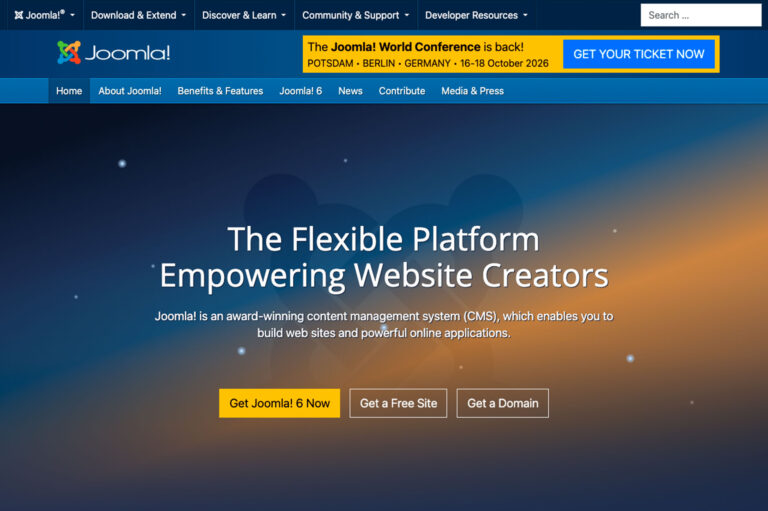
Héberger Joomla sur OVH, c’est souvent le premier vrai projet web pour pas mal de créateurs de sites, d’associations ou de petites boîtes. Entre l’offre d’hébergement web, la base de données, le FTP OVH, le nom de domaine et la fameuse page d’Installation Joomla, les étapes peuvent vite ressembler à un mélange de puzzle et de jeu de piste. Pourtant, avec une méthode claire et quelques réflexes, la mise en ligne d’un site Joomla sur un serveur OVH devient un processus assez fluide, même si tu n’es pas admin système chevronné.
L’idée centrale, c’est de bien découper le travail : choisir et préparer l’hébergement, comprendre comment Joomla discute avec la base de données, gérer les fichiers sur le FTP, puis affiner la configuration Joomla pour que le site reste rapide et sécurisé après la mise en ligne. Tout au long du parcours, un personnage imaginaire va servir de fil rouge : Julie, qui doit mettre en ligne le site de son club de sport sur un hébergement OVH. Ses galères et ses bonnes décisions vont te donner des repères concrets pour ton propre projet.
En bref :
- Héberger Joomla sur OVH repose sur quatre briques techniques : hébergement web, base de données, FTP OVH et nom de domaine correctement relié.
- Le choix de l’offre OVH conditionne les performances et la marge de manœuvre pour les futures évolutions du site.
- L’Installation Joomla se joue surtout sur deux écrans clés : la création du compte Super Utilisateur et la connexion à la base de données.
- Une Configuration Joomla soignée (cache, mises à jour, droits des fichiers) évite la majorité des soucis après la mise en ligne.
- Les spécificités du serveur OVH (type de base, préfixe des tables, token d’installation à supprimer en FTP) font la différence entre un site stable et un site bancal.
Héberger Joomla sur OVH : bien choisir et préparer l’hébergement web avant même de penser à l’installation
Avant de cliquer sur le bouton « Installer Joomla » ou d’envoyer des fichiers en FTP, le vrai sujet consiste à choisir une offre OVH qui colle à ton projet. Un site vitrine pour artisan n’a pas les mêmes besoins qu’un portail d’association avec espace membre, ni qu’un magazine en ligne avec beaucoup de trafic.
Héberger Joomla sur OVH ne veut pas dire prendre l’offre la moins chère et prier ensuite : un minimum de réflexion en amont évite les migrations douloureuses au bout de quelques mois.
Dans le cas de Julie, le club de sport attend surtout un site simple : présentation des cours, planning, formulaire de contact, quelques galeries photos. Elle choisit une offre d’hébergement web mutualisé avec au moins une base de données incluse.
Pour un site plus ambitieux, par exemple un portail média, un VPS ou un hébergement performance aurait plus de sens, mais dans 80 % des cas les offres mutualisées suffisent largement pour démarrer avec Joomla.
Le deuxième axe à préparer, c’est le nom de domaine. Tu peux l’acheter directement chez OVH ou l’avoir déjà ailleurs, peu importe, du moment que tu peux gérer les DNS. L’objectif reste simple : faire pointer ton domaine vers le serveur OVH qui va héberger Joomla. Julie opte pour un .fr, plus cohérent avec son public local, et laisse OVH configurer automatiquement la zone DNS à la création de l’hébergement. Pas besoin de jouer tout de suite avec les enregistrements A ou CNAME, mais comprendre qu’ils existent aidera le jour où il faudra changer de serveur.
Une fois l’offre active, la boîte à outils technique se compose de trois éléments concrets : l’accès au FTP OVH (identifiant, mot de passe, adresse du serveur FTP), l’accès à la base de données (nom de la base, utilisateur, mot de passe, nom du serveur SQL) et le tableau de bord de l’hébergement. Beaucoup de débutants installent Joomla sans noter ces informations et se retrouvent coincés au premier bug. Mauvais plan. Le réflexe efficace consiste à tout consigner dans un gestionnaire de mots de passe ou dans un fichier sécurisé.
La tentation forte, surtout pour un premier site, consiste à passer par le module « en un clic ». Ce système déploie Joomla pour toi et peut suffire pour un petit projet qui ne changera pas beaucoup. Pourtant, dès que tu comptes gérer tes fichiers finement, optimiser les performances ou migrer vers une version récente comme Joomla 5, une installation manuelle devient plus saine. Tu maîtrises où vont les fichiers, comment les tables sont préfixées dans la base et tu comprends ce qui se passe sous le capot. Pour compléter cette réflexion, un détour par des ressources comme ce décryptage sur le coût d’un site web aide à cadrer le budget global, pas seulement l’hébergement.
Dernier point trop souvent négligé : la version de PHP et les limites de ressources. OVH permet de choisir la version de PHP via un fichier de configuration. Pour un Joomla récent, viser une version recommandée par le projet (comme PHP 8.x) évite la chasse aux bugs incompréhensibles. Si Julie lançait l’installation avec un vieux PHP resté par défaut, elle verrait probablement des avertissements voire un blocage. Un passage rapide dans la configuration de l’hébergement avant de commencer épargne cette étape frustrante. Une fois tout cela posé, la route vers l’Installation Joomla devient déjà plus tranquille.

Installation Joomla sur un serveur OVH : transfert FTP, base de données et assistant d’installation pas à pas
Une fois l’hébergement en place, le cœur du sujet commence : poser les fichiers de Joomla sur le serveur OVH et connecter le tout à la base de données. Julie télécharge la dernière version de Joomla depuis le site officiel, récupère l’archive ZIP, puis se connecte au FTP OVH avec un client comme FileZilla. Elle repère le dossier racine, souvent nommé « www », et y transfère tous les fichiers et dossiers de l’archive décompressée. C’est la partie un peu longue, mais elle ne se fait qu’une fois.
Un point subtil sur lequel beaucoup se trompent : où placer Joomla si tu prévois plusieurs sites ou sous-domaines. Tu peux créer un sous-dossier dédié, ou utiliser des dossiers séparés liés à différents domaines dans l’interface OVH. L’essentiel consiste à garder une organisation claire, par exemple un dossier « joomla-club-sport » relié au domaine principal. Julie, elle, préfère laisser Joomla directement dans « www », ce qui simplifie l’URL d’accès.
Dès que les fichiers sont présents, vient le moment d’ouvrir un navigateur et de taper l’adresse du site. Si tout a été copié correctement, la page de sélection de langue s’affiche. C’est le premier écran de l’Installation Joomla. Julie choisit le français, renseigne le nom du site, puis atteint la partie vraiment stratégique : la création du compte Super Utilisateur. C’est ce compte qui contrôlera tout le site.
Sur cet écran, plusieurs champs méritent d’être pris au sérieux. Le nom réel ne change pas grand-chose techniquement, mais l’identifiant de connexion et le mot de passe doivent être solides. Un mot de passe d’au moins 12 caractères, mélangé avec des lettres, chiffres et symboles, reste un minimum pour un site exposé sur Internet. L’adresse e-mail du Super Utilisateur doit être valide et accessible : c’est cette adresse qui recevra les notifications, les liens de réinitialisation de mot de passe et parfois des alertes importantes.
Une fois ces informations posées, l’assistant d’installation enchaîne sur la connexion à la base de données. Julie récupère les paramètres dans son espace client OVH : type de base (MySQLi fonctionne dans la grande majorité des cas sur un mutualisé), nom du serveur SQL, nom de la base, identifiant et mot de passe du compte SQL. Pour les bases incluses avec l’hébergement web, l’utilisateur et le nom de base sont souvent identiques, ce qui simplifie un peu les choses. Le serveur, lui, suit un format du genre « nomdelabase.mysql.db ».
Le champ le plus mal compris reste le préfixe des tables. Joomla en propose un aléatoire du style « abc1_ ». Si la base ne sert qu’à ce site, tu peux laisser ce préfixe tel quel. En revanche, si la base de données héberge déjà un autre projet, il faut impérativement choisir un préfixe non utilisé, pour éviter les collisions de tables. C’est une petite habitude qui sauve les installations multi-sites.
Une fois que tout est rempli, Julie lance l’installation. Joomla crée alors les tables et injecte les données de base. Sur un serveur OVH, un message particulier peut apparaître, indiquant que l’installation a généré un token à supprimer dans le répertoire « installation ». Concrètement, il suffit de revenir sur le FTP, d’ouvrir le dossier « installation » et de supprimer le fichier .txt contenant ce token. Sans cette étape, l’assistant refusera de terminer. C’est typiquement le genre de détail qui fait perdre du temps quand on ne sait pas où regarder.
Après cette suppression, un rafraîchissement du navigateur et un nouveau clic sur « Installer Joomla » finalisent tout le processus. En quelques secondes, l’assistant confirme que le site est prêt. Julie peut alors choisir d’ajouter d’autres langues si besoin, puis accéder soit au site public, soit à l’interface d’administration. Pour garder une vision plus large des étapes, une recherche vidéo comme ci-dessous aide souvent à visualiser la séquence complète sur écran.
Une fois l’installation derrière toi, la vraie vie du site commence : gestion des extensions, contenu, sécurité. C’est là que la configuration Joomla fait toute la différence.
Configuration Joomla après la mise en ligne sur OVH : sécurité, performances et extensions indispensables
Un Joomla fraîchement installé sur un serveur OVH fonctionne, mais il reste brut. Pour que ton site tienne la route sur la durée, quelques réglages méritent un passage en revue dès la fin de l’installation. Julie se connecte au back-office avec son compte Super Utilisateur et tombe sur le tableau de bord. À ce stade, le but n’est pas d’installer 40 extensions d’un coup, mais de poser des fondations propres : sécurité, sauvegardes, cache, SEO de base.
Sur la partie sécurité, trois réflexes simples font déjà beaucoup. D’abord, vérifier que le compte Super Utilisateur ne porte pas un identifiant trop évident du genre « admin ». Si c’est le cas, il vaut mieux créer un nouvel utilisateur avec des droits équivalents et supprimer l’ancien. Ensuite, activer les notifications de mise à jour de Joomla et des extensions, afin de ne pas laisser une version obsolète traîner pendant des mois. Enfin, jeter un œil aux droits des fichiers sur le FTP : sur l’hébergement OVH, les chmod 777 sont à proscrire, ils ne sont ni nécessaires ni acceptés.
Côté performances, la configuration du cache peut transformer l’expérience utilisateur, surtout sur un hébergement web mutualisé. Joomla propose plusieurs niveaux de cache et la compression Gzip. Sur un site classique comme celui de Julie, activer le cache de base et la compression suffit souvent à réduire le temps de chargement de manière nette. Pour des besoins plus avancés, on peut ensuite envisager un CDN ou un plugin spécifique de mise en cache, mais commencer simple reste une bonne stratégie.
Un autre point sous-estimé concerne la structure des URLs. Dans la configuration globale, l’activation des réécritures d’URL et des alias lisibles rend les liens bien plus propres. Sur OVH, cela passe parfois par un ajustement du fichier .htaccess déjà fourni par Joomla, que l’on renomme ou adapte, tout en tenant compte des spécificités du serveur. Julie, par exemple, bascule les URLs en mode « friendly », ce qui donne des adresses du type « /planning-cours » plutôt que « index.php?option=com_content&id=12 ».
Du côté des extensions, mieux vaut privilégier quelques outils clés plutôt que d’installer tout ce que le répertoire propose. Un composant de sauvegarde automatique, un plugin de sécurité pour limiter les tentatives de connexion répétées et une extension de commentaires ou de formulaires suffisent souvent pour un premier site. Pour les curieux, un tour sur des retours d’expérience comme cette sélection d’extensions et plugins Joomla permet d’éviter une partie des mauvaises surprises.
Pour donner un aperçu des différences entre une installation minimale et une installation un peu plus soignée sur OVH, ce tableau récapitulatif peut servir de repère :
| Aspect | Installation Joomla basique sur OVH | Installation Joomla configurée proprement |
|---|---|---|
| Compte Super Utilisateur | Identifiant prévisible, mot de passe faible | Identifiant personnalisé, mot de passe long et unique |
| Cache et performances | Cache désactivé, aucune compression | Cache activé, compression Gzip, version PHP adaptée |
| URL et SEO | URLs non réécrites, structure peu lisible | Réécriture activée, URLs propres et cohérentes |
| Sauvegardes | Pas de système de sauvegarde mis en place | Extension de sauvegarde et export régulier vers un stockage externe |
| Sécurité | Mises à jour manuelles, droits fichiers approximatifs | Surveillance des mises à jour, droits adaptés sur le FTP OVH |
À ce stade, Julie dispose d’un Joomla stable, avec des pages qui répondent vite et une base technique clean. Ce n’est pas encore un site full options, mais c’est un socle solide. Pour pousser plus loin, la personnalisation des templates et des fonctionnalités entre en jeu, surtout avec les nouvelles versions du CMS.
Exploiter les spécificités du serveur OVH pour une mise en ligne Joomla robuste et évolutive
La plupart des guides traitent Joomla comme si tous les hébergeurs se valaient. En pratique, quelques particularités du serveur OVH influencent la façon dont tu vas maintenir ton site après la mise en ligne. Comprendre ces détails dès le départ t’épargne des heures de debug plus tard. Julie s’en rend compte au moment où elle prépare l’ouverture officielle de son site au public.
Premier point important : la gestion des environnements. OVH ne fournit pas nativement un système de préproduction clé en main sur le mutualisé, mais tu peux facilement simuler un environnement de test avec un sous-domaine et une seconde base de données. Copier Joomla dans un dossier « staging », relier ce dossier à un sous-domaine comme « test.mondomaine.fr », puis cloner la base, permet de tester de nouveaux templates ou extensions sans casser le site en production. Cette approche demande un peu de rigueur, mais pour un site Joomla qui va évoluer régulièrement, c’est un confort précieux.
Deuxième sujet : les limites de ressources. Sur les hébergements mutualisés, chaque compte dispose d’un quota de mémoire, de temps de script, de connexions simultanées à la base. Un Joomla bardé d’extensions lourdes peut facilement saturer ces limites et afficher des erreurs 500 ou des pages blanches. Du coup, mieux vaut surveiller les extensions gourmandes, limiter le nombre de modules chargés sur chaque page et éviter les templates surchargés d’effets inutiles. Si Julie remarque que l’administration devient lente, un coup d’œil aux statistiques d’usage de ressources dans l’interface OVH lui donne un premier diagnostic.
Troisième particularité : la manière dont les bases de données sont nommées et hébergées. Les serveurs SQL mutualisés d’OVH ont des noms types comme « nomdelabase.mysql.db ». Pour des besoins plus poussés, les services de type Web Cloud Databases fournissent des adresses plus longues basées sur l’identifiant client. Pour la plupart des sites, le mutualisé classique suffit, mais dès qu’un Joomla commence à absorber beaucoup de trafic ou à manipuler des volumes de données importants, déporter la base sur un service dédié donne un vrai bol d’air. Dans ce cas, la configuration de la connexion dans Joomla se met à jour en quelques clics.
Quatrième point à ne pas négliger : la gestion des logs et des erreurs. OVH permet d’accéder aux logs Apache et aux logs d’erreur PHP. Ils deviennent très utiles pour analyser une extension capricieuse ou un template mal codé. Plutôt que de chercher à l’aveugle, consulter ces fichiers donne souvent la ligne exacte qui pose problème. Julie, par exemple, repère une extension de diaporama qui déclenche des erreurs répétées, ce qui ne se voit pas à l’écran mais alourdit le serveur. Elle la remplace par une alternative plus propre.
Enfin, la mise en ligne ne se limite pas au moment où le site devient public. Sur un serveur OVH, les mises à jour régulières du CMS et des extensions doivent devenir un réflexe. L’idée n’est pas de cliquer sur « mettre à jour » dès qu’une nouvelle version sort, mais de suivre un rythme raisonnable, par exemple une fois par mois, après avoir vérifié sur un environnement de test que tout reste compatible. Là où certains se disent que « si ça marche, on ne touche plus à rien », l’expérience montre qu’un Joomla figé finit souvent piraté ou bloqué à cause d’une version trop ancienne.
Pour ceux qui hésitent encore entre différents CMS avant de se lancer sur un hébergement OVH, un comparatif comme cette analyse sur Joomla versus WordPress côté sécurité peut aider à trancher. Mais dès lors que le choix s’est porté sur Joomla, tirer parti des spécificités de l’hébergeur devient un levier évident pour garder un site propre sur la durée.
Personnaliser et faire évoluer un site Joomla hébergé sur OVH : templates, SEO, migration et bonnes pratiques
Une fois le site en ligne et stable, la question n’est plus « comment installer Joomla ? » mais « comment en tirer quelque chose de vraiment utile et visible ? ». C’est là que la personnalisation et l’évolution du projet entrent en scène. Julie, après quelques semaines, veut un design plus moderne pour le site de son club et commence à regarder du côté des templates compatibles avec les versions récentes du CMS.
Les templates Joomla, surtout depuis l’arrivée des versions modernes, permettent de construire des interfaces très propres sans plonger dans le code pour chaque détail. Sur un hébergement OVH, le choix des templates doit tenir compte des performances : un thème léger, bien pensé, se chargera beaucoup plus vite qu’un mastodonte plein de scripts inutiles. Pour repérer les nouveautés intéressantes, un tour par des ressources spécialisées comme un article sur les nouveautés de Joomla 5 et de ses templates donne un bon point de départ.
Côté visibilité, la structure des menus, la hiérarchie des contenus et l’optimisation SEO de base jouent un rôle non négligeable. Joomla permet d’ajouter des métadonnées aux articles, de gérer les balises titre et description, et de structurer le site via des catégories cohérentes. Combiné à un hébergement OVH correctement configuré, ce socle améliore l’expérience des visiteurs et donne aux moteurs de recherche des signaux clairs. Pour aller plus loin sur le sujet, il existe des analyses dédiées au référencement Joomla, utiles pour transformer un simple site publié en un site trouvable.
Un autre scénario fréquent consiste à migrer un site existant vers OVH. Par exemple, un Joomla hébergé chez un autre prestataire, ou un site sous WordPress que l’on veut basculer vers Joomla ou inversement. Dans ces cas-là, l’hébergement OVH sert de terrain neutre, et la méthode de migration devient clé. Cloner la base de données, transférer les fichiers via le FTP OVH, adapter la configuration, puis basculer le nom de domaine demande de la rigueur mais reste très faisable, surtout une fois qu’on a compris comment Joomla gère sa configuration et ses chemins. Des retours d’expérience sur les migrations entre CMS, comme ceux présentés dans ce guide sur la migration Joomla / WordPress, donnent un éclairage précieux sur les pièges à éviter.
Pour organiser toutes ces actions dans le temps, beaucoup de développeurs et de webmasters appliquent des cycles simples : sauvegarde, test, mise à jour, vérification, puis seulement déploiement sur le site public. Sur OVH, cela peut se traduire par une sauvegarde FTP + SQL, un test sur un sous-domaine de préproduction, puis un basculement final. Même pour un « petit » site de club sportif, ce genre de discipline évite l’écran blanc un dimanche soir à 23h après une mise à jour improvisée.
Au final, un Joomla hébergé sur OVH n’est pas seulement un ensemble de fichiers et de tables : c’est un système vivant qui supporte ton projet dans la durée. Tant que tu gardes la main sur les mises à jour, que tu surveilles les ressources de l’hébergement et que tu restes raisonnable sur le nombre d’extensions, le combo Joomla + OVH tient plutôt bien la route. Il ne reste plus qu’à nourrir le site en contenu, ce qui, en général, devient le vrai défi une fois que toute la partie technique est sous contrôle.
Quel type d’hébergement OVH choisir pour un site Joomla débutant ?
Pour un premier site Joomla sans trafic massif, une offre d’hébergement web mutualisé avec au moins une base de données MySQL suffit largement. Elle permet de gérer le FTP OVH, la base de données et le nom de domaine sans configuration système avancée. Si le site prend de l’ampleur (fort trafic, beaucoup d’extensions, besoins spécifiques de performance), un hébergement performance ou un VPS pourra être envisagé plus tard.
Comment relier Joomla à la base de données sur OVH ?
Lors de l’installation Joomla, l’assistant demande le type de base, le nom du serveur SQL, le nom de la base, l’utilisateur et le mot de passe. Sur OVH, ces informations sont disponibles dans l’espace client, section base de données. Le type MySQLi fonctionne dans la plupart des cas. Le nom du serveur ressemble souvent à nomdelabase.mysql.db. Il suffit de saisir ces données dans l’assistant, de choisir un préfixe de tables, puis de lancer l’installation.
Faut-il passer par l’installation Joomla en un clic ou préférer l’installation manuelle sur OVH ?
Le module en un clic proposé par OVH permet de déployer rapidement Joomla, ce qui peut convenir à un site très simple. Cependant, l’installation manuelle donne beaucoup plus de contrôle sur l’organisation des fichiers, le préfixe des tables et la compréhension globale de la configuration. Pour un projet amené à évoluer, ou si tu comptes gérer toi-même les migrations et sauvegardes, l’installation manuelle reste la meilleure option.
Pourquoi Joomla affiche un message de token à supprimer lors de l’installation sur OVH ?
Quand Joomla est installé sur une base distante, un fichier de token est généré dans le dossier installation. Sur OVH, l’assistant peut demander de supprimer ce fichier .txt via le FTP avant de finaliser le processus. C’est une mesure de sécurité propre à cette méthode d’installation. Il suffit de se connecter au FTP OVH, d’ouvrir le dossier installation de Joomla, de supprimer le fichier indiqué, puis de relancer la dernière étape de l’assistant dans le navigateur.
Comment optimiser les performances d’un site Joomla hébergé sur OVH ?
Plusieurs leviers existent : choisir une version de PHP récente dans la configuration de l’hébergement, activer le cache Joomla et la compression Gzip, limiter le nombre d’extensions et de modules chargés par page, utiliser un template léger, et surveiller les ressources consommées dans le panneau OVH. Pour les sites plus lourds, un CDN ou un service de base de données dédié peuvent aussi améliorer la réactivité.
