

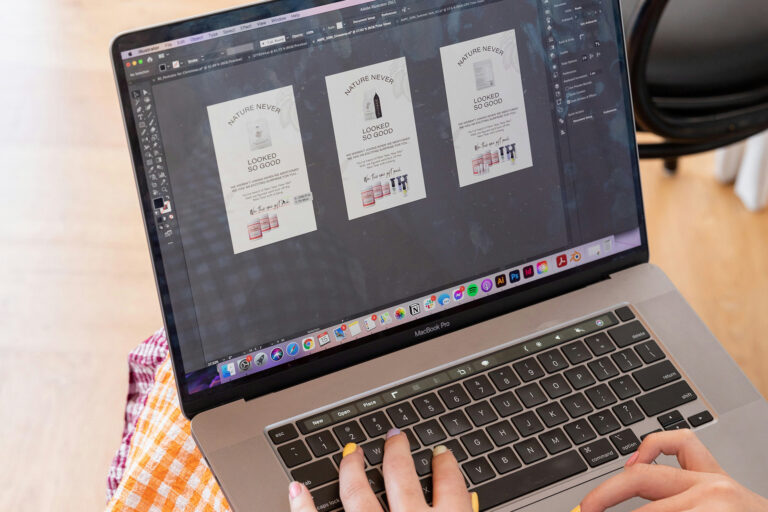
Ajouter une nouvelle police d’écriture dans Illustrator peut sembler technique au premier abord, surtout quand on jongle entre Mac, PC et iPad. Pourtant, avec une méthode simple et quelques réflexes bien ancrés, ce geste devient aussi banal que d’ouvrir un nouveau fichier.
Le vrai enjeu n’est pas juste l’installation font, mais la manière dont tu vas intégrer cette nouvelle typo à ton design graphique pour garder une identité visuelle cohérente, lisible et moderne. Entre les polices système, les typos téléchargées, les fontes synchronisées avec Adobe Fonts et les fichiers perso en .otf ou .ttf, Illustrator agit surtout comme une vitrine : si la police est bien installée sur l’appareil, elle devient disponible dans le menu des caractères.
Anaïs, jeune graphiste freelance, doit livrer un logo, une carte de visite et quelques visuels réseaux sociaux pour un client exigeant. Le client lui envoie sa propre typographie au format .otf, qu’il veut absolument voir dans chaque support, sur Illustrator mais aussi dans Canva, sur WordPress et même dans un diaporama PDF. Anaïs doit donc réussir à ajouter typo proprement à la fois sur son Mac de bureau, sur son PC portable et sur son iPad qu’elle utilise en déplacement. En chemin, elle va croiser quelques pièges : polices qui n’apparaissent pas, licences floues, doublons, problèmes d’export PDF.
Ce scénario sert de fil rouge pour détailler chaque étape, montrer comment vérifier que la typo est bien active, comment tester sa lisibilité en situation, et comment éviter les erreurs qui ruinent un export final. Le but est que tu puisses, toi aussi, installer, activer et exploiter tes typos dans Illustrator, sans bricolage ni stress de dernière minute.
En bref
- Illustrator ne stocke pas les polices : il affiche celles qui sont installées sur ton système (Mac, PC, iPad ou Adobe Fonts).
- Sur Mac, l’outil de base reste Livre des polices, avec un choix entre installation pour un seul utilisateur ou pour tout l’ordinateur.
- Sur Windows, l’installation font passe par un clic droit sur le fichier .otf ou .ttf, puis par un redémarrage éventuel d’Illustrator.
- Sur iPad, Illustrator repose sur les fontes du système et celles ajoutées via des apps dédiées aux polices.
- Une fois la police installée, ajouter typo dans un document Illustrator se résume à la choisir dans le panneau Caractère et à régler taille, interlignage, espacement.
- Vérifier la licence de ta typographie reste indispensable, surtout pour un usage commercial ou un partage de fichiers source.
Ajouter une typo sur Illustrator avec une méthode simple sur Mac
Anaïs travaille sur un Mac Studio au bureau, avec la dernière version d’Illustrator. Son client lui transmet un fichier .otf et un .ttf, en lui demandant de choisir celui qui « passe le mieux ».

Sur macOS, Illustrator lit tout ce qui est correctement installé dans le système, donc le premier réflexe consiste à gérer la police côté OS plutôt que dans le logiciel.
Le chemin le plus fiable reste l’application Livre des polices. En ouvrant cet outil, on peut glisser-déposer directement le fichier police d’écriture dans une collection. Deux options s’offrent à toi : l’installation pour l’utilisateur actuel ou pour l’ensemble des utilisateurs. Anaïs, qui est seule sur sa machine, se contente de l’installer pour elle. Pour un Mac partagé, par exemple dans une école de design, l’installation pour tous les comptes devient plus logique pour éviter les incohérences entre sessions.
Une fois le fichier déposé, Livre des polices propose souvent une validation. Cet écran de vérification repère parfois des doublons, voire des petits soucis techniques dans la fonte. Même si ça gêne rarement Illustrator, traiter ces alertes évite des conflits étranges : deux polices avec le même nom, une version obsolète qui s’affiche au lieu de la nouvelle, etc. Anaïs supprime l’ancienne version qu’elle utilisait pour ses maquettes de test et garde uniquement celle fournie par son client.
Rendre la police immédiatement disponible dans Illustrator sur Mac
Après l’installation, Illustrator doit parfois être relancé pour détecter la nouvelle font. Si Anaïs a déjà le document ouvert, elle l’enregistre, ferme le logiciel, puis le rouvre. Dans le panneau Caractère, elle tape les premières lettres du nom de la typographie dans la barre de recherche. La police apparaît alors dans la liste, souvent avec plusieurs variantes : Regular, Bold, Italic, parfois Light ou Black.
C’est à ce moment qu’elle vérifie que la fonte ne pose pas de souci de rendu. Un paragraphe de faux texte, quelques titres test, des chiffres, des accentuées : tout doit s’afficher correctement. Si tu veux aller plus loin sur le choix de la famille, un détour par la différence entre serif et sans serif aide à comprendre dans quels cas utiliser l’une ou l’autre. Pour un logo ou une charte graphique d’entreprise, cette distinction influence clairement la perception de la marque.
Donc, sur Mac, la méthode simple pour ajouter typo dans Illustrator se résume à trois étapes : installer via Livre des polices, relancer Illustrator, puis contrôler la présence et le rendu typographique dans le panneau Caractère. Anaïs garde ce trio en tête à chaque nouveau projet, ce qui lui évite la panique au moment du BAT.
Installation font sur PC et gestion des polices dans Illustrator
Quelques jours plus tard, Anaïs se déplace chez un client avec un PC portable sous Windows. Même projet, même police d’écriture, mais environnement différent. La logique reste la même : Illustrator ne gère pas directement les fichiers de fontes, il s’appuie sur ce que Windows met à disposition. Le réflexe consiste donc à installer la police au niveau du système avant même d’ouvrir Illustrator.
Sur PC, l’étape classique se fait via l’Explorateur de fichiers. Anaïs repère les fichiers .otf et .ttf, fait un clic droit, puis choisit « Installer pour tous les utilisateurs » quand l’option est disponible. Ce choix limite les surprises si plusieurs profils utilisent la machine. Si la police ne se destine qu’à un usage ponctuel sur son compte, « Installer » tout court suffit largement.
Une fois la fonte installée, Windows l’ajoute au dossier Fonts et au panneau Paramètres > Personnalisation > Polices. Anaïs en profite pour vérifier que la typographie apparaît bien dans cette liste, avec le bon nom et les bonnes variantes. Ce contrôle bas niveau paraît un peu maniaque, mais il évite de chercher longtemps pourquoi elle n’apparaît pas dans Illustrator alors qu’en réalité, l’installation a échoué.
Forcer la prise en compte de la typo dans Illustrator sur Windows
Illustrator sur PC a parfois un temps de retard. Après l’installation, il peut garder en mémoire la liste des polices chargées au lancement. Du coup, si le document est déjà ouvert, Anaïs prend l’habitude d’enregistrer, de fermer complètement Illustrator et de le relancer. Quand elle rouvre son fichier, elle affiche le panneau Caractère, tape le début du nom de la fonte et vérifie que tout est là.
Pour se faciliter la vie, elle enregistre un petit gabarit d’illustration contenant un bloc de texte de test, avec plusieurs styles : titre, sous-titre, corps de texte. Dès qu’elle ajoute une nouvelle police d’écriture sur son PC, elle applique ces styles à la nouvelle fonte. En quelques secondes, elle voit si les hauteurs de x, les alignements ou les numéros de page restent corrects. Ce réflexe évite des surprises lors de l’export vers PDF ou lors du transfert du fichier chez l’imprimeur.
Quand un fichier Illustrator s’ouvre sur un autre poste où la typo n’est pas installée, le logiciel affiche le fameux message de polices manquantes. Anaïs déconseille totalement d’ignorer ces alertes et de laisser Illustrator remplacer la police par une autre automatiquement. Cela casse la maquette. La meilleure approche consiste à installer la bonne fonte sur le PC, puis à réouvrir le document. Tant que la typographie d’origine n’est pas disponible, l’identité visuelle du projet reste bancale.
Pour toute personne qui bosse en équipe ou en agence, documenter les polices utilisées dans un projet devient vite vital. Un simple tableau ou un doc partagé suffit, voire un fichier de style qui liste chaque typographie avec sa source, son format et son statut de licence. C’est une habitude qui fait gagner du temps à chaque transfert de fichiers entre postes Mac et PC.
Ajouter typo sur Illustrator pour iPad : spécificités et bonnes pratiques
Avec l’arrivée d’Illustrator sur iPad, beaucoup de créatifs ont adopté une configuration hybride : création de concepts au stylet, puis affinage sur desktop. Anaïs fait partie de cette équipe. Elle utilise son iPad Pro pour des croquis typographiques, surtout quand elle est dans le train ou chez un client. Là où ça se complique, c’est que la gestion des polices ne fonctionne pas exactement comme sur Mac ou PC.
Sur iPadOS, Illustrator s’appuie sur les fontes installées au niveau du système ou activées via des applications spécialisées dans la gestion de typographies. Certaines d’entre elles permettent d’importer des .otf ou .ttf, de les organiser, puis de les rendre disponibles dans les apps compatibles. Anaïs installe ainsi la police de son client dans une app dédiée, l’active, puis redémarre Illustrator sur iPad pour que la fonte apparaisse dans la liste des caractères.
Le point de vigilance, c’est la synchro entre ce qui existe sur l’iPad et ce qui existe sur le Mac ou le PC. Pour éviter de se retrouver avec une mise en forme différente d’une machine à l’autre, Anaïs s’assure d’utiliser exactement les mêmes fichiers de fonte. Elle garde les .otf d’origine dans un dossier partagé en ligne, de manière à les réinstaller à l’identique sur chaque appareil, sans variante téléchargée à la va-vite depuis une autre source.
Limites et astuces pour garder un design graphique cohérent sur iPad
Toutes les polices n’apparaissent pas forcément dans Illustrator pour iPad, selon leur format ou leur mode d’installation. Quand une fonte refuse obstinément de s’afficher, Anaïs préfère revenir à la version desktop pour la phase finale de mise en page et de préparation des exports. L’iPad reste alors l’outil de croquis, d’exploration, de prototypage d’idées typographiques.
Pour tester la lisibilité d’une police sur écran tactile, elle se crée une planche type avec plusieurs blocs de texte : un titre imposant, un paragraphe long, un encart avec des chiffres, un bouton fictif. En jouant sur la taille et l’interlignage, elle voit tout de suite si la typographie fonctionne sur petit écran. Ce test est utile si la police doit ensuite se retrouver sur un site, un diaporama ou une interface, sujets que l’on croise aussi bien dans Canva que dans WordPress.
Si tu travailles souvent sur des supports variés, un détour par cet article sur la charte graphique et les couleurs permet de relier choix typographiques et palette chromatique. Sur iPad, ce lien se ressent encore plus : la lisibilité d’un texte dépend autant de la fonte que du contraste entre le texte et le fond.
En résumé, Illustrator sur iPad sait très bien exploiter une nouvelle police d’écriture, tant que l’appareil lui-même la gère correctement. Installer la fonte via une application spécialisée, vérifier sa présence dans les réglages iPadOS, puis la sélectionner dans Illustrator : la recette reste accessible, à condition de rester rigoureux sur l’origine des fichiers et les licences.
Choisir, tester et organiser ses polices d’écriture dans Illustrator
Installer, c’est une chose. Choisir et organiser, c’en est une autre. Anaïs s’est déjà retrouvée avec plus de 400 polices installées sur sa machine, au point de perdre un temps fou à scroller dans la liste. Pour éviter ce chaos, elle a complètement revu sa manière de gérer ses fontes entre Illustrator, ses autres outils de design graphique et son navigateur.
Premier réflexe : limiter les polices réellement utilisées. Plutôt que d’installer tout un pack téléchargé, elle sélectionne quelques familles robustes, avec plusieurs graisses, qui couvrent la majorité des besoins : une sans serif claire pour le web, une serif pour les documents longs, une display pour les titres spécifiques. Ce trio de base suffit souvent pour 80 % des projets, le reste se traitant au cas par cas.
Illustrator propose un aperçu des polices directement dans le menu Caractère. En tapant les premières lettres du nom, on gagne un temps précieux. Anaïs utilise aussi la fonction de favoris : elle marque comme préférées les typos de sa charte actuelle, ce qui les maintient en haut de la liste. Ce simple geste permet d’éviter le piège du « tiens, cette nouvelle fonte est sympa » qui finit par diluer l’identité visuelle du projet.
Comparer les polices et vérifier leur lisibilité dans un projet réel
Un autre outil précieux consiste à comparer plusieurs polices d’écriture sur un même texte. Anaïs crée une planche Illustrator avec un bloc de texte standard (un faux article ou un paragraphe de conditions générales), puis duplique ce bloc en plusieurs colonnes. Chaque colonne reçoit une fonte différente, mais conserve la même taille, le même interlignage et les mêmes marges. En quelques minutes, elle voit quelle typographie reste agréable à lire sur plusieurs paragraphes.
Quand il s’agit d’identifier la police utilisée dans une image envoyée par un client, elle s’appuie sur des outils en ligne et sur ce guide pratique pour reconnaître une typo à partir d’une image. Illustrator peut ensuite servir de terrain de test : une fois la police trouvée, le texte est saisi, mis en forme, puis comparé à la référence fournie.
Pour clarifier ses choix, Anaïs a mis au point un petit tableau de référence qu’elle garde à portée de main.
| Type de projet | Famille conseillée | Rôle dans Illustrator |
|---|---|---|
| Logo et identité visuelle | Display ou serif caractérisée | Titres, logotypes, accroches courtes |
| Site web vitrine | Sans serif lisible | Maquettes d’écrans, boutons, menus |
| Brochure imprimée | Serif + sans serif | Corps de texte + titres hiérarchisés |
| Réseaux sociaux | Sans serif forte | Visuels carrés, stories, annonces |
Cette grille l’aide à garder la tête froide face à la profusion de fontes disponibles. Illustrator devient alors le laboratoire où ces décisions prennent forme, plutôt qu’un simple bac à sable sans direction.
De l’ajout de typo dans Illustrator aux autres outils : cohérence et workflow
Anaïs ne travaille pas uniquement dans Illustrator. Elle prépare aussi des slides, des maquettes web et parfois des visuels rapides dans Canva. Or, une fois que l’on a choisi une typographie pour un projet et qu’on l’a installée correctement sur Mac, PC ou iPad, il reste un défi : garder cette police partout, sans perdre la cohérence entre les supports.
Sur WordPress par exemple, installer une nouvelle fonte ne se fait pas dans Illustrator, mais la réflexion reste la même : même fichier de base, même nom, même variantes. Un guide sur la manière d’ajouter une police à WordPress montre comment prolonger ce travail typographique du logiciel de création au site en ligne. De la même façon, si Anaïs veut utiliser la même fonte dans Canva, elle va passer par le système d’ajout de typo dans Canva, en important le même fichier .otf que celui qui tourne dans Illustrator.
L’avantage de cette approche unifiée, c’est qu’un client reconnaît immédiatement sa marque, qu’il ouvre un PDF, une slide, une bannière ou une page web. La police d’écriture devient un pilier de la charte, au même titre que les couleurs ou le logo. Quand il faut ensuite enregistrer un diaporama Canva en PDF ou décliner la charte sur des cartes de visite créées dans Word, la typographie reste stable d’un environnement à l’autre.
Pour boucler la boucle, Anaïs documente son workflow : où sont stockées les fontes, quelles versions sont utilisées, sur quels postes elles sont installées et avec quel statut de licence. Ce mini inventaire évite les problèmes quelques mois plus tard quand un client revient pour une mise à jour de design. Illustrator s’inscrit alors dans un écosystème plus large, au service d’un projet et pas seulement comme un outil isolé.
Pourquoi ma nouvelle police n’apparaît pas dans Illustrator après installation ?
Dans la plupart des cas, Illustrator doit être relancé pour prendre en compte une nouvelle police installée sur Mac ou PC. Vérifie d’abord que la fonte est bien visible dans le gestionnaire de polices du système (Livre des polices sur macOS, panneau Polices sur Windows). Si c’est le cas, ferme complètement Illustrator, rouvre-le, puis tape les premières lettres du nom de la typographie dans le panneau Caractère. Si elle n’apparaît toujours pas, il peut s’agir d’un fichier corrompu ou d’un conflit de noms avec une autre police déjà installée.
Vaut-il mieux installer une police en .otf ou en .ttf pour Illustrator ?
Illustrator gère à la fois les formats .otf et .ttf. Quand les deux sont disponibles pour une même fonte, beaucoup de designers privilégient le .otf, qui gère souvent mieux certaines fonctions avancées comme les ligatures ou les variantes contextuelles. L’essentiel reste d’utiliser le même format sur tous les appareils du projet pour éviter des variations de rendu entre Mac, PC et iPad.
Comment partager un fichier Illustrator avec quelqu’un qui n’a pas ma police installée ?
Deux options principales existent. La plus propre consiste à fournir au destinataire le fichier de police avec la licence adéquate, afin qu’il l’installe sur sa machine avant d’ouvrir le document Illustrator. L’autre solution consiste à vectoriser les textes (menu Texte > Vectoriser), mais cette opération rend le texte non éditable. Cette seconde approche se réserve donc plutôt aux fichiers destinés à l’impression ou aux livrables finaux.
Peut-on ajouter facilement une typo dans Illustrator sur iPad comme sur desktop ?
Illustrator pour iPad ne permet pas d’installer directement une police depuis l’application. Il s’appuie sur les fontes disponibles dans iPadOS et sur celles ajoutées via des applications tierces dédiées aux polices. Il faut donc installer la fonte au niveau du système ou via ces apps, puis relancer Illustrator pour qu’elle apparaisse dans la liste des caractères. La méthode est légèrement différente, mais le principe reste le même : la police doit être installée sur l’appareil pour être visible dans Illustrator.
Comment savoir si j’ai le droit d’utiliser une police d’écriture dans un projet client ?
La réponse se trouve dans la licence de la police. Certaines fontes sont libres pour un usage personnel mais payantes pour un usage commercial, d’autres sont totalement libres, d’autres encore très restrictives. Avant d’utiliser une typographie dans un projet facturé, vérifie sa licence sur le site de l’éditeur ou de la fonderie. En cas de doute, choisis une police clairement indiquée comme libre pour usage commercial ou fournie légalement par le client avec une preuve d’achat.
