

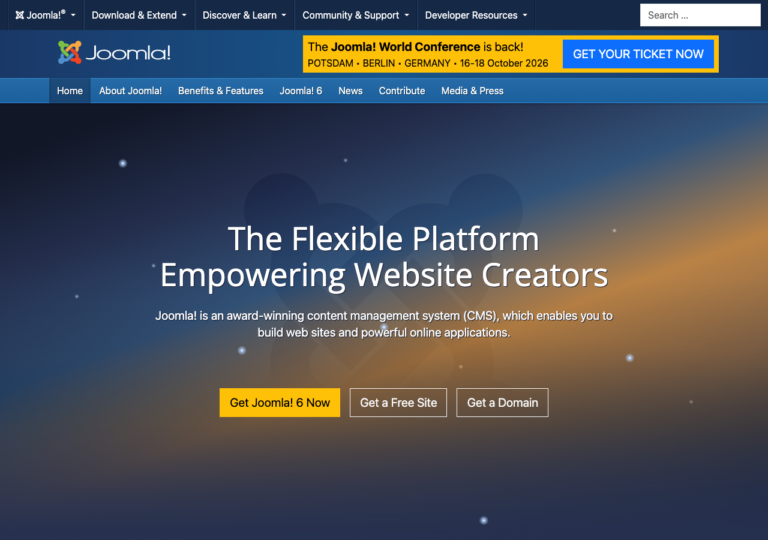
Créer un premier site web avec Joomla reste l’une des options les plus accessibles pour quelqu’un qui veut un résultat pro sans plonger dans le code. Ce CMS open source tourne avec PHP et une base de données MySQL ou MariaDB, ce qui le rend compatible avec la quasi-totalité des hébergeurs actuels.
Une fois l’outil installé, toute la création site passe par une interface graphique : rédaction d’articles, gestion site, ajout de menus, changement de template, extensions… Le tout avec une logique assez proche d’un traitement de texte et d’un tableau de bord d’application moderne.
Pour un profil qui débute, l’enjeu n’est pas de connaître chaque recoin du backend, mais de comprendre le mode d’emploi global : comment passer d’un dossier vide chez un hébergeur à une page d’accueil attrayante. Ce guide suit ce fil concret, étape après étape, en s’appuyant sur un personnage fil rouge, Léa, qui monte le site de son studio photo.
Entre l’installation Joomla, la configuration de base, le choix d’un template agréable et la mise en place de contenus bien structurés, chaque partie montre des manipulations réelles, avec les erreurs fréquentes et les bons réflexes pour les éviter. L’objectif est simple : qu’à la fin de la lecture, un lecteur puisse ouvrir son navigateur, appliquer le tutoriel Joomla et voir son propre site s’afficher en ligne sans se sentir largué au milieu de menus obscurs.
En bref
- Joomla est un CMS libre en PHP qui permet de créer un site web complet sans écrire de code, à condition d’avoir un hébergement compatible et une base MySQL ou MariaDB.
- L’installation Joomla se fait soit en un clic via l’hébergeur, soit manuellement en téléversant les fichiers et en connectant le CMS à une base de données dédiée.
- La configuration de départ (nom du site, compte administrateur, SEO, sécurité) pose les fondations de tout le projet, autant la soigner avant de se lancer tête baissée dans le design.
- La création site passe par les articles, catégories, menus et modules, qui structurent la navigation et le contenu visible par les visiteurs.
- Des templates Joomla et des extensions bien choisies permettent d’aller très loin sans recoder : e‑commerce, diaporama, formulaires, sites multilingues, annuaires…
Débuter avec Joomla : comprendre le CMS avant de cliquer partout
Avant de foncer dans les écrans d’installation, comprendre ce qu’est réellement Joomla évite une bonne partie des frustrations. On parle ici d’un CMS au sens strict : un moteur qui gère les contenus, les utilisateurs, la navigation, les droits d’accès et une partie du design.
Tout ce qui est affiché sur ton futur site web est stocké en base de données, puis assemblé à la volée par PHP quand un visiteur arrive sur une page.
Concrètement, le couple gagnant reste PHP côté serveur et MySQL ou MariaDB pour la base de données. Tant que ton hébergeur propose ces briques, Joomla tournera. C’est pour cette raison qu’on retrouve ce CMS chez la plupart des grands hébergeurs français, souvent avec une installation en un clic. Si tu veux regarder un cas concret orienté hébergement, un tour sur ce focus sur Joomla et OVH donne une bonne idée des options possibles.
Pour quelqu’un qui veut mettre en ligne un portfolio de photos avec un blog, Joomla coche plusieurs cases. Le système de menus lui permet de séparer facilement « Galerie », « Tarifs », « Blog » et « Contact ». Les catégories d’articles lui donnent un moyen simple de classer ses séances mariage, portraits, entreprises. Et surtout, elle peut déléguer plus tard la gestion du blog à quelqu’un d’autre grâce à la gestion fine des groupes d’utilisateurs.
Comparé à d’autres solutions, Joomla se positionne à mi-chemin : moins rigide qu’un CMS ultra spécialisé, plus structuré qu’une solution « tout thème, peu de logique ». Si tu hésites entre plusieurs outils, un comparatif honnête avec d’autres systèmes (par exemple le face-à-face présenté dans cet article sur Drupal et Joomla) permet de voir que Joomla reste une valeur sûre pour un site institutionnel, un blog avancé ou un petit e‑commerce.
Ce qui fait la force du CMS, c’est aussi son écosystème. Depuis 2005, la communauté a produit des milliers d’extensions gratuites ou payantes. Tu as besoin d’un méga menu pour un gros catalogue de pages ? Une extension dédiée existe. Tu veux un diaporama pour la page d’accueil ? Là aussi, tout est prêt, code inclus. La difficulté réelle pour un débutant n’est pas l’absence d’outils, c’est plutôt de ne pas se noyer dans l’offre.
Une autre particularité de Joomla tient à la séparation nette entre frontend et backend. Le frontend, c’est ce que voient tes visiteurs, avec la possibilité de modifier certains contenus directement sur la page si tu es connecté. Le backend, accessible via /administrator, regroupe tout ce qui touche à la configuration, aux extensions, aux utilisateurs et aux réglages système. Au début, on passe le plus clair de son temps dans le backend pour poser l’architecture du site, puis de plus en plus dans le frontend pour peaufiner les contenus.
Dernier point clé pour appréhender ce CMS : le cycle de vie d’un projet. Un site Joomla ne se résume pas à une phase d’installation suivie d’un abandon. Entre les mises à jour de sécurité, la maintenance courante, les changements de design et les évolutions de contenu, un site vit. C’est pour cela qu’il existe tout un marché autour de la maintenance et des refontes, comme on peut le voir avec des offres dédiées de maintenance Joomla ou de refonte complète.
En gardant en tête ces quelques grands principes, tu peux aborder l’installation et la configuration de ton premier site sans te sentir perdu dans un outil « magique ». Joomla reste juste une machine à organiser du contenu, rien de plus, rien de moins.

Installation Joomla pas à pas : du dossier vide au panneau d’administration
Passons à la pratique. Léa a réservé son nom de domaine, loué un hébergement mutualisé classique, et se retrouve face à un panneau de contrôle avec des dizaines d’icônes. L’objectif du moment est simple : transformer cet espace vide en une installation Joomla fonctionnelle. Deux chemins existent, mais le tutoriel Joomla qui suit se concentre sur le plus pédagogique, l’installation manuelle.
Première étape, récupérer le package officiel sur le site du projet. On télécharge l’archive ZIP de la dernière version stable, de préférence depuis la section « Full Package ». Sur un ordinateur classique, le fichier pèse entre 50 et 60 Mo. Une fois le téléchargement terminé, deux options s’offrent à toi pour l’envoi vers le serveur : gestionnaire de fichiers de l’hébergeur ou client FTP type FileZilla.
Avec le gestionnaire de fichiers intégré (souvent accessible via « File Manager » dans le panneau), Léa téléverse directement l’archive ZIP dans le répertoire public de son site, souvent nommé public_html ou www. Ensuite, elle utilise la fonction « Extraire » sur le serveur. Résultat : l’arborescence Joomla complète se retrouve prête, avec des dossiers comme administrator, components, templates, media, etc.
En FTP, la logique est différente : on décompresse l’archive en local, puis on envoie la totalité des fichiers vers le dossier public_html. L’avantage, c’est un contrôle fin sur le transfert, l’inconvénient, c’est le temps de copie un peu plus long. Dans les deux cas, un petit contrôle rapide permet de vérifier la présence des fichiers index.php et configuration.php-dist à la racine, signe que tout est bien en place.
Deuxième brique, la base de données. Dans le panneau de l’hébergeur, Léa ouvre la partie « Bases MySQL » ou « Base de données ». Elle crée une base dédiée, par exemple studio_joomla, puis un utilisateur spécifique avec un mot de passe robuste. Cet utilisateur obtient tous les droits sur la base en question. Quatre informations doivent être notées soigneusement : nom de la base, nom d’utilisateur, mot de passe et hôte (le plus souvent localhost).
Dès que les fichiers et la base sont prêts, place à l’assistant d’installation. Dans le navigateur, Léa tape l’URL de son site, par exemple https://studiolea.fr. Le script d’installation s’affiche automatiquement. Première étape, la vérification de l’environnement : version de PHP suffisante, extensions activées (JSON, XML, mbstring…), permissions d’écriture correctes. Si une ligne bloque, soit on règle l’option dans le panneau de l’hébergeur, soit on contacte le support.
Vient ensuite la configuration de la base : type MySQLi, hôte localhost, nom de la base, utilisateur, mot de passe, plus un préfixe de tables (le fameux jos_ ou une variante plus originale pour limiter les attaques basiques). Joomla teste les paramètres, puis crée toutes les tables nécessaires en quelques secondes.
Dernière grande étape de cet assistant, la configuration du site : nom du projet, adresse mail de l’admin, identifiant de connexion et mot de passe administrateur. C’est ici que beaucoup de débutants font une erreur classique : utiliser « admin » comme identifiant. C’est une très mauvaise idée, car ce nom est la première cible de tout script d’attaque automatisé. Mieux vaut un identifiant moins évident, même pour un premier essai.
Juste avant de finaliser l’installation, Joomla propose des données d’exemple. Pour quelqu’un qui débute, ces contenus de démonstration sont utiles, car ils montrent comment sont organisés les menus, les modules, les articles et les catégories. Léa choisit un jeu d’exemple orienté blog pour comprendre la logique, sachant qu’elle supprimera ensuite tout ce qui ne l’intéresse pas.
Une fois l’installation terminée, le CMS affiche un message insistant demandant de supprimer le dossier installation. C’est un réflexe de sécurité indispensable. Que ce soit via le gestionnaire de fichiers ou en FTP, il suffit de supprimer ce dossier à la racine. Tant qu’il existe, Joomla refuse de fonctionner correctement, précisément pour éviter qu’un script d’installation reste accessible publiquement.
À partir de là, deux URL deviennent les points d’entrée permanents du projet : https://studiolea.fr pour le frontend, et https://studiolea.fr/administrator pour le backend. En entrant son identifiant et son mot de passe, Léa atterrit pour la première fois sur le tableau de bord. Sa « machine » Joomla est en place, prête à être paramétrée.
Configuration de base : sécuriser et structurer son premier site Joomla
Une fois dans le backend, la tentation naturelle est de courir directement vers les templates et le design. Pourtant, une configuration minimale du système évite pas mal de galères à moyen terme. On parle ici de paramètres qui concernent la sécurité, les performances, le référencement et l’organisation générale de la gestion site.
Premier réflexe pour Léa : ouvrir le menu « Système », puis « Configuration globale ». L’onglet « Site » regroupe les réglages visibles par les visiteurs : nom du site, message affiché quand le site est hors ligne, description globale. C’est aussi ici que l’on choisit l’éditeur de texte par défaut. Pour quelqu’un qui débute, l’éditeur WYSIWYG TinyMCE convient très bien, avec ses boutons de mise en forme classiques.
Plus bas, un champ dédié aux métadonnées permet d’indiquer une description globale qui sera reprise par les moteurs de recherche pour la page d’accueil. Ce petit texte de quelques lignes joue un rôle important en SEO, surtout pour un site encore jeune. C’est aussi dans cet onglet qu’on peut activer ou non l’indexation par les robots de moteurs de recherche via l’option « Robots ».
L’onglet « Système » introduit des notions un peu plus techniques : gestion du cache, durée de vie des sessions utilisateurs, niveau de rapport d’erreurs. Pour un site de petite taille, un cache simple activé améliore déjà la réactivité ressentie. En cas de bug, passer le rapport d’erreurs à « Maximum » pendant quelques minutes aide à repérer la cause dans un message détaillé, avant de revenir à un niveau plus discret.
Dans l’onglet « Serveur », on trouve les paramètres liés à HTTPS, au FTP, aux dossiers logs et tmp. Si l’hébergeur a déjà activé un certificat SSL, il suffit souvent de forcer l’utilisation de HTTPS pour toutes les pages afin de sécuriser les échanges. Cette bascule donne aussi accès au cadenas dans la barre d’adresse, un repère rassurant pour les visiteurs.
Un autre volet souvent négligé par les débutants concerne les permissions. Joomla propose une gestion assez fine des droits selon des groupes d’utilisateurs prédéfinis (Invité, Enregistré, Auteur, Éditeur, Administrateur, Super Utilisateur, etc.). Léa veut pouvoir confier la rédaction du blog à une amie sans lui donner d’accès aux réglages sensibles. Elle crée donc un compte dans le groupe « Auteur » ou « Éditeur », qui pourra créer et modifier des articles sans toucher aux paramètres système.
Pour chaque groupe, des actions précises sont configurables : connexion à l’interface, création d’articles, suppression, accès au backend, etc. On retrouve trois valeurs possibles : hérité (on reprend le comportement du groupe parent), autorisé ou refusé. Cette granularité demande un peu de temps au départ, mais évite les besoins de recoder plus tard un système de rôles sur mesure.
Une partie de cette configuration de base touche aussi à la sécurité face aux robots et au spam. L’activation d’un Captcha ou reCaptcha sur les formulaires de contact et les pages de connexion diminue fortement les soumissions automatiques. Il existe des guides détaillés pour relier Joomla à des services de protection comme reCaptcha ou Cloudflare, par exemple via des tutos du type configurer reCaptcha dans Joomla. Pour un site de petite taille, ce genre de mesure suffit largement.
Enfin, il reste les réglages SEO visibles dans la configuration : activation des URL conviviales, réécriture d’URL, ajout automatique du suffixe .html, gestion des alias. En activant les URL propres, une page « À propos » ne s’affiche plus sous la forme index.php?option=com_content&view=article&id=3, mais plutôt votresite.fr/a-propos. C’est plus lisible, plus partageable, et mieux perçu par les moteurs de recherche.
Pour résumer cette phase : avant même d’ajouter le premier article, le site doit savoir comment il gère les comptes, la sécurité, le cache, le SEO de base et les comportements globaux. C’est une étape un peu moins glamour que le choix d’un joli template, mais elle conditionne la stabilité future du projet.
Créer les premiers contenus Joomla : articles, menus, images et liens
Une fois la structure posée, place au cœur d’un site web : le contenu. Dans Joomla, tout tourne autour des articles. Ce sont eux qui portent le texte, les images, les vidéos et éventuellement des blocs de modules intégrés. Pour éviter un fatras ingérable, le CMS s’appuie sur des catégories, un peu comme des dossiers qui organisent les fichiers.
Léa commence par définir quelques catégories : « Accueil », « Galerie », « Blog », « Infos pratiques ». Dans le menu « Contenu » puis « Catégories », elle crée ces dossiers virtuels avec un titre clair, parfois un alias plus court pour les URL. Chaque nouvel article sera rattaché à l’une de ces catégories, ce qui facilitera ensuite la création de menus et de listes automatiques.
Pour créer la première page d’accueil, direction « Contenu » puis « Articles », « Nouveau ». L’éditeur s’ouvre, avec un champ de titre, un corps de texte et plusieurs onglets pour les paramètres annexes. Léa saisit un titre du type « Bienvenue au studio photo Léa », puis ajoute un texte d’introduction avec quelques paragraphes courts. L’éditeur TinyMCE lui permet d’ajouter des titres H2, des mises en forme en gras, des listes à puces, des liens et des images.
L’ajout d’images passe par le bouton média ou « Contenu CMS » puis « Images ». On peut téléverser des fichiers depuis l’ordinateur vers le dossier images, ou utiliser des visuels déjà présents. Petite habitude à prendre dès le début : renseigner un texte alternatif et un titre pour chaque image. Ces informations servent à la fois à l’accessibilité (lecteurs d’écran) et au référencement, notamment dans la recherche d’images.
Les liens se gèrent eux aussi directement dans l’éditeur. Pour un lien externe, Léa sélectionne un bout de texte, clique sur l’icône de lien, saisit l’URL complète, éventuellement une info de titre, puis enregistre. Pour un lien interne, vers une autre page du site, elle peut utiliser le sélecteur d’articles intégré, qui lui permet de choisir dans une liste plutôt que de copier/coller des adresses.
Une fois quelques articles créés, reste à les rendre accessibles via la navigation. C’est le rôle des menus. Dans « Menus » puis « Menu principal », Léa ajoute un nouvel élément de menu de type « Article unique » pour pointer vers sa page d’accueil, un autre pour son blog (type « Blog de catégorie »), et un pour la section « Galerie ». Chaque élément reçoit un titre (ce que verra le visiteur), un type (le genre de contenu), et, si besoin, des options d’affichage.
Le choix de la page d’accueil ne se fait pas uniquement au niveau des articles, mais au niveau du menu. Dans le menu principal, un élément reçoit une étoile ou une marque spéciale pour le signaler comme page par défaut. C’est cette entrée qui s’affichera à la racine du site. Si Léa change d’avis plus tard, elle peut simplement affecter ce rôle à un autre lien.
En plus des menus, Joomla propose les modules, des blocs de contenu qui se placent dans des positions définies par le template. Un module peut contenir un simple texte, une liste d’articles récents, un formulaire de connexion, un fil d’actualité, etc. En combinant menus et modules, on obtient une page d’accueil riche sans une ligne de code.
À ce stade, il devient utile d’avoir un aperçu synthétique de ce qui compose le site côté contenu. Le tableau ci-dessous récapitule les principaux éléments avec leur rôle pratique quand on débute.
| Élément Joomla | Rôle principal | Exemple concret |
|---|---|---|
| Article | Contenu textuel et média d’une page | Page « À propos », billet de blog, fiche service |
| Catégorie | Regroupe des articles par thème | Catégorie « Blog » ou « Réalisations » |
| Menu | Point d’entrée pour accéder au contenu | Onglets « Accueil », « Blog », « Contact » |
| Module | Bloc de contenu additionnel | Bloc « Articles récents » en colonne latérale |
| Template | Habillage graphique et positions | Design Cassiopeia ou thème personnalisé |
En combinant ces briques, Léa obtient assez vite une structure claire : un menu principal en haut, un slogan et une grande photo au centre, des vignettes de dernières séances en dessous, et un lien vers le formulaire de contact dans le pied de page. La clé n’est pas d’utiliser toutes les fonctions de Joomla d’un coup, mais de s’appuyer sur ces éléments de base pour raconter quelque chose de cohérent aux visiteurs.
Choisir et ajuster un template Joomla pour un rendu propre dès le début
Une fois les premières pages en place, l’étape suivante consiste à travailler le look du site. Joomla repose sur des templates qui contrôlent la mise en page, les positions de modules, les couleurs, les polices, et parfois des effets visuels plus avancés. Le CMS arrive avec un template frontend de base, Cassiopeia, qui propose déjà un design responsive correct pour un premier essai.
Pour un site comme celui de Léa, Cassiopeia peut suffire au départ. Inutile de partir tout de suite sur un template premium complexe alors qu’elle découvre à peine les menus. En ouvrant « Extensions » puis « Templates », « Styles », elle peut personnaliser quelques paramètres : logo, couleurs principales, largeur du site, éventuellement le comportement du menu sur mobile.
Si le design par défaut ne lui convient pas, elle peut installer un template Joomla 5 gratuit trouvé sur le répertoire officiel ou sur un site de confiance. La procédure reste simple : télécharger le fichier ZIP du template, se rendre dans « Extensions » puis « Installer », et glisser déposer l’archive dans la zone prévue. Après installation, le nouveau template apparaît dans la liste et peut être défini comme style par défaut.
Une prudence reste de mise : tous les templates ne se valent pas, surtout en termes de qualité de code, de compatibilité avec les versions récentes ou de support. Pour gagner du temps, nombreux sont ceux qui s’orientent vers des sélections comme celles proposées dans un guide du type templates Joomla 5 gratuits recommandés. Cela évite de tomber sur un thème abandonné depuis plusieurs années.
Une fois le template choisi, l’important est de comprendre sa logique de positions. Chaque thème propose un jeu de zones nommées (header, footer, sidebar, top, bottom, etc.). Dans la gestion des modules, chaque bloc peut être assigné à l’une de ces positions. La prévisualisation des positions dans le backend aide à savoir où apparaîtra un module donné.
Léa, par exemple, veut un diaporama de ses meilleures photos en haut de la page d’accueil. Elle installe une extension de slideshow, crée un module associé, sélectionne la position « top » de son template et limite l’affichage de ce module uniquement à la page d’accueil via les options de menu. Résultat : une grande bannière défilante s’affiche seulement sur la première page, sans envahir les autres sections.
Le travail sur le template ne se limite pas à la pose de modules. De nombreux thèmes modernes proposent aussi des réglages fins pour la typographie (taille et police des titres, du corps de texte), les espacements, voire l’ordre des blocs sur mobile. À ce stade, le plus raisonnable consiste à modifier uniquement ce qui est compris : logo, couleurs, arrière-plans simples, plutôt que de se perdre dans des panneaux de configuration interminables.
Un autre point souvent sous-estimé concerne la performance. Certains templates embarquent de très nombreux scripts JavaScript et feuilles de style, parfois pour des fonctionnalités très secondaires. Pour un premier site, mieux vaut un thème sobre et rapide plutôt qu’un modèle bourré d’animations. Plus tard, il sera toujours temps d’ajouter des effets ciblés, notamment via des modules ou des composants dédiés.
En résumé, le template doit rester un support au contenu, pas l’inverse. Tant que le site est lisible, agréable sur mobile et cohérent visuellement avec l’activité, le contrat est rempli. Chercher la perfection graphique dès le premier jour bloque souvent plus qu’autre chose.
Aller plus loin : extensions, sauvegardes, SEO et bonnes habitudes au quotidien
Une fois le site de base en place, Joomla offre tout un terrain de jeu pour étendre les fonctionnalités. On peut ajouter une boutique avec VirtueMart ou d’autres composants e‑commerce, un annuaire professionnel, un diaporama avancé, un système de newsletter, ou encore des formulaires détaillés. Le répertoire officiel des extensions permet de filtrer par catégorie, compatibilité de version, type de licence.
Avant de multiplier les plugins, il reste judicieux de sécuriser le socle. Cela passe d’abord par la mise en place de sauvegardes régulières. Certains hébergeurs proposent des snapshots automatiques, mais rien n’empêche de compléter avec une extension de backup qui permet d’exporter un package complet du site (fichiers + base de données) et de l’enregistrer en local ou sur un cloud.
Autre bonne habitude, garder Joomla et ses extensions à jour. Dans le backend, un onglet de mise à jour signale les nouvelles versions disponibles. Pour chaque mise à jour, la séquence idéale reste toujours la même : faire une sauvegarde, vérifier la compatibilité annoncée, mettre à jour en commençant par le cœur du CMS, puis les composants, modules et plugins.
Côté référencement, plusieurs actions simples apportent rapidement un bénéfice. Rédiger des titres de pages clairs, utiliser des alias d’URL propres, ajouter des métadescriptions aux articles importants, structurer le contenu avec des titres H2 et H3 pertinents, insérer des liens internes entre articles du même thème. Joomla intègre déjà une partie de ces outils, auxquels on peut ajouter des extensions de SEO plus poussées pour gérer des plans de site XML, des redirections ou des balises plus avancées.
Pour un site qui démarre, la priorité n’est pas de dominer immédiatement Google sur tout un secteur, mais plutôt d’éviter les erreurs grossières : duplication de contenu, pages orphelines sans liens entrants, images sans texte alternatif, URL illisibles. En traitant correctement ces points dès le début, on prépare le terrain pour un trafic organique qui progresse avec le temps.
Au quotidien, la gestion site dans Joomla se résume souvent à quelques opérations récurrentes : création d’articles, mise à jour de photos, réponse à des commentaires éventuels, vérification des mises à jour, contrôle rapide des sauvegardes. La plateforme ne demande pas de compétences techniques avancées pour ces tâches, ce qui permet à un non‑développeur de garder la main sans dépendre d’une agence à chaque modification.
Pour une activité qui grandit, il reste possible de s’appuyer sur des prestations extérieures pour des sujets plus techniques : optimisation de performance, design sur mesure, intégration d’un CRM via des extensions spécialisées, refonte graphique complète. L’avantage d’un CMS comme Joomla est justement cette capacité à démarrer simplement, puis à évoluer vers quelque chose de plus sophistiqué sans tout reconstruire.
En pratique, Léa se retrouve quelques semaines plus tard avec un site qui vit : un blog alimenté régulièrement, une galerie mise à jour après chaque séance marquante, des formulaires de contact qui génèrent de vrais prospects. La partie technique n’est jamais devenue un mur infranchissable, elle est restée un outil au service du contenu.
Faut-il savoir coder pour débuter avec Joomla et créer un site web correct ?
Non, Joomla a justement été pensé pour des utilisateurs qui n’écrivent pas de code au quotidien. L’interface d’administration permet de gérer les articles, les menus, les images et la plupart des réglages via des formulaires et des boutons. En revanche, quelques notions basiques comme comprendre la différence entre fichiers et base de données, ou reconnaître une URL propre, aident à se repérer plus vite. Pour aller plus loin dans la personnalisation graphique, des connaissances en HTML et CSS restent un plus, mais elles ne sont pas obligatoires pour un premier site.
Combien de temps prévoir pour l’installation Joomla et la configuration minimale ?
Pour une première installation manuelle sur un hébergement classique, il faut prévoir environ 30 à 60 minutes, le temps de créer la base de données, téléverser les fichiers, passer l’assistant d’installation et supprimer le dossier d’installation. La configuration globale (nom du site, URL conviviales, compte admin, sauvegarde de base, premiers menus) prend une à deux heures supplémentaires si tu découvres complètement l’outil. Ensuite, l’essentiel du temps sera consacré à la rédaction et à l’organisation des contenus, pas à la technique.
Joomla est-il adapté à un petit site vitrine ou plutôt à de gros portails ?
Le CMS gère très bien les deux scénarios. Pour un petit site vitrine avec quelques pages fixes et un blog léger, l’installation de base avec un template sobre et quelques modules suffit largement. Pour un gros portail avec des centaines d’articles, des profils utilisateurs variés ou une boutique en ligne, sa structure de catégories, de menus et de groupes d’utilisateurs permet de garder un projet organisé. La vraie différence se jouera surtout sur le choix des extensions, l’hébergement et la rigueur de la maintenance.
Que faire si une mise à jour casse mon site Joomla ?
Si une mise à jour d’extension ou du cœur provoque une erreur visible, le premier réflexe consiste à restaurer la dernière sauvegarde fonctionnelle. C’est pour cela qu’il vaut mieux sauvegarder systématiquement avant chaque mise à jour. Ensuite, tu peux tester la mise à jour incriminée sur une copie de ton site (en local ou sur un sous-domaine de test) pour comprendre ce qui ne va pas, vérifier la compatibilité de version indiquée par l’éditeur de l’extension, ou attendre un correctif si le bug est confirmé. Dans tous les cas, éviter les mises à jour massives à la chaîne sans sauvegarde reste la meilleure protection.
Peut-on changer de template ou faire évoluer le design sans perdre le contenu existant ?
Oui, le contenu (articles, catégories, menus) est séparé du template dans Joomla. Tu peux changer de thème ou en installer un nouveau sans effacer les données. Par contre, la disposition des modules et certains réglages d’affichage devront être revus, car chaque template définit ses propres positions et options visuelles. L’approche la plus prudente consiste à tester le nouveau template sur une copie du site, à ajuster les modules et les menus, puis à l’activer en production une fois le rendu validé.
