

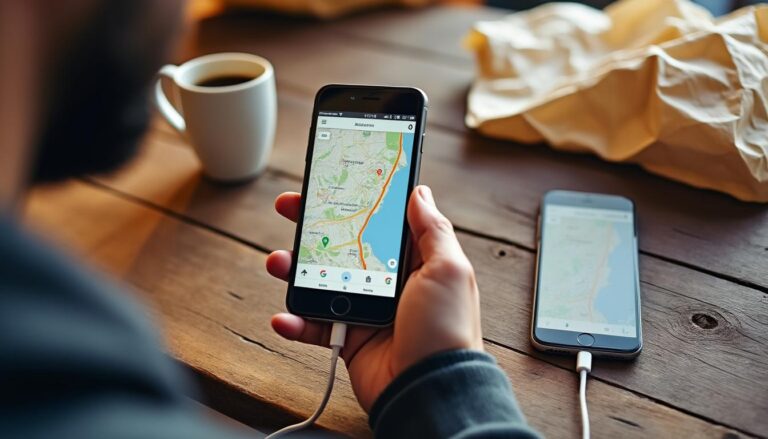
Importer un fichier GPX dans Google Maps sur un smartphone a l’air trivial sur le papier, mais en pratique beaucoup de gens se retrouvent à tourner en rond entre différentes applications mobiles. Entre les limites de l’app officielle, les différences entre Android et iPhone, et les fichiers GPX parfois un peu capricieux, le risque est de finir par abandonner son itinéraire GPS soigneusement préparé sur un site de randonnée ou de vélo. L’idée ici consiste à détailler un mode d’emploi clair pour ouvrir un GPX sur Google Maps, en expliquant ce qui marche, ce qui bloque, et surtout quelles alternatives pratiques adopter quand Maps ne fait pas tout, que ce soit sur Android ou sur iOS.
Que tu prépares une rando de 20 km, un road trip moto ou un simple parcours de course à pied, le GPX reste le format le plus courant pour partager un trajet. Sauf que l’application mobile Google Maps n’accepte pas directement ce type de fichier en quelques taps comme un PDF ou une photo. Dans la vraie vie, on jongle entre stockage en ligne, applis de cartographie, conversions et astuces de partage pour arriver à afficher la trace et lancer la navigation. Ce guide va passer en revue les méthodes concrètes pour ouvrir GPX avec Google Maps, les comparer entre Android et iPhone, puis proposer un plan B fiable quand Maps ne suffit pas pour suivre la trace au mètre près.
- Fichier GPX et Google Maps ne se parlent pas toujours directement sur mobile, mais il existe plusieurs contournements simples.
- Sur Android, l’ouverture d’un GPX dans Google Maps passe le plus souvent par Google Drive ou une application intermédiaire spécialisée.
- Sur iPhone, il faut composer avec les particularités d’iOS et parfois convertir ou réimporter le fichier via un autre service.
- Pour un suivi très précis de l’itinéraire GPS, des apps dédiées font mieux que Google Maps tout en restant compatibles avec lui.
- Bien organiser ses fichiers, tester la trace avant le départ et connaître 2 ou 3 applis clés évite la galère en pleine rando.
Comprendre ce qu’est un fichier GPX et ce que Google Maps sait en faire réellement sur mobile
Avant de se battre avec des menus d’application mobile, il aide de savoir ce qu’il y a réellement dans un fichier GPX. En gros, c’est un simple fichier texte au format XML qui contient des points GPS, des lignes et parfois des informations supplémentaires comme l’altitude ou le temps de passage. Trois éléments principaux reviennent souvent dans ce type de fichier : les waypoints (points isolés), les routes (succession de points à suivre) et les tracks (la trace complète parcourue ou prévue). Selon la source du GPX, tous ne seront pas présents, et ça peut déjà changer la façon dont une app va l’interpréter.
Google Maps, de son côté, n’est pas un outil natif de gestion de GPX. Sur le web, il existe une interface « Mes cartes » (My Maps) qui accepte l’import de fichiers contenant des tracés. Sur mobile, l’app Google Maps classique met en avant la recherche d’adresses, la navigation pas-à-pas et quelques fonctions de cartes personnalisées, mais elle ne propose pas de bouton magique « importer GPX ». C’est ce décalage entre les attentes des utilisateurs et le vrai périmètre de Maps qui crée la plupart des frustrations.
Un point souvent ignoré : un GPX issu d’une montre GPS, d’un site de trail ou d’un planificateur de routes n’est pas toujours structuré pareil. Certains fichiers se concentrent sur la trace brute, d’autres ajoutent des waypoints, des segments, des boucles. Une app très spécialisée sait lire toutes ces variations, alors que Google Maps va surtout afficher le résultat final sous forme d’itinéraire simplifié, parfois en recalculant le trajet sur ses propres routes. Pour une sortie route, ça va ; pour un single en forêt, c’est parfois une autre histoire.
On peut se demander pourquoi Google n’a pas intégré un import GPX direct dans l’app Maps après toutes ces années. Probablement parce que le grand public n’utilise pas ce format tous les jours, et que ceux qui en ont vraiment besoin se tournent déjà vers des apps plus techniques. Pourtant, en situation réelle, beaucoup de randonneurs, cyclistes ou motards aimeraient garder l’écosystème Google tout en profitant de leurs fichiers GPX téléchargés sur des sites spécialisés.
Du coup, plutôt que d’espérer un bouton qui n’existe pas, l’approche pragmatique consiste à jouer avec ce que Google propose déjà : stockage Drive, interface web My Maps, synchronisation automatique sur l’application mobile. En combinant ces briques, on peut obtenir une solution qui, sans être parfaite, reste très utilisable pour la majorité des sorties. Le reste demandera de compléter la panoplie avec une app dédiée selon l’usage.
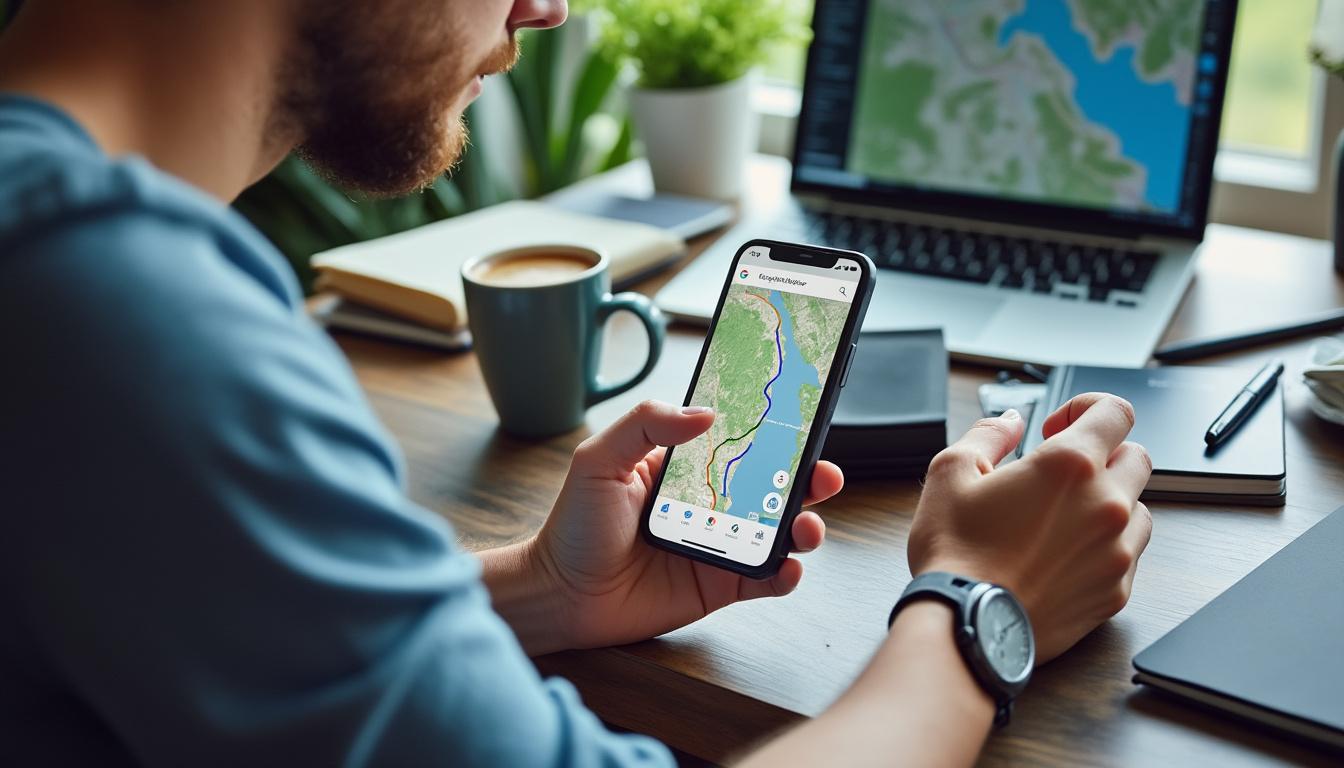
Ouvrir un fichier GPX avec Google Maps sur Android pas à pas
Sur Android, ouvrir un fichier GPX dans Google Maps repose souvent sur un trio gagnant : un gestionnaire de fichiers, Google Drive et le navigateur web. Le scénario classique commence par la récupération du fichier depuis un site de randonnée ou un mail. Une fois le GPX téléchargé, il se retrouve dans le dossier « Téléchargements » du téléphone. C’est là que beaucoup de gens bloquent, car en essayant de l’ouvrir directement, Android propose parfois des apps qui ne savent pas quoi en faire, et ignore Google Maps.
Une méthode très fiable consiste à déplacer ou envoyer ce GPX dans Google Drive. Depuis le gestionnaire de fichiers, un partage vers Drive permet de stocker le fichier dans le cloud lié au même compte Google que celui utilisé sur Maps. Cette étape paraît un peu indirecte, mais elle ouvre ensuite l’accès à l’outil My Maps depuis un navigateur, où l’import GPX est prévu. Une fois le fichier dans Drive, un clic sur « ouvrir dans » le navigateur, puis sur My Maps, permet d’attaquer la vraie phase d’import.
Sur My Maps, la démarche reste assez logique : on crée une nouvelle carte, on ajoute une couche puis on choisit « importer » pour sélectionner le GPX stocké. Selon le poids du fichier, l’import prend quelques secondes. Le résultat apparaît sous forme de tracé coloré que l’on peut renommer, styliser ou découper. À ce stade, la carte est déjà accessible depuis n’importe quel appareil connecté au même compte Google, y compris le smartphone Android avec l’application mobile Google Maps.
Le passage de My Maps au téléphone ne se fait pas par un bouton « ouvrir GPX », mais par l’option « vos adresses » puis « cartes » dans le menu latéral de Google Maps. La carte personnalisée importée s’y trouve, prête à être affichée. Sur le terrain, on peut zoomer, suivre la trace, activer la géolocalisation pour voir sa position par rapport au trajet. En revanche, la navigation guidée avec instructions vocales n’est pas toujours disponible sur toute la longueur de la trace, surtout si elle sort des routes connues par Maps.
Pour un usage plus orienté sport ou sortie en pleine nature, beaucoup d’utilisateurs Android combinent cette approche avec une app plus spécialisée, par exemple une appli de randonnée qui lit directement le GPX depuis le stockage interne. On peut alors garder Google Maps pour les accès routiers, les points d’intérêt ou les sections urbaines, et confier la partie sentier à l’outil dédié. Ce mélange reste assez confortable au quotidien, à condition d’avoir testé le flux une fois avant de se retrouver à 2 000 mètres d’altitude avec du réseau limité.
Dernier détail souvent négligé sous Android : la gestion des autorisations. Sans accès au stockage, une app ne verra pas les GPX présents dans le téléphone. Sans localisation activée, l’affichage de la position sur le tracé reste théorique. Vérifier ces points une fois pour toutes évite de se demander, le jour J, pourquoi on voit bien le tracé dans Google Maps mais pas le petit point bleu qui est censé montrer où l’on se trouve. Pour résumer cette partie Android, le combo Drive + My Maps reste à ce jour l’astuce la plus stable pour marier GPX et Google Maps.
Importer et ouvrir un GPX avec Google Maps sur iPhone sans perdre patience
Sur iPhone, le principe général reste similaire, mais la façon dont iOS gère les fichiers et les partages entraîne quelques changements de méthode. Un fichier GPX téléchargé depuis Safari ou reçu en pièce jointe dans Mail termine souvent dans l’app Fichiers ou dans une app dédiée comme Dropbox, selon ce que l’on choisit au moment de l’enregistrement. La première étape consiste à localiser ce fichier et à le placer dans un espace accessible proprement, typiquement iCloud Drive ou Google Drive.
Une fois ce GPX stocké dans un emplacement clair, l’approche la plus cohérente avec Google Maps passe à nouveau par l’interface My Maps, mais cette fois-ci plutôt via un navigateur sur ordinateur, car l’interface web complète n’est pas toujours confortable sur mobile iOS. Beaucoup d’utilisateurs préfèrent donc faire l’import depuis un PC ou un Mac, en se connectant au même compte Google, puis en synchronisant la carte pour qu’elle apparaisse ensuite sur l’application mobile Google Maps de l’iPhone.
Cette gymnastique peut sembler un peu lourde pour un simple itinéraire GPS, mais elle a un avantage solide : une fois la carte créée sur My Maps avec la trace GPX, elle devient réutilisable pour plusieurs sorties, partageable avec des amis, et modifiable depuis le navigateur. L’iPhone, lui, récupère simplement le résultat, ce qui évite d’avoir à refaire toute la procédure à chaque nouvelle ouverture. Le menu « vos adresses » de Google Maps sur iOS permet ensuite de retrouver ces cartes et de les afficher.
Certains préfèrent une voie plus directe depuis l’iPhone, en s’appuyant sur des applis tierces capables de lire le GPX et de lancer ensuite une navigation via Google Maps. Par exemple, une application de randonnée peut importer le fichier, afficher la trace, mais pour rejoindre le point de départ, elle proposera un bouton « ouvrir dans Google Maps » afin de lancer un guidage routier classique. On sépare alors clairement la partie « navigation routière » et la partie « suivi de trace ».
Il existe aussi des services en ligne de conversion de fichiers permettant de transformer un GPX en KML ou en autre format plus facilement digéré par My Maps, lorsqu’un fichier pose problème sur iOS. Ce n’est pas la solution la plus élégante, mais pour certains fichiers exotiques, cela débloque la situation sans avoir à bidouiller le contenu du GPX à la main. L’essentiel reste de toujours conserver une copie du fichier original quelque part, au cas où une conversion se passe mal.
Sur iPhone, la vraie difficulté vient souvent moins de Google Maps lui-même que de l’écosystème de fichiers d’iOS, plus fermé que celui d’Android. S’habituer à passer par l’app Fichiers, nommer ses GPX de façon claire, et centraliser les imports via My Maps apporte une forme de sérénité. Une fois cette petite routine installée, on peut enchaîner les sorties en ne repassant que ponctuellement par un ordinateur pour mettre à jour les tracés utilisés régulièrement.
Applications mobiles complémentaires à Google Maps pour exploiter un fichier GPX sur le terrain
Même une fois au point sur le flux ouvrir GPX via Google Maps, un constat s’impose vite sur le terrain : pour un suivi de trace précis en randonnée, en VTT ou en bikepacking, Google Maps n’est pas toujours l’outil le plus confortable. La carte routière reste optimisée pour la circulation automobile ou piétonne simple. Les chemins non carrossables, les singles ou les variantes de GR n’y sont pas toujours visibles, ou pas assez clairement mis en avant pour un usage intensif.
C’est là que des applications mobiles spécialisées entrent en scène. Certaines se concentrent sur la randonnée, d’autres sur le vélo ou le trail, mais toutes ont un point commun : le support natif du fichier GPX. En pratique, l’import consiste à ouvrir le GPX depuis le gestionnaire de fichiers ou un mail, puis à choisir l’app dédiée dans le menu de partage. La trace apparaît instantanément sur une carte souvent plus adaptée à la nature, avec gestion de la couleur, du profil d’altitude, de la distance restante, et parfois même des statistiques temps réel.
Dans ces apps, Google Maps conserve tout de même un rôle intéressant. Beaucoup proposent un lien « ouvrir l’itinéraire dans Google Maps » pour l’accès routier au point de départ de la rando, ou pour quitter rapidement un sentier et revenir en zone urbaine. On obtient ainsi un couple assez efficace : l’app dédiée pour le suivi point par point de l’itinéraire GPS, et Google Maps pour tout ce qui concerne les routes, les commerces, les hébergements et les imprévus de logistique.
Il ne faut pas non plus sous-estimer l’apport des cartes hors ligne dans ces outils complémentaires. Sur Google Maps, le téléchargement de zones entières existe, mais il reste principalement orienté routes. Les applis GPX spécialisées, elles, proposent souvent des couches topographiques complètes, avec courbes de niveau, refuges, sources et autres points intéressants pour une sortie un peu engagée. Pour un trek de plusieurs jours, cette différence devient très concrète.
Un exemple typique : un groupe d’amis prépare un week-end VTT avec plusieurs traces GPX fournies par l’organisation d’un événement local. Les fichiers sont importés dans une app dédiée pour le jour J, avec affichage du dénivelé et des points de ravitaillement. La veille, chacun visualise la trace dans Google Maps pour repérer les accès routiers, les parkings, les possibilités de resto après la sortie. Cette combinaison évite d’imposer à Google Maps un rôle qu’il n’assume pas totalement, tout en exploitant sa force pour tout ce qui gravite autour de la sortie.
Pour beaucoup de scénarios, se limiter à Google Maps par principe n’a pas beaucoup de sens. À partir du moment où le mode d’emploi du GPX est compris et que le téléphone sait l’ouvrir correctement, changer d’app en fonction du contexte devient naturel. L’important reste de maîtriser deux ou trois outils plutôt que de multiplier les installations sans jamais se souvenir de la procédure exacte pour importer et afficher un itinéraire GPS donné.
Comparatif pratique des méthodes pour ouvrir GPX avec Google Maps sur Android et iPhone
Pour s’y retrouver entre toutes ces approches, un tableau comparatif aide à visualiser les compromis entre Android et iPhone, mais aussi entre import direct et solutions combinées. Le but n’est pas de désigner un vainqueur absolu entre les plateformes, plutôt de mettre en avant les contraintes réelles du terrain. Certains profils préféreront tout faire depuis le smartphone, d’autres accepteront volontiers un passage par un ordinateur pour avoir un environnement mieux rangé.
| Scénario | Android | iPhone | Confort d’usage |
|---|---|---|---|
| Importer GPX via My Maps puis afficher dans Google Maps | Possible directement depuis le smartphone ou un PC, stockage sur Google Drive | Plus confortable depuis un PC/Mac, puis synchronisation sur l’app | Bon une fois la routine installée, demande un peu de préparation |
| Ouvrir GPX directement dans une app spécialisée | Lecture aisée depuis le stockage interne ou un mail | Lecture via l’app Fichiers, iCloud ou un service annexe | Très bon pour le suivi de trace, parfait en complément de Google Maps |
| Utiliser Google Maps seul pour tout le trajet | Adapté aux trajets routiers simples, moins aux sentiers | Similaire, avec les mêmes limites en hors route | Suffisant pour la route, limité pour la rando ou le VTT technique |
| Conversion GPX vers autre format avant import | Utilisable en cas de fichier problématique | Souvent géré depuis un PC, puis synchro | Correct, mais un peu technique pour les non initiés |
Ce tableau montre bien que la différence principale se joue moins entre Android et iOS qu’entre la volonté de tout faire dans Google Maps et l’acceptation d’un outil complémentaire pour la partie GPX pure. Aussi bien sur Android que sur iPhone, une fois My Maps intégré dans le quotidien, l’import d’un fichier GPX n’a plus grand-chose de mystérieux, même s’il reste quelques manipulations à effectuer. Le ressenti de complexité vient surtout de la première fois, quand on ne sait pas trop dans quel ordre faire les choses.
Autre enseignement de ce comparatif : tenter de forcer Google Maps à jouer le rôle d’une appli de randonnée avancée mène souvent à de la frustration. On obtient une trace visible, mais pas toujours exploitable pour un suivi fin en terrain accidenté. À l’inverse, déléguer le suivi de trace à une app spécialisée tout en réservant Maps aux trajets routiers et aux points d’intérêt donne un ensemble cohérent et fiable sans surcharger son téléphone d’applications inutiles.
Pour des usages plus urbains, comme planifier un tour de ville en vélo ou en trottinette à partir d’un GPX partagé par un ami, Google Maps reprend l’avantage grâce à son intégration parfaite dans l’écosystème Google, ses infos de trafic et ses points d’intérêt. Là encore, ce n’est pas tant la plateforme qui compte que la clarté sur ce que l’on attend du fichier GPX : un tracé de haute précision pour le sport, ou un guide général pour se repérer dans une zone donnée.
En résumé, réussir son mode d’emploi d’un fichier GPX avec Google Maps, que ce soit sur Android ou iPhone, passe par une chose simple : décider du rôle exact de chaque outil. Une fois cette répartition actée, l’arbitrage entre les différentes méthodes devient beaucoup plus lisible, et la technique s’efface derrière l’expérience réelle sur le terrain.
Comment ouvrir un fichier GPX directement dans Google Maps sur Android ?
Sur Android, Google Maps ne propose pas un bouton d’import GPX direct dans l’application mobile. La méthode la plus stable consiste à envoyer le fichier GPX dans Google Drive, puis à l’importer dans une carte personnalisée via My Maps sur le web. Une fois la carte créée, elle apparaît dans Google Maps, dans le menu « vos adresses », onglet « cartes », où tu peux afficher l’itinéraire GPS et suivre la trace sur le terrain.
Est-ce possible d’ouvrir un fichier GPX dans Google Maps sur iPhone sans passer par un ordinateur ?
Sur iPhone, certaines manipulations restent faisables uniquement depuis le mobile, en particulier si une application tierce gère l’import GPX et renvoie ensuite vers Google Maps pour la navigation routière. Pour un import complet dans une carte My Maps, beaucoup d’utilisateurs préfèrent passer par un navigateur sur PC ou Mac, puis retrouver la carte dans l’application mobile Google Maps une fois la synchronisation effectuée.
Pourquoi mon GPX n’affiche pas exactement le même tracé dans Google Maps que dans l’application où je l’ai téléchargé ?
Google Maps recalculera parfois un itinéraire en suivant ses propres données de routes et chemins, ce qui peut modifier légèrement, voire fortement, le tracé par rapport à la trace GPX d’origine, surtout en hors route. Les apps spécialisées en randonnée ou vélo suivent de manière plus stricte les points du fichier GPX. Pour un suivi millimétré, mieux vaut utiliser une application dédiée pour la trace et garder Google Maps pour les accès routiers et la vision d’ensemble.
Quelle est la meilleure application mobile pour lire un fichier GPX si Google Maps ne suffit pas ?
Il n’existe pas une seule meilleure appli pour tous, mais plusieurs familles d’outils : applications de randonnée, de VTT, de trail ou de navigation outdoor, qui lisent nativement les fichiers GPX et affichent des cartes topographiques détaillées. Le bon réflexe consiste à tester une ou deux apps adaptées à ton activité principale, vérifier qu’elles lisent bien tes fichiers GPX habituels, puis les combiner avec Google Maps pour tout ce qui touche aux routes et aux services autour du parcours.
Peut-on utiliser Google Maps hors ligne avec un fichier GPX importé ?
Google Maps permet de télécharger des zones en mode hors ligne, mais ce mode reste surtout optimisé pour la navigation routière classique. Une carte personnalisée issue d’un GPX s’affichera, mais certaines fonctionnalités peuvent être limitées sans connexion, par exemple la mise à jour du trafic ou des points d’intérêt dynamiques. Pour un suivi GPX intensif en zone sans réseau, une appli spécialisée dotée de cartes hors ligne topographiques sera en général plus fiable, Google Maps servant alors plutôt de complément quand la connexion revient.
