

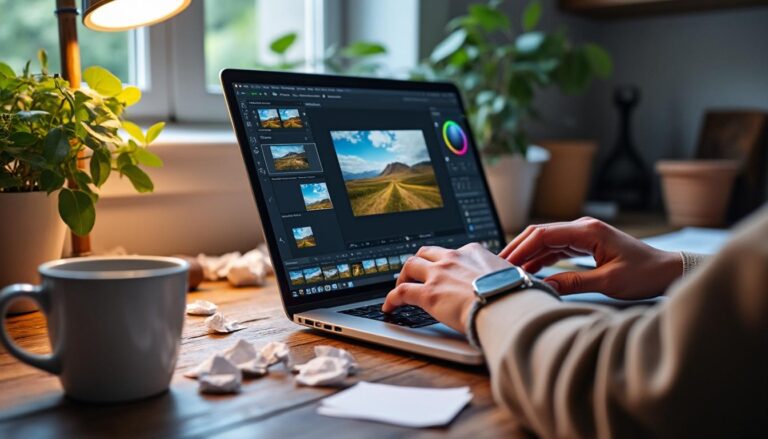
Photopeaéditeur photo en ligne puissant : calques, masques, filtres, fichiers PSD, tout tient dans un simple onglet de navigateur. Le revers de la médaille, c’est que l’interface reprend les codes de Photoshop, avec une densité d’options qui peut refroidir. Un peu comme ouvrir un gros jeu de plateau avec 40 jetons et 6 livrets de règles alors qu’on voulait juste lancer une petite partie.
La bonne nouvelle, c’est qu’il ne faut pas tout maîtriser pour être efficace. Avec un mode d’emploi Photopea clair, quelques réflexes et des exemples concrets, on peut passer très vite du “je clique au hasard” à “je retouche mes visuels comme un·e pro”. L’objectif ici n’est pas de réciter la doc officielle, mais de montrer comment cet outil de retouche photo tient la route en pratique pour un créateur de contenu, une petite boîte ou un étudiant qui doit produire des visuels propres sans budget logiciel. Au passage, ce guide propose aussi un avis sur Photopea basé sur un usage réel, pas sur une fiche produit parfaite.
Ce contenu s’adresse à toi si tu veux débuter sur Photopea sans te perdre dans les menus, comprendre ce que l’outil fait bien, ce qu’il fait moins bien, et comment l’intégrer dans un flux de travail simple. Il y aura aussi des astuces Photopea pour gagner du temps, des comparaisons avec Photoshop et d’autres solutions d’édition photo gratuite. L’idée : te rendre autonome rapidement, que ce soit pour une miniature YouTube, une bannière Insta, un flyer associatif ou la maquette rapide d’une interface.
En bref
- Photopea est un logiciel photo en ligne très proche de Photoshop, accessible depuis n’importe quel navigateur, sans installation.
- Il gère les fichiers PSD, les calques, les masques, les filtres et une grande variété de formats (JPG, PNG, SVG, PDF, TIFF, etc.).
- Son interface peut impressionner, mais avec un tutoriel Photopea orienté pratique, on peut produire des visuels propres en peu de temps.
- La version gratuite reste puissante, même si les publicités, quelques lenteurs et l’absence d’IA avancée posent parfois problème.
- Pour un créateur de contenu ou une petite structure, l’édition photo gratuite avec Photopea suffit largement pour la plupart des besoins courants.
Photopea, l’éditeur photo en ligne qui singe Photoshop sans l’installer
Photopea tourne entièrement dans le navigateur, ce qui change déjà la donne. Pas de téléchargement, pas de setup lourd, pas besoin de machine survitaminée. Tu ouvres photopea.com, tu charges une image et tu peux commencer à retoucher. Pour un lycée, une médiathèque, un coworking ou un poste partagé, c’est précieux : tout le monde accède au même éditeur photo en ligne sans intervention du service IT.
En termes de philosophie, Photopea cherche clairement à ressembler à Photoshop. Barre d’outils à gauche, panneaux de calques à droite, menus “Image”, “Filtre”, “Sélection” en haut, jusqu’aux raccourcis clavier proches de ceux d’Adobe. Ce mimétisme n’est pas anodin. Il permet à celles et ceux qui ont déjà touché à Photoshop de s’y retrouver immédiatement, et à ceux qui débutent d’apprendre sur un outil dont les réflexes resteront valables si un jour ils passent sur la suite Adobe.
Sur le plan technique, Photopea ne se limite pas aux classiques JPG et PNG. Il ouvre aussi les fichiers PSD de Photoshop, les .XCF de GIMP, certains fichiers de Sketch, des PDF, des EPS, et même des documents contenant des vecteurs. C’est pratique pour reprendre une maquette existante sans avoir le logiciel d’origine. Dans une équipe hybride, où tout le monde n’a pas la même stack, c’est souvent ce genre de détail qui évite un blocage.
Autre atout rarement mis en avant : la gestion des documents via le cloud. Photopea sait ouvrir des fichiers depuis ton ordinateur, mais aussi depuis Google Drive, OneDrive ou d’autres stockages en ligne. Un graphiste freelance qui collabore avec plusieurs clients peut donc partager directement des PSD éditables sans imposer un environnement précis. Pour un workshop, un cours ou un tutoriel en live, cela rend aussi la logistique plus fluide.
Bien sûr, ce tableau flatteur a ses limites. L’édition de fichiers lourds, surtout des PSD complexes avec beaucoup de calques, peut devenir lente, voire pénible. Le fait d’être dans un navigateur implique aussi une dépendance à la connexion internet et aux performances de JavaScript du moment. Ce n’est pas l’outil idéal pour des campagnes d’affichage 8 mètres par 3 à 300 DPI. En revanche, pour tout ce qui tourne autour du web, des réseaux sociaux, des documents A4, Photopea fait largement le job.
En résumé, Photopea se situe à la croisée des mondes : assez proche de Photoshop pour reprendre ses codes, assez léger et accessible pour s’inscrire dans un usage quotidien sans engagement financier. Pour un premier contact sérieux avec la retouche moderne, ce positionnement a du sens.
Les forces et faiblesses de Photopea vues depuis le terrain
Passons en mode bilan concret. Côté points forts, Photopea brille d’abord par la variété des formats gérés. Importer un PSD fourni par une agence, un SVG d’un designer UI, un GIF animé ou un simple JPEG de smartphone ne pose pas de souci. Pour quelqu’un qui doit assembler des éléments venant de plusieurs sources, c’est un vrai confort.
La gestion des calques est l’autre gros morceau. On retrouve les calques de réglage, les masques raster, les masques vectoriels, les objets dynamiques, les groupes de calques. Autrement dit, les bases d’un flux pro sont là. On peut préparer un template de miniature YouTube, avec un fond, une zone de texte, un contour pour le visage, et décliner ensuite en modifiant seulement quelques éléments. Pour un streamer ou un créateur qui publie souvent, le gain de temps est visible dès la deuxième session.
Du côté des limites, plusieurs choses reviennent régulièrement. D’abord, la vitesse. Sur un gros PSD de plusieurs centaines de mégaoctets, les temps de réponse se dégradent, parfois au point de décourager. Ensuite, l’écosystème IA reste assez modeste comparé à ce que proposent aujourd’hui Photoshop ou des outils spécialisés alimentés par des modèles d’IA pour le détourage automatique, le remplissage génératif ou la reconstruction de zones floues.
Dernier point, les publicités. Sur la version gratuite, les encarts pubs prennent de la place autour de l’interface. On s’y fait, mais sur un petit écran ou en split-screen, cela peut gêner la concentration. L’abonnement payant, autour de quelques euros par mois, supprime ces publicités et améliore un peu le confort, mais cela change aussi la perception d’édition photo gratuite. Il faut donc arbitrer entre budget, fréquence d’usage et tolérance aux pubs.
Au final, Photopea tient un rôle assez clair : c’est un couteau suisse moderne pour la retouche légère à intermédiaire, avec des capacités avancées mais quelques concessions sur la fluidité et les fonctions automatisées. Tant qu’on ne lui demande pas de remplacer un studio graphique entier, il s’en sort très bien.
Prendre ses marques dans Photopea et réussir ses premières retouches
Quand on ouvre Photopea pour la première fois, l’interface peut ressembler à un cockpit d’avion. Pour transformer ça en tableau de bord compréhensible, mieux vaut procéder par zones, comme on le ferait sur une application de code ou un DAW audio. L’objectif est simple : savoir où regarder et sur quoi cliquer pour produire quelque chose de concret dès la première demi-heure.
L’espace principal, au centre, affiche ton document. À gauche, la barre d’outils regroupe les actions directes sur l’image. À droite, les panneaux gèrent la structure du document, en particulier les calques. En haut, la barre de menus et la barre d’options permettent d’ajuster finement l’outil sélectionné. Cette architecture reste assez logique une fois qu’on l’a reliée à des tâches concrètes : créer un visuel Insta, retoucher un portrait, assembler une affiche.
Pour un premier tutoriel Photopea, un scénario simple fonctionne bien : ouvrir une photo de portrait, la recadrer, améliorer la luminosité, ajouter un texte et exporter le résultat. Avec ce mini-projet, tu touches déjà la plupart des briques essentielles, sans perdre de temps dans des options obscures. C’est exactement la même logique que lorsque tu abordes un nouveau framework : démarrer par un mini “Hello world” qui ressemble à ta pratique réelle.
Dans la pratique, les débutants qui progressent vite sont ceux qui acceptent de ne connaître que 10 % de l’outil au début et de les exploiter à fond, plutôt que de cliquer partout. Photopea fonctionne bien dans cette approche incrémentale, car ses menus cachent beaucoup de profondeur, mais les fonctions de base restent assez accessibles.
Les outils indispensables pour débuter sur Photopea sans se perdre
Pour débuter sur Photopea, inutile de mémoriser les 40 icônes de la barre d’outils. Un petit groupe d’outils couvre déjà une grande partie des besoins quotidiens. On peut les organiser en quatre catégories mentales : bouger, sélectionner, peindre, écrire. À chaque fois, l’idée est de comprendre le rôle général plutôt que chaque variante immédiatement.
Côté déplacement, l’outil de déplacement (tout en haut) permet de bouger les éléments, tandis que la main et le zoom gèrent la navigation dans le document. Avec les raccourcis inspirés de Photoshop (espace pour la main, Ctrl + espace pour zoomer), on gagne vite en confort, surtout sur un portable. Ce sont des réflexes qui restent valables dans la plupart des logiciels graphiques.
Pour la sélection, les rectangles et ellipses de sélection, la baguette magique et le lasso remplissent l’essentiel du besoin. La baguette magique, par exemple, reste efficace pour sélectionner un fond uni derrière un produit ou un logo, puis le supprimer ou le remplacer. Le lasso polygonal, lui, sert pour des formes plus complexes, à la manière d’un découpage soigneux.
Sur la partie “peinture”, le pinceau et la gomme sont les premiers alliés. Avec un flux simple, on s’en sert pour masquer des imperfections sur un fond, adoucir des transitions ou dessiner des repères. La clé ici n’est pas de tout peindre à la main, mais de combiner ces outils avec les masques de calque pour travailler proprement et de façon réversible.
Enfin, l’outil Texte est au cœur des usages modernes, car la plupart des visuels web et réseaux sociaux reposent sur typographie + image. Dans Photopea, on peut définir police, taille, couleur, interlignage, alignement. En quelques clics, une simple photo devient une bannière ou une diapositive de présentation prête à l’emploi.
Un point clé : chaque fois que tu ajoutes un élément (image, texte, forme), Photopea crée un nouveau calque. Prendre l’habitude de les renommer dès le départ évite de se retrouver avec 25 “Layer 1 copy” impossibles à distinguer. Ce réflexe paraît anodin, mais il change vraiment la vie sur un projet un peu chargé.
Mode d’emploi Photopea pas à pas pour une édition photo gratuite réussie
Passons maintenant au concret, avec un mode d’emploi Photopea orienté scénario réel. Imaginons Léa, créatrice de contenu qui publie des tutoriels de cuisine sur YouTube et Instagram. Elle a besoin d’une miniature YouTube et d’un visuel carré pour annoncer sa nouvelle vidéo “Recette de cookies moelleux”. Aucun Photoshop à disposition, seulement un navigateur moderne et Photopea.
Étape 1, Léa ouvre Photopea et clique sur “Nouveau projet”. Pour sa miniature YouTube, elle choisit une résolution de 1280×720, fond blanc ou légèrement gris. Elle importe ensuite une capture d’écran de sa vidéo, glissée directement depuis son bureau dans la fenêtre Photopea. L’image arrive sur un nouveau calque qu’elle redimensionne avec Ctrl + T pour l’adapter à la composition.
Étape 2, elle ajoute un texte accrocheur avec l’outil Texte, en choisissant une police lisible même sur écran de smartphone. Grâce au panneau de caractères, elle joue sur la taille, la couleur, l’interlignage, puis ajoute un léger contour pour que le texte se détache mieux du fond. Déjà, sa miniature commence à ressembler à celles qu’elle voit dans ses recommandations YouTube.
Étape 3, Léa décide de détacher son visage du fond pour le poser par-dessus la capture d’écran, comme le font beaucoup de créateurs. Elle importe une photo d’elle-même, puis utilise l’outil de sélection rapide ou la baguette magique pour isoler sa silhouette. Elle crée un masque de calque pour faire disparaître l’arrière-plan. En quelques essais, elle obtient un résultat correct sans être professionnelle de la retouche.
Étape 4, elle applique quelques réglages de base via le menu “Image” puis “Réglages” : luminosité/contraste pour éclaircir la scène, teinte/saturation pour rendre les couleurs des cookies plus appétissantes. Là encore, pas besoin de maîtriser les courbes ou les LUT complexes, deux ou trois curseurs suffisent pour donner du peps.
Étape 5, vient l’export. Léa choisit “Fichier” puis “Exporter en tant que” et sélectionne JPEG pour la miniature, avec une qualité autour de 80 % pour garder un bon équilibre entre poids et rendu. Pour conserver un fichier modifiable, elle enregistre aussi une version PSD via “Enregistrer sous”. Elle pourra ainsi revenir modifier le texte ou la photo plus tard sans tout reconstruire.
Ce flux simple fonctionne pour énormément de cas concrets : annonce de live Twitch, publication LinkedIn illustrée, visuel pour un événement associatif. Une fois ce squelette maîtrisé, ajouter des étapes (filtre, gradient, forme vectorielle) devient une simple question d’expérimentation.
Réglages, filtres et petits plus qui font la différence
Une fois les bases posées, quelques fonctionnalités de Photopea permettent de franchir un cap sans se transformer en retoucheur pro. Les réglages de couleurs, d’abord, sont souvent sous-exploités. “Teinte/Saturation”, “Vibrance”, “Niveaux” et “Courbes” offrent des contrôles fins sur le rendu sans passer par des outils externes. Par exemple, pour un shooting produit mal éclairé, “Niveaux” permet souvent de corriger en quelques secondes un contraste trop mou.
Les filtres, ensuite, ajoutent texture et style. Photopea propose des filtres de flou, de netteté, de bruit, de stylisation, voire des effets plus créatifs. Le flou gaussien, très classique, sert autant pour adoucir un fond que pour simuler un léger bokeh derrière un objet. La netteté ciblée, utilisée avec parcimonie, peut redonner du détail sur une photo un peu molle issue d’un smartphone.
Pour des compositions plus avancées, les objets dynamiques et les masques de fusion offrent un terrain de jeu intéressant. Un objet dynamique permet d’imbriquer un document dans un autre tout en gardant la possibilité de le modifier de façon non destructive. Par exemple, un modèle de flyer avec une zone “photo du produit” peut recevoir différents visuels successifs sans perdre son cadre ni ses effets.
Sur la question des séries, Photopea ne propose pas d’automatisation aussi poussée que les actions de Photoshop, mais on peut déjà gagner du temps en créant ses propres modèles : un fichier PSD avec des calques verrouillés pour le logo, les marges, la grille typographique, et quelques styles de texte prêts à l’emploi. Pour un community manager qui décline une même campagne sur plusieurs formats, ce simple réflexe réduit rapidement le temps passé sur chaque visuel.
Pour quelqu’un qui débute, le meilleur conseil reste de bloquer une heure de “jeu libre” avec une photo quelconque : tester un filtre, revenir en arrière, regarder ce que change un masque, explorer les menus sans pression. Cette phase de découverte guidée par la curiosité crée des repères qui seront utiles le jour où un projet sérieux arrive sur la table.
Photopea vs Photoshop et autres solutions de retouche : quel avis en 2026 ?
Dès qu’on parle d’un éditeur photo en ligne qui ressemble à Photoshop, la question arrive très vite : est-ce que ça remplace vraiment la suite Adobe ? La réponse courte reste non pour les studios exigeants, mais oui pour une large partie des usages quotidiens des créateurs et petites structures. Tout dépend du type de projets, des contraintes de temps et de budget, et du niveau attendu en terme de finesse de retouche.
Sur la structure même du logiciel, Photoshop reste en avance : performances natives, écosystème de plugins riche, intégration dans Creative Cloud, fonctionnalités avancées pour la 3D, la vidéo ou les workflows colorimétriques complexes. Si un imprimeur affiche exige une gestion fine des profils ICC, un photographe de mariage sérieux ou une agence pub haut de gamme resteront sur Photoshop ou Lightroom pour leur cœur de métier.
Photopea, à l’inverse, joue la carte de la flexibilité et de l’accès. Un navigateur, un onglet, et on travaille. Pas besoin de licence, de mise à jour lourde, de gestion de compte Adobe. Pour un collègue du marketing qui doit retoucher une bannière, un développeur qui veut ajuster rapidement une UI exportée de Figma, ou un prof en salle info avec 20 élèves, ce côté plug and play a un vrai impact.
Une autre comparaison pertinente concerne les outils à base d’IA qui ont explosé ces dernières années. Certains éditeurs spécialisés proposent des retouches en un clic : suppression de fond par IA, “beauty filter” sur les portraits, style cartoon automatique, débruitage avancé. Ces solutions, souvent locales ou hybrides, vont plus loin que Photopea sur ce terrain. Là où Photopea s’arrête à des outils de retouche classiques, ces applications misent sur l’automatisation assistée.
Il faut donc situer Photopea comme un intermédiaire : suffisamment complet pour apprendre les vrais concepts de la retouche moderne (calques, masques, réglages, typographie), mais volontairement moins tourné vers l’assistanat IA que certains concurrents. À mes yeux, c’est une bonne chose pour quelqu’un qui veut comprendre ce qu’il fait, pas juste cliquer sur un bouton “améliorer tout”.
Tableau comparatif synthétique entre Photopea et Photoshop
Pour y voir plus clair, voici un tableau qui résume quelques écarts structurants entre les deux outils. Il ne s’agit pas d’un inventaire exhaustif, mais d’un repère pour choisir l’outil adapté à ton contexte.
| Critère | Photopea | Photoshop |
|---|---|---|
| Type d’application | Logiciel photo en ligne, dans le navigateur | Application de bureau à installer |
| Modèle économique | Gratuit avec pubs, abonnement modeste sans pubs | Abonnement mensuel plus élevé, licence professionnelle |
| Formats supportés | JPG, PNG, PSD, XCF, SVG, PDF, etc. | Support natif étendu, y compris RAW et formats propriétaires Adobe |
| Performances | Correctes, mais parfois lentes sur gros fichiers PSD | Performances optimisées sur machine récente |
| Fonctions IA | Fonctionnalités IA limitées, retouche surtout manuelle | Nombreux outils IA (détourage auto, remplissage génératif, etc.) |
| Public cible | Créateurs de contenu, étudiants, petites structures, usage ponctuel | Studios, photographes, designers professionnels exigeants |
À partir de là, l’avis Photopea dépend logiquement de ton profil. Pour un étudiant, un dev front qui a besoin de faire un export propre, un créatif freelance en début d’activité, Photopea offre un rapport puissance/simplicité/budget difficile à battre. Pour une agence qui facture au jour de production, chaque minute gagnée grâce à l’IA intégrée de Photoshop ou à des scripts spécialisés compte, et le choix se déplace naturellement vers la suite Adobe.
On peut aussi voir Photopea comme un sas d’apprentissage. Apprendre les calques, les masques, les réglages sur Photopea, puis migrer vers Photoshop si un jour le besoin se présente, se fait sans douleur. L’inverse est plus rare : une personne formée sur Photoshop ne bascule sur Photopea que pour des raisons pratiques (pas de licence sur un poste, dépannage rapide). En ce sens, Photopea remplit bien son rôle de porte d’entrée sérieuse dans l’écosystème de la retouche.
Astuces Photopea pour gagner du temps et éviter les pièges classiques
Une fois l’outil apprivoisé, quelques gestes et habitudes permettent de passer du mode “bricolage” à un usage plus fluide. Ces astuces Photopea viennent souvent de petits irritants rencontrés en plein projet. Elles valent autant pour des débutants motivés que pour des profils plus expérimentés qui veulent simplement optimiser leur flux.
Premier réflexe, les raccourcis. Photopea reprend la grande majorité des abréviations de Photoshop : Ctrl + J pour dupliquer un calque, Ctrl + T pour la transformation libre, Ctrl + D pour désélectionner, Ctrl + Z pour annuler. Les apprendre progressivement, un ou deux par session, accélère mécaniquement la production, surtout quand on enchaîne les déclinaisons d’un même visuel.
Deuxième réflexe, les calques et les groupes. Dès qu’un document dépasse cinq ou six éléments, grouper les calques par type (fond, photos, textes, décorations) facilite la navigation. On peut ensuite masquer un groupe entier, le déplacer ou lui appliquer un réglage global. Sur un carrousel Instagram, où chaque diapositive décline une même structure, cette organisation rend le travail bien moins pénible.
Troisième point, utiliser systématiquement les masques de calque plutôt que la gomme pour effacer. Le masque permet de cacher temporairement des zones sans détruire les pixels. En pratique, cela signifie qu’un détourage imparfait peut être corrigé à tout moment, sans recommencer depuis zéro. Pour un débutant, cet aspect “filet de sécurité” enlève une bonne partie du stress lié aux essais.
Quatrième point, garder une version “source” de son fichier. Quand un visuel est finalisé, exporter en JPEG ou PNG est logique, mais conserver le PSD avec tous les calques est tout aussi important. Combien de fois un client, un collègue ou soi-même revient quelques jours plus tard avec “on pourrait juste changer le texte” ou “finalement, le fond bleu, on le préfère vert” ? Sans version éditable, on perd un temps précieux.
Erreurs fréquentes à éviter et checklist pratique
Certaines erreurs reviennent chez presque tous les nouveaux utilisateurs de Photopea. Les identifier permet de les désamorcer rapidement. Voici une liste que tu peux garder en tête lors de tes premières sessions.
- Oublier de sélectionner le bon calque et se demander pourquoi rien ne bouge quand on essaie de déplacer un élément.
- Écraser son travail en enregistrant uniquement le fichier exporté, sans garder le document avec les calques.
- Multiplier les calques sans les renommer, jusqu’à ne plus savoir à quoi correspond “Calque 23 copie”.
- Travailler sur une image en basse résolution et découvrir trop tard qu’elle pixellise sur l’écran ou à l’impression.
- Abuser des filtres au point de rendre l’image illisible ou trop “effet années 2000”.
Une petite checklist avant d’exporter un visuel aide beaucoup. Résolution adaptée au support (par exemple, 1080×1080 pour un post Instagram, 1920×1080 pour une bannière web). Textes lisibles sur mobile, même en réduisant l’image. Calques organisés et enregistrés dans un PSD pour une future retouche éventuelle. Poids du fichier raisonnable pour un chargement rapide en ligne.
Au passage, Photopea propose aussi la création de plugins via des fichiers de configuration JSON. Pour la majorité des utilisateurs, ce sera optionnel. Mais pour un développeur qui veut pousser l’outil un peu plus loin, automatiser certains gestes ou intégrer Photopea dans une chaîne de production web, ce petit détail ouvre des portes intéressantes.
En combinant ces bonnes pratiques, Photopea se transforme d’un simple plan B gratuit en un compagnon de travail fiable pour la production visuelle du quotidien.
Photopea est-il vraiment gratuit pour l’édition photo ?
Oui, Photopea peut être utilisé gratuitement comme éditeur photo en ligne. La version gratuite affiche des publicités, mais donne accès à la plupart des fonctionnalités, y compris la gestion des calques, des masques et des fichiers PSD. Un abonnement payant peu coûteux existe pour supprimer les pubs et soutenir le développement, sans pour autant changer le cœur des fonctions de base.
Quelle différence principale entre Photopea et Photoshop pour un débutant ?
Pour un débutant, la principale différence tient à l’installation et au coût. Photoshop nécessite une installation sur l’ordinateur et un abonnement mensuel, mais offre des fonctions avancées et de nombreux outils IA. Photopea, lui, fonctionne directement dans le navigateur et propose une édition photo gratuite avec une interface proche de Photoshop. Pour apprendre les bases de la retouche et des calques sans budget, Photopea suffit largement.
Peut-on ouvrir et modifier des fichiers PSD avec Photopea ?
Oui, Photopea sait ouvrir et modifier des fichiers PSD, y compris ceux créés dans Photoshop. Les calques, les textes et la plupart des effets sont préservés. On peut donc utiliser Photopea pour retoucher un document fourni par quelqu’un qui travaille sur Photoshop, puis le réexporter au même format ou en image aplatie selon les besoins.
Photopea convient-il pour préparer des visuels destinés à l’impression ?
Photopea peut servir à préparer des visuels simples pour l’impression, comme un flyer A4 ou une affiche légère, à condition de bien régler la résolution et le format. En revanche, pour des travaux d’impression exigeants, avec gestion avancée des profils colorimétriques ou très grands formats, Photoshop ou un autre outil dédié reste plus adapté. Photopea brille surtout pour les visuels web, réseaux sociaux et documents de bureautique enrichis.
Quels sont les meilleurs premiers pas pour débuter sur Photopea ?
Le plus efficace pour débuter sur Photopea est de suivre un petit tutoriel Photopea centré sur un projet concret, par exemple créer une miniature YouTube ou un visuel Instagram. L’idée est d’apprendre à ouvrir une image, gérer quelques calques, ajuster la luminosité, ajouter du texte, puis exporter. En parallèle, découvrir progressivement quelques raccourcis et s’habituer à renommer ses calques donne de bonnes bases pour la suite.
