

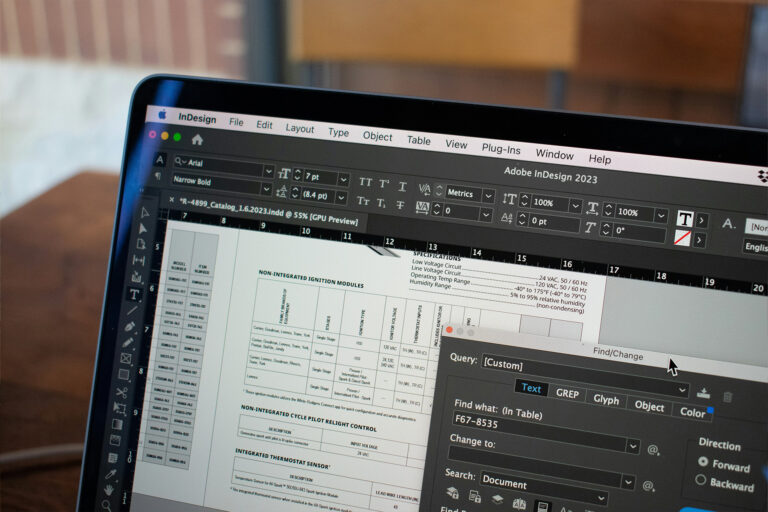
Dans le monde de la mise en page, un document « joli à l’écran » ne suffit pas. Pour qu’une affiche, une carte de visite ou un flyer sorte correctement de chez l’imprimeur, il faut un fichier prêt à imprimer, avec ses traits de coupe, ses bords perdus et un PDF d’export propre. L’outil qui revient tout le temps dans ce contexte, c’est InDesign.
Une fois qu’on a compris son fonctionnement, ajouter ou retirer un trait de coupe devient un réflexe, un peu comme gérer les marges en CSS pour un site. Cet article propose un vrai mode d’emploi pour l’utilisateur qui veut contrôler ce qui se passe au moment de l’impression, sans dépendre aveuglément des réglages par défaut.
Le quotidien d’un graphiste ou d’un dev qui touche au print ressemble souvent à ça : fichier InDesign reçu par mail, deadline serrée, et un imprimeur qui demande des « traits de coupe + 3 mm de fond perdu ». Sauf que dans la précipitation, on oublie facilement où activer les options, comment exporter un PDF propre, ou encore comment corriger un document mal paramétré.
Entre les repères à l’écran, les marges internes et les vrais repères d’impression, la confusion arrive vite. L’enjeu ici : prendre le temps de clarifier à quoi servent ces éléments, comment les configurer dans InDesign, et comment éviter les bourdes qui coûtent du temps (et parfois un retirage complet).
En bref
- Les traits de coupe indiquent physiquement où le massicot doit couper le papier après impression.
- Les bords perdus (ou fonds perdus) évitent les liserés blancs en prolongeant les visuels au-delà du format final.
- Dans InDesign, les traits de coupe se gèrent surtout au moment de l’export en PDF dans l’onglet « Repères et fonds perdus ».
- On peut aussi ajouter un trait de coupe autour d’un bloc précis via les scripts intégrés, pratique pour des cartes de visite ou étiquettes.
- Un bon fichier prêt à imprimer combine bon format, fond perdu cohérent, profil CMJN adapté et sélection correcte des repères.
Comprendre les traits de coupe, les bords perdus et la logique d’un fichier prêt à imprimer
Avant de cliquer partout dans les menus d’InDesign, il vaut mieux comprendre ce que l’imprimeur attend réellement. Un trait de coupe n’est pas un gadget graphique, c’est un repère technique imprimé en bord de feuille. Il indique à la machine de coupe où s’arrête le document fini.
Sans ces repères, le massicot doit se baser sur des marques visuelles hasardeuses, ce qui augmente le risque de décalage. Sur une affiche unique, ça passe peut-être. Sur 5 000 flyers, ça fait beaucoup de papier jeté.
Les bords perdus, eux, jouent un rôle complémentaire. Quand tu as une photo ou un aplat de couleur qui va jusqu’au bord de ton design, tu dois l’agrandir légèrement au-delà de la taille finale. Pourquoi ? Parce que la coupe n’est jamais au dixième de millimètre près. Si tu t’arrêtes pile à 100 × 150 mm, la moindre dérive de coupe affiche un filet blanc sur le bord. En ajoutant 3 ou 5 mm de fond perdu tout autour, tu garantis un rendu propre même si la coupe bouge un peu.
InDesign permet de configurer ces paramètres directement à la création du document. Quand on ouvre la fenêtre « Nouveau document », une section « Fond perdu et ligne-bloc » s’affiche. C’est là que l’on définit par exemple 3 mm de bords perdus en haut, bas, intérieur et extérieur. Cette valeur pourra ensuite être réutilisée au moment de l’export PDF avec l’option « Utiliser les paramètres de fond perdu du document ».
Autre point souvent confondu : les repères de marges ne sont pas des traits de coupe. Les marges aident simplement à garder un cadre de sécurité pour les textes et les éléments importants, afin qu’ils ne se retrouvent pas coupés ou collés au bord. Les repères de coupe, eux, s’impriment sur le papier. C’est là que la frontière entre mise en page « écran » et mise en page « impression » devient très nette.
Pour s’y retrouver, certains professionnels utilisent une check-list personnelle. Par exemple : taille finale correcte, fond perdu réglé, marges internes suffisantes, profils colorimétriques adaptés, et bien sûr traits de coupe activés au bon moment. C’est le même réflexe que pour un site : on ne met pas une page en ligne sans au moins vérifier ses liens, ses titres et son SEO de base. Ici, le contrôle porte sur le flux d’impression.
Autre point à garder en tête : le format PDF attendu par les imprimeurs n’est pas un PDF « de bureau » classique. Dans beaucoup de cas, la norme PDF/X‑1a reste une valeur sûre. Elle fige les polices, aplatit les transparences et garantit un comportement cohérent sur la chaîne de production. InDesign permet de choisir ce standard au moment de l’export, ce qui évite pas mal de mauvaises surprises.
Une fois qu’on a cette vision globale, tout le reste devient plus simple : chaque option d’InDesign se rattache soit à la lisibilité du document, soit à la propreté de la coupe, soit à la cohérence des couleurs. Le trio traits de coupe / bords perdus / paramètre d’export forme le cœur du « mode d’emploi » pour un fichier propre.
Ajouter des traits de coupe dans InDesign pour tout le document et pour des objets précis
Passons à la partie pratique : comment ajouter un trait de coupe dans InDesign, selon que tu vises tout le document ou un seul élément. La plupart du temps, pour un flyer, une affiche ou un magazine, on laisse InDesign générer les repères de coupe automatiquement lors de l’export. Cette approche couvre la majorité des besoins en impression commerciale classique.
Pour un document complet, le chemin typique ressemble à ceci. D’abord, vérifier que le format du document correspond bien au format final souhaité, hors fond perdu. Ensuite, s’assurer que les images ont une résolution suffisante et que les éléments en bord de page débordent bien dans les bords perdus. Une fois ce contrôle fait, on peut lancer la commande « Fichier » puis « Exporter » et choisir « Adobe PDF (impression) » comme type de format.
La vraie magie se passe dans la fenêtre d’export. Dans la liste des préréglages, on peut sélectionner un profil comme PDF/X‑1a:2001, largement reconnu dans le milieu de l’impression. Ensuite, dans le menu latéral, on clique sur « Repères et fonds perdus ». C’est là qu’apparaît une série de cases à cocher : repères de coupe, repères de fond perdu, repères de montage, barres de couleurs, etc. Pour un document classique, le minimum utile est de cocher « Traits de coupe ».
En dessous, la partie « Fonds perdus et ligne-bloc » permet de définir concrètement le débord. Si le fond perdu a déjà été déclaré dans les paramètres du document, il suffit de cocher « Utiliser les paramètres de fond perdu du document ». Si ce n’est pas le cas, on peut saisir manuellement une valeur, par exemple 5 mm tout autour. De nombreux imprimeurs préconisent 3 mm, mais certains ateliers préfèrent une marge plus large, surtout pour les grands formats.
Les choses deviennent plus intéressantes quand on souhaite placer des traits de coupe autour d’un objet précis : une carte de visite dans une planche, une étiquette, un petit encart à découper. InDesign peut le faire grâce à un script. Dans les versions récentes, on trouve en général une catégorie « Scripts » dans la fenêtre dédiée (menu « Fenêtre » puis « Utilitaires » puis « Scripts »). À l’intérieur, les scripts fournis par Adobe contiennent souvent un module appelé « CropMarks » ou équivalent.
Le principe est simple : on sélectionne le bloc ou le groupe d’objets pour lequel on veut des repères, puis on double-clique sur le script de traits de coupe. Une boîte de dialogue s’ouvre et propose différents paramètres : longueur des repères, épaisseur du trait, distance par rapport à l’objet, etc. Après validation, InDesign génère automatiquement des lignes vectorielles autour de l’élément. Ces repères deviennent des objets du document comme les autres, imprimables et modifiables.
Cette méthode est particulièrement utile pour les planches de cartes de visite. Par exemple, si l’on suit un tutoriel pour créer une carte de visite sur Word puis qu’on passe ensuite sur InDesign pour une version plus pro, on peut regrouper plusieurs cartes sur un même format d’impression et ajouter des traits de coupe locaux à chaque carte. La coupe sera plus propre, surtout si l’imprimeur travaille sur une guillotine manuelle ou un massicot basique.
À noter aussi que ces repères créés via script peuvent être supprimés ou ajustés comme n’importe quel vecteur. Si le client modifie le format de sa carte, un simple redimensionnement du groupe + relance du script suffit. Ce côté modulaire évite les bricolages à base de rectangles noirs posés à la main aux quatre coins.
En résumé, InDesign gère deux logiques de traits de coupe : ceux qui sont générés au moment de l’export pour tout le document, et ceux qui sont créés dans la page autour d’un élément précis via un script. Savoir quand utiliser l’un ou l’autre, c’est ce qui permet de garder un fichier propre, sans doublons ni repères qui se croisent dans tous les sens.
Retirer un trait de coupe, corriger les réglages et gérer les exports ratés
La situation inverse arrive très souvent : on reçoit un PDF surchargé de repères, ou un fichier où les traits de coupe sont mal placés. Savoir retirer un trait de coupe devient alors tout aussi important que savoir l’ajouter. Heureusement, dans InDesign comme dans les viewers PDF, plusieurs leviers existent pour rattraper le tir.
Premier cas de figure : le document InDesign natif est disponible. Il suffit alors de retourner dans la fenêtre d’export. Dans l’onglet « Repères et fonds perdus », on décoche la case « Traits de coupe ». On peut en profiter pour vérifier que les autres repères (barres de couleurs, repères de page, etc.) ne sont pas cochés inutilement. Un deuxième export produit un fichier propre, sans aucun repère imprimé. Cette opération ne change rien à la mise en page elle-même, seulement au PDF généré.
Deuxième cas de figure : les repères ont été créés sous forme de vecteurs dans le document via un script. Dans ce cas, ces traits sont des objets comme les autres. On peut les sélectionner avec l’outil de sélection, les supprimer, ou encore les regrouper dans un calque dédié que l’on masque avant export. Cette approche par calques est pratique si l’on souhaite produire deux versions : une avec repères pour l’imprimeur, une sans pour une diffusion numérique.
Troisième scénario : on n’a plus le .indd, seulement le PDF final. Pour certaines corrections simples, un éditeur PDF avancé peut aider. Des outils comme PDFelement ou Acrobat Pro permettent de sélectionner des objets graphiques et de les supprimer. La logique ressemble à celle décrite dans de nombreux tutoriels : on ouvre le document, on affiche les outils d’édition, on clique sur le trait de coupe, puis on supprime l’objet. Ce n’est pas idéal, mais ça peut dépanner quand le fichier source est introuvable.
Ce type de « chirurgie » rappelle d’ailleurs d’autres situations où l’on corrige un contenu sans accès direct à la source. Sur le web, quand un site WordPress plante avec une erreur étrange, on se retrouve parfois à intervenir à la hache dans la base de données ou via FTP. Des ressources comme ce guide sur l’erreur critique WordPress montrent bien cette logique de secours : on répare tant bien que mal en attendant de remettre la main sur un environnement propre. Avec l’impression, le bon réflexe reste toutefois de demander systématiquement les fichiers InDesign natifs.
Pour limiter les exports ratés, certains studios mettent en place des préréglages d’export personnalisés. Par exemple, un préréglage « Print_imprimeur_X » avec PDF/X‑1a, traits de coupe activés, fond perdu du document, et conversion en CMJN. Un autre préréglage « PDF_web » sans traits de coupe, sans fond perdu visible, et résolution réduite des images. Une fois ces profils créés, tout le monde dans l’équipe gagne du temps et évite d’oublier une case au moment stressant de l’envoi chez l’imprimeur.
Autre bonne habitude : réaliser des mini-tests d’export pendant la création. On n’est pas obligé d’attendre la fin du document pour tester un export PDF. Sur un projet long (catalogue, brochure, magazine), faire un export de quelques pages avec traits de coupe permet de vérifier rapidement si tout cadre bien, si les éléments débordent correctement en fond perdu, et si l’imprimeur valide la structure. Ce petit rituel évite les mauvaises surprises à J‑1 de l’impression.
Ce qu’il faut retenir, c’est que les traits de coupe ne sont pas figés. On peut les activer, les désactiver, les recréer, les placer dans un calque spécifique, voire les enlever à la main dans un PDF si l’on est coincé. L’important reste de toujours comprendre si l’imprimeur en a besoin, et sous quelle forme.
Exporter un PDF InDesign pour l’impression : normes, profils couleur et réglages clés
Une fois que les repères sont au clair, la vraie étape critique reste l’export PDF. C’est elle qui transforme ton travail de mise en page en un fichier que les presses d’impression comprennent. Un bon mode d’emploi pour cette phase doit aborder au minimum trois sujets : la norme PDF choisie, les repères (dont les traits de coupe), et la gestion des couleurs.
Pour l’impression traditionnelle, la plupart des imprimeurs recommandent toujours une norme du type PDF/X‑1a:2001. InDesign la propose de base dans le menu déroulant des préréglages. Ce format verrouille quelques points sensibles : toutes les polices doivent être intégrées, les transparences sont aplaties, et les couleurs doivent être définies proprement. C’est rassurant pour la machine, même si ce n’est pas le format le plus flexible pour les effets avancés.
Dans la fenêtre d’export, après le choix du préréglage, on passe généralement par plusieurs onglets. L’onglet « Général » sert à vérifier la plage de pages à exporter (tout le document ou quelques pages), la compatibilité PDF, et la gestion du signet si besoin. Le vrai nerf de la guerre se situe dans « Repères et fonds perdus » et « Sortie ».
Dans « Repères et fonds perdus », la combinaison classique pour un fichier prêt à imprimer est la suivante : cocher « Traits de coupe », éventuellement « Repères de fond perdu », puis activer « Utiliser les paramètres de fond perdu du document ». Si ces paramètres n’ont pas été définis au départ, on peut entrer manuellement 3 ou 5 mm dans les cases haut, bas, intérieur, extérieur. Cette valeur doit rester cohérente avec les indications de l’imprimeur.
L’onglet « Sortie » gère la conversion des couleurs. Pour un tirage offset ou numérique pro, l’objectif est de travailler en CMJN, pas en RVB. Selon les profils disponibles, on choisit un profil de type ISO Coated ou un profil spécifique fourni par l’imprimeur. InDesign permet de convertir les couleurs en CMJN au moment de l’export et d’intégrer ce profil dans le PDF. Cela garantit que ce que l’on voit sur écran (calibré) reste proche de ce que la presse produira.
Pour y voir clair, un petit tableau récapitulatif aide souvent les équipes, surtout quand plusieurs personnes gèrent les exports.
| Paramètre | Réglage conseillé pour impression | Effet concret sur le PDF |
|---|---|---|
| Préréglage PDF | PDF/X‑1a:2001 | Polices intégrées, transparences aplaties, compatibilité avec la majorité des imprimeurs. |
| Traits de coupe | Case « Traits de coupe » cochée | Affichage de repères de coupe précis pour le massicot. |
| Fond perdu | 3 à 5 mm tout autour, « Utiliser les paramètres du document » | Évite les liserés blancs sur les bords après coupe. |
| Profil couleur | CMJN, profil conseillé par l’imprimeur | Couleurs cohérentes entre écran calibré et résultat imprimé. |
| Compression des images | 300 ppp pour les images couleur, 1 200 ppp pour les traits | Équilibre entre qualité suffisante et poids raisonnable. |
Ce tableau sert de point de repère rapide, un peu comme une cheat sheet de dev que l’on garde à côté de l’IDE. Certains studios vont plus loin et créent de vrais guides internes avec captures d’écran, surtout pour les juniors ou les personnes qui ne font de l’impression qu’occasionnellement.
Autre élément souvent sous-estimé : le test d’ouverture dans un viewer externe. Une fois le PDF exporté, l’ouvrir avec un lecteur différent d’Acrobat (par exemple un visualiseur système ou un autre outil PDF) permet de vérifier rapidement que tout s’affiche correctement, que les traits de coupe sont bien visibles mais hors zone de contenu, et que les fonds perdus sont présents. C’est l’équivalent du test cross-browser pour un site web : on regarde si le rendu reste stable hors de l’environnement de création.
Enfin, même si InDesign garde la main sur le flux principal, il arrive que certains projets passent par des outils plus simples comme Canva, surtout dans des petites structures. Dans ce cas, il existe une option d’export « PDF pour impression » avec une case « Repères de coupe et fond perdu ». C’est assez basique, mais suffisant pour de petits tirages. Les utilisateurs de la version payante peuvent aussi choisir un profil CMJN. L’important, encore une fois, reste de valider avec l’imprimeur que ce format lui convient.
Quand ces différents points sont alignés, l’export cesse d’être une loterie. On sait pourquoi chaque case est cochée, on sait d’où viennent les traits de coupe, et on sait comment réagir si un retour d’imprimeur tombe.
Flux de travail complet : du document InDesign brut au PDF propre prêt à imprimer
Pour lier tout ça, rien ne vaut un exemple concret, même simplifié. Imaginons Léa, graphiste dans une petite agence, qui doit produire un flyer A5 pour un événement local. Elle travaille dans InDesign, mais jongle aussi avec des projets web sur WordPress, des tunnels de vente et des docs bureautiques. Son objectif : boucler un flyer pro sans perdre une demi-journée à comprendre pourquoi l’imprimeur râle sur les traits de coupe.
Son flux de travail typique pourrait suivre cette séquence :
- Création du document A5 dans InDesign, avec fond perdu intégré (3 mm partout) et marges de sécurité.
- Import des images et textes, en veillant à ce que les visuels de fond débordent dans les bords perdus.
- Vérification des couleurs en amont, notamment éviter le mélange anarchique de RVB et CMJN.
- Export de test en PDF, avec traits de coupe activés, pour vérifier alignement et rendu général.
- Validation par le client, puis export final avec le préréglage dédié à l’imprimeur.
Ce chemin paraît évident une fois qu’on l’a fait quelques fois, mais pour quelqu’un qui vient plutôt du web ou de la bureautique, c’est un monde différent. Sur un site WordPress, on va plutôt regarder du côté des tarifs et fonctionnalités, de la vitesse de chargement, de la structure de contenu. En impression, chaque millimètre compte, et les traits de coupe deviennent les garde-fous physiques de ton design.
Le même raisonnement vaut pour les documents multi-pages, comme des catalogues. La différence, c’est qu’on ajoute une dimension en plus : la gestion de l’intérieur/extérieur pour les fonds perdus et les alignements de pages en vis-à-vis. InDesign gère bien ce type de scénario avec ses gabarits, ses repères et ses options de pages en vis-à-vis, mais le principe de base reste identique : format final + fond perdu + repères d’impression = combinaison minimale pour un fichier exploitable.
Un point souvent oublié dans ce flux : penser dès le début au ou aux canaux de diffusion. Si le même document doit partir en impression et être mis en ligne en PDF, il peut être pertinent de prévoir deux exports distincts. Un export « print » avec traits de coupe et bords perdus, et un export « web » sans repères, sans fond perdu excessif, et avec un poids plus léger. L’utilisateur final n’a pas besoin de voir des repères techniques quand il télécharge un programme d’événement sur son téléphone.
Cette séparation rappelle la différence entre une landing page optimisée pour la conversion et une zone d’administration d’un CMS : ce sont les deux faces d’un même projet, mais les contraintes ne sont pas les mêmes. En print, l’imprimeur est ton « navigateur cible », et les traits de coupe, son debug mode.
Les équipes qui tournent bien documentent souvent ce flux, ne serait-ce qu’avec une simple fiche interne partagée sur un drive. On y retrouve les préconisations sur les traits de coupe, les profils couleur, les tailles de fond perdu et les préférences des imprimeurs partenaires. À long terme, cette documentation fait gagner plus de temps qu’un énième tuto bricolé à la va-vite.
En fin de compte, la véritable valeur d’InDesign n’est pas seulement son interface de mise en page, mais sa capacité à produire des PDF stables, compatibles avec des machines très exigeantes. Les traits de coupe ne sont qu’un détail visuel, mais ils cristallisent cette logique : faire le pont entre un fichier propre sur écran et un objet imprimé qui tombe juste.
À quoi sert exactement un trait de coupe dans InDesign ?
Un trait de coupe sert de repère physique pour le massicot ou la machine de coupe après impression. Dans InDesign, ces traits se génèrent au moment de l’export PDF ou via des scripts autour d’objets précis. Ils indiquent la limite du format fini, ce qui évite les approximations et les coupes de travers, surtout sur des séries longues de flyers, cartes de visite ou brochures.
Comment activer les traits de coupe lors de l’export PDF InDesign ?
Pour activer les traits de coupe, passe par Fichier > Exporter, choisis Adobe PDF (impression), puis sélectionne un préréglage comme PDF/X‑1a:2001. Dans l’onglet « Repères et fonds perdus », coche la case « Traits de coupe » et active « Utiliser les paramètres de fond perdu du document » si tu as déjà défini un fond perdu. Valide ensuite l’export : ton PDF contiendra les repères de coupe autour de la page.
Comment retirer un trait de coupe si le PDF est déjà généré ?
Si tu as encore accès au fichier InDesign, refais un export PDF en décochant « Traits de coupe » dans l’onglet « Repères et fonds perdus ». Si tu n’as plus que le PDF, tu peux utiliser un éditeur PDF avancé pour sélectionner et supprimer manuellement ces repères, mais ce n’est qu’une solution de secours. L’approche la plus fiable reste de repartir du .indd d’origine.
Quelle valeur de bord perdu utiliser en impression ?
La valeur la plus courante tourne autour de 3 mm tout autour, mais certains imprimeurs demandent 5 mm, surtout pour des grands formats ou des découpes complexes. L’important est de rester cohérent : définir ce fond perdu dès la création du document InDesign, faire déborder les visuels jusqu’à cette limite, puis utiliser ces mêmes valeurs lors de l’export PDF.
Faut-il toujours envoyer un PDF avec traits de coupe à l’imprimeur ?
Dans la majorité des cas, oui, un imprimeur préfère un PDF avec traits de coupe et fond perdu intégré. C’est ce combo qui lui permet de positionner la coupe proprement. Il arrive cependant que certains services d’impression en ligne proposent leurs propres gabarits sans traits de coupe classiques. Le réflexe utile : vérifier leurs consignes avant l’export et adapter tes réglages InDesign en conséquence.
