

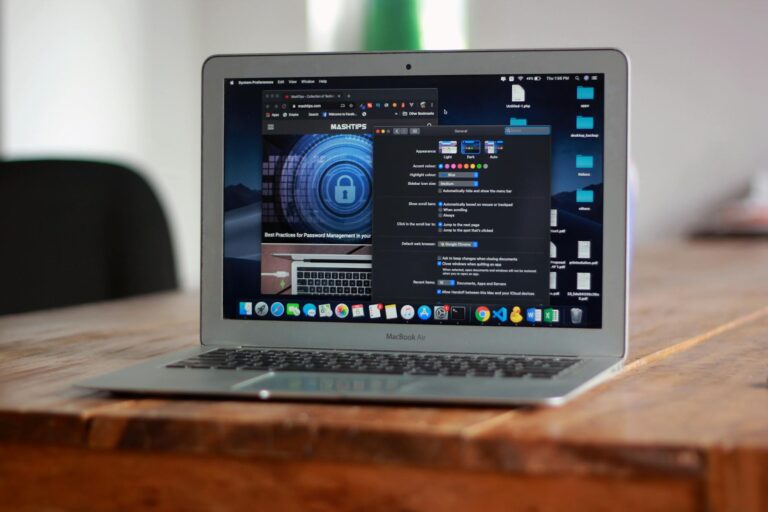
Un vieux Mac qui tient encore la route, mais un navigateur qui bloque dès qu’un site un peu moderne s’affiche… C’est une scène qui revient souvent, que ce soit chez un freelance avec un MacBook Pro de 2014 ou dans une petite boîte qui tourne toujours avec des iMac d’époque.
Quand Safari refuse de suivre, les messages « navigateur non pris en charge » s’enchaînent, la productivité chute, et la tentation de racheter une machine surgit. Pourtant, dans bien des cas, mettre à jour Safari de façon propre, comprendre la limite exacte de ton matériel et adopter quelques astuces Safari Mac bien choisies suffisent à prolonger sérieusement la durée de vie d’un vieux Mac.
L’enjeu dépasse le simple confort d’affichage. Un update Safari Mac obsolète mal géré expose à des failles de sécurité connues, pose des problèmes de compatibilité avec les sites bancaires, les outils de visioconférence ou les applis métier, et rend la navigation pénible.
À l’inverse, un navigateur entretenu, même sur une machine ancienne, reste capable de suivre le web actuel avec une consommation de batterie raisonnable et un niveau de confidentialité correct. Ce guide se concentre sur les cas concrets où la mise à jour Safari Mac ancien fonctionne, ceux où Safari ne se met pas à jour, et toutes les solutions mise à jour Safari possibles avant de déclarer ton Mac officiellement « trop vieux pour le web ».
En bref
- Safari est lié à macOS : sur Mac récent comme ancien, le navigateur se met à jour via les mises à jour du système, pas avec un installeur séparé.
- Compatibilité Safari Mac ancien : commence par vérifier jusqu’à quelle version de macOS ton modèle peut monter, c’est elle qui fixe la version maximale de Safari.
- Quand Safari ne se met pas à jour : si le système est bloqué, la solution réaliste devient souvent d’installer un autre navigateur compatible ou de installer une version Safari compatible via la dernière mise à jour système disponible.
- Sécurité et performance : rester bloqué sur une vieille version expose aux attaques ciblant les failles corrigées depuis longtemps et limite l’accès aux services modernes.
- Plan B : sur un Mac vraiment en fin de cycle, on peut combiner Safari pour l’écosystème Apple et un autre navigateur pour les applis récentes, ou transformer la machine en poste dédié hors web.
Mettre à jour Safari sur un vieux Mac via les réglages système : le chemin « normal » à tester d’abord
Pour beaucoup d’utilisateurs, la « magie » consiste surtout à comprendre que Safari ne se met pas à jour comme Chrome ou Firefox. Sur macOS moderne, Apple a fusionné les mises à jour : mettre à jour Safari, c’est d’abord mettre à jour le système lui-même.

Tant que ton Mac est encore officiellement supporté, c’est la voie la plus fiable pour résoudre la plupart des problèmes mise à jour Safari.
Léa, architecte d’intérieur, bosse encore sur un MacBook Air de 2017. Plusieurs sites pros lui réclament une version plus récente du navigateur. Elle a cherché un « Safari.dmg » sur Google, sans succès. Normal : Apple ne distribue plus le navigateur de cette façon. Tout se joue dans les réglages système, et la procédure exacte dépend beaucoup de la version de macOS qui tourne sur le Mac.
Mise à jour Safari sur macOS récent (Monterey, Ventura, Sonoma…)
Sur un système actuel, la séquence type ressemble à ça. Elle permet souvent de régler un update Safari Mac obsolète qui traîne depuis des mois.
- Cliquer sur le menu Apple en haut à gauche, puis sur Réglages Système (ou « Préférences Système » sur une version un peu plus datée).
- Aller dans la section Général, puis ouvrir Mise à jour de logiciels.
- Laisser le Mac chercher les mises à jour disponibles. Cela peut prendre quelques minutes, surtout sur un disque un peu saturé.
- Si une mise à jour s’affiche, cliquer sur Mettre à jour maintenant ou Mettre à niveau et suivre les instructions à l’écran.
- Accepter le redémarrage, même si cela interrompt le travail pendant quelques dizaines de minutes.
Une fois la procédure terminée, Safari est mis à jour en même temps que le reste. Tu peux le vérifier en ouvrant le menu Safari puis « À propos de Safari » pour afficher le numéro de version. Pour beaucoup d’utilisateurs, cette opération simple suffit à rétablir la compatibilité avec la plupart des sites et à éliminer le message « navigateur obsolète ».
Mise à jour Safari sur macOS plus ancien (High Sierra, Sierra, El Capitan…)
Sur un Mac ancien qui tourne encore avec un système d’avant Mojave, la logique change un peu. Les mises à jour passent alors par le Mac App Store. C’est typiquement le cas d’un iMac de 2011 ou 2012 qui n’a jamais été réinstallé.
La marche à suivre reste accessible :
- Ouvrir l’icône App Store dans le Dock ou le dossier Applications.
- Cliquer sur l’onglet Mises à jour dans la barre du haut.
- Laisser la liste se remplir et repérer les lignes « Mise à jour logicielle » ou « Safari ».
- Chercher un bouton Mettre à jour à côté, puis lancer l’installation.
Sur certaines combinaisons macOS / Safari, on verra une ligne distincte pour le navigateur. Sur d’autres, c’est intégré dans un lot de correctifs système. Dans les deux cas, le principe reste le même : une fois la mise à jour terminée et le Mac redémarré, Safari passe à la dernière version compatible.
Pourquoi ce chemin reste la meilleure option quand il fonctionne encore
Pour un indépendant ou une petite entreprise, rester sur ce chemin « officiel » a un vrai intérêt. Les correctifs sont testés par Apple, intégrés au reste de macOS, et chaque paquet inclut des patchs de sécurité pour Safari et WebKit que tu n’auras pas ailleurs. En prime, tu gardes une gestion simple des futures mises à jour, sans bricolages.
La difficulté arrive vraiment lorsqu’aucune mise à jour ne t’est proposée, alors que certains sites refusent toujours ton navigateur. C’est là que la question de la compatibilité Safari Mac ancien commence, et que d’autres stratégies deviennent nécessaires.
Compatibilité Safari Mac ancien : jusqu’où peut aller ton navigateur sur un vieux Mac ?
Beaucoup de propriétaires de vieux Mac pensent que leur machine est « condamnée » dès qu’un service en ligne annonce que le navigateur est trop vieux. En réalité, la question à poser, c’est : jusqu’à quelle version de macOS ce Mac peut-il encore monter, et donc jusqu’à quelle version de Safari peut-on installer une version Safari compatible de manière propre et supportée.
On peut prendre l’exemple de Julien, monteur vidéo, qui travaille encore avec un MacBook Pro mi‑2014. Son système est resté bloqué sur une version ancienne par crainte de casser ses logiciels. Résultat, Safari a pris plusieurs années de retard. Après vérification, sa machine accepte pourtant une version plus récente de macOS, et donc une version plus à jour de Safari, sans changer de matériel.
Identifier la version maximale de macOS supportée par ton Mac
Le premier réflexe consiste donc à cartographier ce plafond. La démarche est simple :
Ouvrir le menu Apple, cliquer sur « À propos de ce Mac » et repérer l’année et le modèle exact. Ensuite, vérifier sur la documentation Apple ou un tableau de compatibilité la dernière version de macOS officiellement supportée par cette génération de machine.
Le tableau suivant donne un aperçu du lien entre année du Mac, version maximale de macOS, et conséquences concrètes côté Safari :
| Année du Mac | Version maximale de macOS (officielle) | Impact pratique sur Safari |
|---|---|---|
| 2012 | macOS Catalina selon modèle | Compatibilité limitée, certains sites bancaires ou outils récents refusent déjà ce Safari. |
| 2014 | macOS Big Sur ou Monterey | Safari encore largement exploitable, quelques services pointus peuvent demander plus récent. |
| 2015–2017 | macOS Ventura ou versions ultérieures | Safari moderne, compatible avec l’écrasante majorité du web actuel. |
Une fois ce plafond identifié, la stratégie devient claire : si ton Mac tourne en dessous de sa version maximale, mettre à jour macOS reste le meilleur levier pour régler la plupart des problèmes mise à jour Safari. Si tu es déjà au plafond et que certains sites râlent quand même, il faut passer à d’autres solutions.
Quand Safari ne se met pas à jour malgré tout : comprendre les limites réelles
Sur les Mac déclarés obsolètes par Apple, la situation typique ressemble à ceci : la section « Mise à jour de logiciels » indique qu’aucune nouvelle version n’est disponible, et l’App Store ne propose rien pour Safari. À ce stade, la phrase qui revient souvent, c’est « Safari ne se met pas à jour, comment forcer une installation ? ».
En pratique, il n’existe pas d’installeur autonome Safari sûr pour macOS dans ces situations. Les sites qui prétendent proposer des « setups » indépendants pour Safari sur Mac sont à fuir, car ils mêlent très souvent publicités agressives, adwares ou malwares. C’est typiquement le genre de scénarios qui finit par obliger à supprimer des hijackers comme GoSearch à la main.
Sur ces machines, la vraie limite vient du couple matériel / système. On se retrouve avec un Safari « figé » à une version donnée, sans possibilité de recevoir de nouveaux correctifs. Continuer à l’utiliser pour tout, y compris la banque et les accès sensibles, devient délicat.
Solutions mise à jour Safari quand le système est bloqué
Quand la voie Apple officielle est fermée, plusieurs tactiques permettent encore de s’en sortir :
- Installer un navigateur alternatif (Firefox, Chrome, ou un autre toujours maintenu pour ta version de macOS) et le réserver aux quelques sites qui exigent des standards récents.
- Garder Safari pour la consultation de sites simples, les services Apple (iCloud, Photos, etc.) et les tâches légères, en activant au maximum les protections de confidentialité.
- Limiter l’exposition de ce vieux Mac : pas de connexion permanente aux services sensibles, contrôles réguliers des mails suspects en suivant des ressources dédiées comme la page pour signaler un mail frauduleux.
Cette combinaison permet de prolonger l’usage d’un vieux Mac tout en réduisant le risque, même si elle ne remplace pas, sur le long terme, un renouvellement matériel réfléchi. La clé, c’est d’assumer que le navigateur est un maillon critique du dispositif de sécurité, pas un simple « programme de plus ».
Problèmes mise à jour Safari : erreurs fréquentes, blocages et détours possibles
Une fois qu’on a compris le lien fort entre macOS et Safari, reste un autre sujet : les mises à jour qui échouent ou semblent tourner dans le vide. Entre manque d’espace disque, connexion instable et extensions capricieuses, les causes possibles ne manquent pas. Ce sont elles qui transforment une simple mise à jour Safari Mac ancien en séance de prise de tête.
On peut revenir à l’exemple de Léa. Lors de sa première tentative, son Mac affichait une erreur sibylline du type « impossible de vérifier la mise à jour ». Après quelques vérifications, le coupable était tout bête : son SSD ne disposait plus que de 5 Go libres. De quoi surfer, pas de quoi faire un update système.
Vérifier les prérequis techniques avant toute mise à jour
Trois points techniques à contrôler avant de cliquer sur « Installer » :
D’abord, l’espace disque. Une mise à jour complète de macOS peut demander entre 20 et 40 Go de libre pour télécharger, décompresser et installer les paquets, surtout sur un Mac ancien. Faire un tri dans les gros fichiers, archiver des projets sur un disque externe ou désinstaller des applications inutilisées reste le geste le plus rentable.
Ensuite, la sauvegarde. Sur un système vieillissant, un bug, une coupure de courant ou un disque un peu fatigué peuvent suffire à bloquer l’installation. Avoir une sauvegarde Time Machine récente, sur un disque externe, transforme une panne potentielle en simple contretemps.
Enfin, la connexion Internet. Les paquets Apple pèsent vite plusieurs giga-octets. Une connexion instable, ou partagée avec tout un open space qui regarde des streams, rallonge les temps de téléchargement et augmente le risque d’échec.
Extensions, profils et caches : sources cachées de bugs dans Safari
Une fois Safari mis à jour, certains utilisateurs constatent des comportements bizarres : plantages, lenteurs sur quelques sites, erreurs de type « cette page ne répond pas ». Le responsable n’est pas forcément le navigateur lui-même, mais une extension vieillissante ou un profil d’utilisateur saturé de caches.
Un bon réflexe consiste à démarrer par un Safari minimal :
- Désactiver temporairement toutes les extensions dans les réglages du navigateur.
- Vider l’historique et les données de sites, surtout si le profil date de plusieurs années.
- Tester les sites problématiques en navigation privée, ce qui écarte déjà une partie des interférences.
Si le problème disparaît, il suffit souvent de réactiver les extensions une par une pour trouver la coupable. Sur ce type de diagnostic, savoir consulter le code source d’une page web ou les messages d’erreur dans la console aide aussi à comprendre si le souci vient vraiment du navigateur, ou d’un script tiers sur le site.
Quand la mise à jour système refuse de s’installer
Sur certains vieux Mac, la fenêtre de mise à jour télécharge bien le paquet, mais le redémarrage tourne en rond, ou l’installation s’interrompt avec un message d’erreur. Là, plusieurs options existent avant de tout abandonner :
Premier essai malin : relancer la mise à jour en mode sans échec (en maintenant la touche Maj au démarrage). Ce mode limite les pilotes et extensions chargés, ce qui évite parfois les conflits qui grippent l’installation.
Deuxième piste : passer par l’outil en ligne de commande softwareupdate dans le Terminal. Un simple « softwareupdate -l » liste les mises à jour disponibles, et « softwareupdate -ia » tente de les installer toutes. Cette approche contourne certains bugs d’affichage de l’interface graphique.
Si ces méthodes échouent toutes, la solution passe parfois par une réinstallation de macOS par-dessus l’existant (sans effacer les données) via le mode de récupération. C’est plus engageant, mais sur un système vraiment en bout de course, c’est souvent ce qui remet les choses d’équerre et permet enfin de mettre à jour Safari.
Au fond, une mise à jour réussie se prépare comme un petit projet : un peu de marge de manœuvre, des sauvegardes, et des tests progressifs. C’est cette méthode qui évite de transformer un simple correctif Safari en incident de production.
Astuce Safari Mac et bonnes pratiques pour un navigateur fluide sur machine ancienne
Une fois Safari remis à niveau sur un Mac ancien, la différence se joue souvent sur les réglages fins. Un navigateur tout neuf, mais chargé d’extensions, d’onglets permanents et de vieux profils synchronisés, peut vite se comporter comme une usine à gaz. Quelques astuces Safari Mac bien ciblées suffisent à rendre la navigation beaucoup plus agréable, même sur un Mac de 8 ou 10 ans.
On peut rester avec l’exemple de Julien. Après sa mise à jour, Safari s’ouvrait correctement, mais son MacBook Pro ventile dès que plusieurs onglets sont lancés. En faisant le tri, il a découvert qu’une extension de capture de vidéo et un bloqueur de publicité ancien consommaient à eux seuls une bonne partie de la mémoire.
Limiter les extensions et maîtriser les onglets ouverts
Sur un Mac qui commence à fatiguer, chaque extension ajoutée à Safari augmente la charge de fond. Un premier nettoyage consiste à garder uniquement ce qui est vraiment utile. Bloqueur de pubs moderne, gestionnaire de mots de passe, traducteur si besoin, et c’est à peu près tout.
Ensuite, les onglets. Beaucoup de personnes transforment le navigateur en todo list permanente, avec 40 sites ouverts depuis des semaines. Sur une machine ancienne, c’est le meilleur moyen de déclencher ventilateur et saccades. Fermer régulièrement ce qui n’est plus utile, regrouper les pages par projet, et utiliser la lecture différée font déjà gagner en fluidité.
Exploiter les fonctions modernes de Safari même sur un vieux Mac
Même sur des versions pas toutes récentes, Safari intègre des fonctions qui améliorent nettement le confort de navigation :
- Mode Lecteur pour afficher un article sans publicité ni distraction.
- Liste de lecture pour sauvegarder une page à lire plus tard, sans la garder en onglet permanent.
- Groupes d’onglets pour séparer les contextes (travail, perso, veille technique, etc.).
Utiliser ces briques change la façon d’occuper la mémoire. Un update Safari Mac obsolète débloque parfois ces fonctions ou les améliore, ce qui aide à adapter ta routine de navigation aux limites de ton vieux Mac.
Sécurité du navigateur : réglages à ne pas négliger sur Mac ancien
Côté sécurité, un vieux Mac ne signifie pas forcément posture fragile si le navigateur est configuré avec soin. Dans les préférences de Safari, quelques options valent la peine d’être vérifiées :
Activer la prévention du suivi intersite, interdire le suivi entre sites pour limiter les profils publicitaires. Désactiver les cookies tiers quand c’est possible, et n’autoriser les pop‑ups que pour quelques sites fiables. Vérifier aussi les permissions accordées aux sites pour la caméra, le micro et la localisation, histoire d’éviter les accès indésirables.
Ajoute à ça un peu d’hygiène numérique sur les usages les plus sensibles : vérifier les URL avant de saisir des informations, utiliser des gestionnaires de mots de passe fiables, et rester méfiant sur les liens reçus par mail. Les articles sur la manière de signaler un mail frauduleux ou d’éviter les sites louches (surtout quand on t’invite à aller sur le dark web sans comprendre ce que cela implique) restent d’excellentes ressources complémentaires.
Au final, même sur du matériel ancien, un Safari mis à jour, épuré et correctement réglé reste un allié solide pour la navigation du quotidien. La différence vient souvent moins du modèle du Mac que des habitudes de l’utilisateur.
Quand la mise à jour Safari ne suffit plus : plan B, navigateurs alternatifs et fin de vie raisonnable
Arrive néanmoins un moment où, malgré toutes les tentatives, un vieux Mac n’arrive plus à suivre le rythme du web. Ni Safari, ni les autres navigateurs ne se mettent à jour, les services critiques commencent à se retirer, et les solutions mise à jour Safari se résument à des contournements de plus en plus fragiles.
Dans ces cas‑là, la question n’est plus « comment forcer la mise à jour » mais « comment organiser la transition sans casser le quotidien ». C’est ce qui est arrivé à une petite agence qui utilisait encore des iMac 2011 pour la compta et l’administratif. Quand leur banque et leur outil RH ont tous les deux cessé de supporter leur version de navigateur, les bricolages n’étaient plus suffisant.
Reconnaître les signaux de fin de cycle pour Safari et le Mac
Plusieurs signaux indiquent qu’on arrive vraiment au bout :
- Plus aucun navigateur majeur ne propose de version compatible avec ta version de macOS.
- Safari n’apparaît plus dans les notes de correctifs de sécurité, même pour les petites mises à jour.
- Des services critiques (banque, facturation, secrétariat en ligne) affichent régulièrement « navigateur non pris en charge ».
Quand ces trois conditions sont réunies, continuer à utiliser ce poste pour gérer des paiements, des données personnelles clients ou des accès sensibles devient un vrai pari. On peut encore l’exploiter pour des tâches moins exposées, mais plus pour piloter une activité entière.
Stratégie de transition progressive vers une machine plus récente
Pour une petite structure, l’idée n’est pas forcément de tout remplacer d’un coup. On peut organiser la bascule progressivement :
Commencer par migrer les postes qui gèrent les opérations les plus sensibles vers des Mac plus récents, capables de recevoir les dernières versions de macOS et de Safari. Les anciens postes peuvent ensuite être recyclés pour des usages internes, hors services critiques, avec un accès restreint au web.
Il devient aussi pertinent de profiter de cette transition pour revoir les outils utilisés : par exemple, un CRM qui refuse les navigateurs trop anciens peut être remplacé par une solution plus moderne, mieux adaptée aux capacités des machines récentes. C’est le moment idéal pour clarifier ce qui relève d’Internet, du web, des navigateurs, et de tes propres applications, en t’appuyant sur des contenus qui expliquent très clairement la différence entre ces couches.
Continuer à exploiter un vieux Mac de manière intelligente
Un Mac qui n’accepte plus aucun update Safari Mac obsolète peut encore rendre service dans plusieurs contextes :
Poste de travail hors ligne pour de la création (musique, vidéo, écriture), machine d’appoint pour consulter des documents internes, ordinateur de test pour vérifier le comportement d’un site sur un vieux navigateur. Dans ces scénarios, la navigation web se limite à quelques sites bien identifiés, de préférence avec un navigateur alternatif encore maintenu, et des restrictions réseau adaptées.
En parallèle, Safari peut être réduit à la portion congrue : désactivé pour la majorité des usages, ou limité à quelques tâches simples. L’important, c’est que cette configuration soit documentée et assumée, et non subie par manque d’anticipation.
À ce stade, le navigateur devient surtout un indicateur : dès que toutes les pistes pour mettre à jour Safari sont épuisées, le message est clair. Le matériel a fait son temps sur le web moderne, et la feuille de route doit inclure, tôt ou tard, un remplacement.
Comment vérifier rapidement si Safari est à jour sur mon vieux Mac ?
Ouvre Safari, clique sur le menu « Safari » en haut de l’écran, puis sur « À propos de Safari ». Tu verras le numéro de version installé. Ensuite, va dans le menu Apple > Réglages Système (ou Préférences Système) > Mise à jour de logiciels. Si aucune nouvelle mise à jour n’est proposée, tu utilises déjà la version la plus récente de Safari que ton système peut recevoir officiellement.
Puis-je mettre à jour Safari sans mettre à jour macOS sur un Mac ancien ?
Sur les versions actuelles de macOS, Safari est mis à jour en même temps que le système. Il n’existe pas d’installeur autonome sûr. Sur certains macOS plus anciens, une mise à jour de Safari peut apparaître dans l’onglet « Mises à jour » de l’App Store, mais cette possibilité reste limitée. Si aucune ligne distincte n’est proposée, il faut mettre à jour macOS pour bénéficier d’une nouvelle version de Safari.
Que faire si des sites refusent ma version de Safari et que je ne peux plus mettre à jour le système ?
Dans ce cas, la solution la plus simple consiste à installer un navigateur alternatif toujours maintenu pour ta version de macOS, comme Firefox ou Chrome, et à l’utiliser pour ces sites. Tu peux continuer à utiliser Safari pour des usages moins sensibles ou pour les services Apple. Cette combinaison permet de rester fonctionnel sur le web moderne tout en évitant des bricolages dangereux.
Est-ce une bonne idée d’utiliser des outils qui forcent l’installation d’un macOS non supporté ?
Ces outils existent et peuvent redonner accès à un macOS plus récent, donc à un Safari plus moderne, mais ils ne sont pas fournis par Apple. Ils introduisent des risques : instabilité, fonctions matérielles incomplètes, absence de support officiel en cas de problème. Pour un poste principal ou une activité professionnelle, cette approche reste à éviter. Elle peut éventuellement servir sur une machine de test secondaire.
Combien de temps prévoir pour une mise à jour qui inclut Safari sur un vieux Mac ?
Selon la taille de la mise à jour, la vitesse de ta connexion et l’état du disque, prévois entre 20 minutes et une heure. Sur un vieux Mac avec un disque presque plein, cela peut même durer davantage. Assure-toi d’avoir une sauvegarde récente, au moins 25 à 40 Go d’espace libre, et un créneau où tu peux te passer de l’ordinateur le temps de l’installation et d’un ou deux redémarrages.
