


Les smartphones Android sont devenus le coffre-fort de nos vies numériques : comptes Google, accès Wi-Fi, applis bancaires, réseaux sociaux, boutique en ligne… Tout passe par des mots de passe. Pourtant, peu d’utilisateurs savent vraiment où ces données sont stockées ni comment vérifier ce qui est enregistré sur leur téléphone.
Entre Google Password Manager, les solutions maison des marques comme Samsung ou Huawei, et les gestionnaires tiers, le paysage peut sembler flou. Comprendre le stockage Android des identifiants, c’est mieux gérer sa sécurité, éviter les mauvaises surprises et garder la main sur ses informations sensibles.
Ce texte propose un tour d’horizon concret : où Android range tes identifiants, comment accéder aux listes de mots de passe Wi-Fi et d’applications Android, quelles différences entre les grandes marques, et surtout comment fonctionne le cryptage et la protection des données en coulisse.
Tu verras aussi comment un personnage fictif, Léo, utilisateur assez classique, finit par mettre de l’ordre dans sa gestion des mots de passe après quelques galères de connexion. L’idée n’est pas de noyer sous la théorie, mais de montrer des gestes simples que tu peux appliquer dès maintenant, que tu sois sur un Samsung récent, un Huawei sous EMUI ou un autre modèle Android.
En bref
- La majorité des mots de passe sur Android (sites, applis) passent par le Gestionnaire de mots de passe Google, lié à ton compte Google.
- Les marques comme Samsung et Huawei ajoutent parfois leur propre couche (Samsung Pass, coffre-fort EMUI) en plus de la solution Google.
- Les mots de passe Wi-Fi sont stockés dans le système Android, chiffrés, et rarement affichés en clair sans manipulation spécifique.
- En coulisse, Android s’appuie sur un fort cryptage (clé liée au code PIN ou biométrie) pour la protection des données.
- Un gestionnaire tiers comme Bitwarden ou 1Password reste, à mes yeux, la méthode la plus propre pour une gestion des mots de passe sérieuse sur plusieurs appareils.
Où Android stocke les mots de passe des applis et sites : Google Password Manager, Smart Lock et compagnie
Quand tu te connectes à une appli ou à un site depuis Chrome sur Android et que ton téléphone te propose « Enregistrer le mot de passe », c’est en général le Gestionnaire de mots de passe Google qui entre en scène. Historiquement, cette fonction s’appelait surtout « Smart Lock pour les mots de passe ». Aujourd’hui, Google a tout regroupé sous un service plus clair, accessible via passwords.google.com ou via les paramètres Android.

Concrètement, ça signifie que la plupart de tes identifiants ne sont pas stockés seulement dans le téléphone, mais synchronisés dans ton compte Google.
Pour un utilisateur comme Léo, ça a un effet très visible. Il se connecte une fois à son compte sur une appli Android, accepte l’enregistrement, et la prochaine fois qu’il installe la même appli sur une tablette ou un nouveau smartphone, les champs login/mot de passe se remplissent presque tout seuls. Le stockage Android se combine ici au cloud Google : les mots de passe sont chiffrés côté serveur et protégés par ton compte Google lui-même (mot de passe, double authentification, etc.).
Sur la machine, Android ne laisse pas ces données en clair. Elles se trouvent dans des bases de données internes, avec une couche de cryptage qui s’appuie sur le système de chiffrement du stockage (chiffrement complet du disque ou par fichier, selon la version d’Android). L’accès passe par des API officielles, et seules les applis autorisées – comme Chrome, ou un gestionnaire choisi par l’utilisateur – peuvent demander un remplissage automatique.
Accéder à la liste de tes mots de passe Android pas à pas
Pour vérifier tout ce qui est stocké, la démarche reste assez simple sur la plupart des téléphones récents. La terminologie varie un peu d’un constructeur à l’autre, mais la logique reste identique. Léo, par exemple, a dû fouiller un peu dans les menus la première fois, puis il a pris le pli.
Tu peux reprendre ce chemin sur un Android récent :
- Ouvre l’application Paramètres de ton téléphone.
- Dans la barre de recherche interne, tape « mots de passe ». Tu devrais voir apparaître un menu du type « Mots de passe, clés d’accès et remplissage automatique » ou « Gestionnaire de mots de passe ».
- Appuie dessus : tu arrives sur l’interface du Google Password Manager intégré à Android.
- Android te demande souvent d’authentifier l’accès (code PIN, empreinte, schéma), ce qui montre que la protection des données est prise au sérieux.
- Tu vois ensuite la liste de tous les sites et applications Android pour lesquels un identifiant est stocké, avec la possibilité d’afficher le mot de passe, de le modifier ou de le supprimer.
Tout se joue ici : tu découvres parfois des comptes oubliés, des doublons ou des services que tu n’utilises plus. C’est le bon moment pour faire un tri, désactiver des comptes inutiles, ou renforcer quelques mots de passe trop faibles. Tu peux aussi aller directement sur le web, via le gestionnaire de mots de passe Google dans un navigateur, si tu préfères faire le ménage sur un grand écran.
Remplissage automatique et choix du gestionnaire par défaut
Autre point souvent mal compris : le remplissage automatique. Dans les paramètres Android, tu peux choisir quel service gère les formulaires de connexion. Par défaut, c’est souvent « Google » qui est activé, mais tu peux basculer vers un gestionnaire tiers installé (Bitwarden, 1Password, etc.).
Dans les paramètres, la section s’appelle souvent « Remplissage automatique service » ou « Remplissage automatique depuis ». En changeant ce réglage, tu indiques à Android quel coffre-fort interroger quand une appli demande un identifiant. Tes mots de passe Google ne disparaissent pas pour autant, ils sont juste moins mis en avant. Beaucoup de développeurs choisissent de confier tous leurs identifiants à un gestionnaire indépendant, pour rester libres d’Android et d’iOS, surtout s’ils syncro plusieurs appareils pro/perso.
Un bon repère à garder en tête : si l’écran de connexion te propose une petite icône de clé ou de gestionnaire à droite des champs, c’est que le remplissage automatique est actif. Le stockage reste chiffré, la sécurité tient alors surtout à la solidité de ton mot de passe maître et à l’activation ou non de l’authentification à deux facteurs.
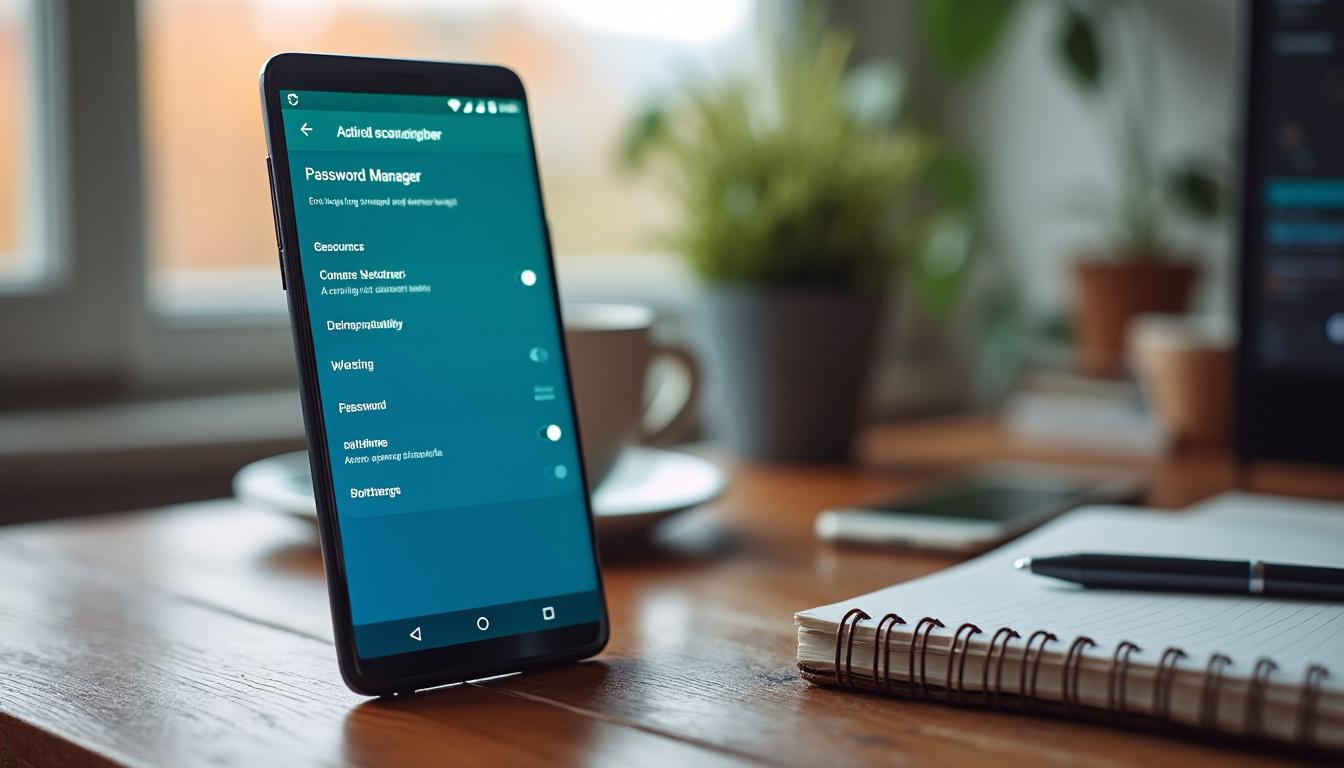
Spécificités Samsung et Huawei : ce qui change vraiment pour le stockage Android des mots de passe
Les marques ajoutent souvent leur couche maison par-dessus Android. C’est là que les choses se compliquent un peu quand on parle de stockage Android et de gestion des mots de passe. Samsung et Huawei sont les exemples les plus fréquents dans la poche des utilisateurs, avec des surcouches respectivement nommées One UI et EMUI.
Léo, qui a migré d’un Samsung à un Huawei il y a quelques années avant de revenir sur Samsung, a bien senti la différence. Sur son premier Galaxy, tout passait déjà par son compte Google, mais il voyait aussi apparaître des propositions venant de « Samsung Pass ». Sur son Huawei, certains écrans de sécurité renvoyaient vers un « coffre-fort » EMUI, en plus du gestionnaire Google. Résultat, quand il a changé plusieurs fois de téléphone, il ne savait plus trop quel service contenait quoi.
Samsung Pass et Samsung Account : double couche de sécurité
Sur un smartphone Samsung récent, tu as deux grands acteurs pour tes identifiants. D’abord, le trio Android + Google, avec le gestionnaire de mots de passe standard. Ensuite, Samsung Pass, lié à ton compte Samsung. Ce second service stocke aussi des identifiants, mais se concentre plus sur les connexions biométriques et certains formulaires natifs (paiement, comptes Samsung, etc.).
Techniquement, Samsung Pass chiffre les données dans un environnement sécurisé dédié, souvent adossé à la puce Knox. On se retrouve donc avec une double protection : le cryptage général du stockage Android plus une enclave matérielle pour certains éléments critiques. En pratique, ça veut dire que si tu réinitialises ton téléphone sans sauvegarder ou sans reconnecter ton compte Samsung, tu peux perdre des identifiants restés dans Samsung Pass mais pas dans le gestionnaire Google.
Pour vérifier ce qui est stocké dans Samsung Pass, tu peux passer par les paramètres Samsung ou par l’appli dédiée, quand elle est présente. Tu verras séparément les identifiants de sites, d’applications Android et parfois les moyens de paiement. Si tu veux simplifier ta vie, un choix clair s’impose : soit tu confies tout à Google, soit tu t’appuies vraiment sur Samsung Pass, mais tu évites de jongler entre les deux sans stratégie.
Huawei, EMUI et particularités hors services Google
Les choses se corsent encore un peu sur un Huawei récent dépourvu des services Google. Sur ces modèles, tu n’as parfois plus accès aux mêmes briques Google Play que sur un Android classique, ce qui inclut une partie du Gestionnaire de mots de passe Google. Huawei propose donc sa propre couche, avec un coffre-fort intégré à EMUI et des fonctions d’auto-complétion spécifiques.
Pour un utilisateur comme Léo, qui a vécu cette transition, la question n’est pas seulement « où sont stockés les mots de passe ? », mais aussi « quelle stratégie adopter si je reviens un jour sur un appareil avec Google complet ? ». Là encore, le bon réflexe est souvent de se reposer sur un gestionnaire tiers, qui ne dépend ni de Google ni d’Huawei. Les identifiants restent chiffrés dans un coffre-fort unique, synchronisé sur tous les appareils, PC compris.
En matière de sécurité, Huawei applique aussi un chiffrement du stockage et protège l’accès aux identifiants par le code ou la biométrie. Les bases internes restent inaccessibles sans droits root, ce qui limite les fuites directes. Le vrai risque vient plus souvent des mauvaises habitudes utilisateur que du constructeur lui-même.
Comparatif rapide des approches Samsung, Huawei, Google
Pour t’y retrouver, un tableau vaut mieux qu’un long discours. Voici un résumé simplifié pour un usage courant.
| Élément | Google / Android standard | Samsung (One UI) | Huawei (EMUI sans services Google) |
|---|---|---|---|
| Service principal | Google Password Manager | Google Password Manager + Samsung Pass | Coffre-fort EMUI / gestionnaire interne |
| Synchronisation cloud | Compte Google | Compte Google + compte Samsung | Compte Huawei / Huawei ID |
| Type de données | Sites, applis, Wi-Fi sauvegardé | Sites, applis, formulaires, paiements | Sites, applis compatibles EMUI |
| Niveau de chiffrement | Chiffrement du stockage Android + chiffrement Google | Chiffrement Android + enclave Knox pour certains secrets | Chiffrement Android + mécanismes EMUI |
| Gestionnaire tiers possible | Oui, via remplissage automatique | Oui, mais cohabitation avec Samsung Pass | Oui, si le store le permet |
À partir de là, tu peux décider comment organiser ta gestion des mots de passe. Un principe revient souvent chez les utilisateurs avancés : un seul coffre-fort principal, les autres services restant des filets de sécurité secondaires. Sans cette décision, tu te retrouves vite avec des identifiants éparpillés, difficiles à maintenir et à auditer.
Gestion des mots de passe des applications Android : bonnes pratiques et pièges à éviter
Les applications Android actuelles ont souvent leur propre logique de connexion. Certaines utilisent un compte Google via OAuth, d’autres un login/mot de passe classique, d’autres encore un système de code à usage unique. L’erreur classique consiste à se fier uniquement à la fonction « garder ma session ouverte », sans se soucier du stockage global des mots de passe.
Dans la pratique, la plupart des applis s’appuient sur le système de remplissage automatique d’Android. Quand tu vois un champ de login qui te propose des identifiants sauvegardés, c’est que le formulaire respecte les bonnes pratiques de la plateforme. Le stockage Android centralise alors ces informations, plutôt que chaque appli implémente son propre coffre-fort approximatif.
Exemple concret avec Léo et ses applis bancaires
Pour illustrer, prenons Léo et ses deux applis bancaires. Sur la première, le développeur a activé le support complet du remplissage automatique, et Léo laisse son gestionnaire (Bitwarden dans son cas) gérer le mot de passe long et complexe. À chaque ouverture, il valide avec l’empreinte digitale, Bitwarden envoie les identifiants, et la banque démarre une double authentification.
Sur la deuxième banque, le remplissage automatique est mal géré. Les champs ne sont pas clairement identifiés, Android ne reconnaît pas la structure, et Léo se retrouve à copier/coller depuis son gestionnaire, ce qui est moins fluide et moins sûr. Cette fois, le problème ne vient pas d’Android, mais des choix techniques de l’éditeur de l’appli.
Moralité : quand tu choisis un gestionnaire tiers, vérifie qu’il fonctionne bien avec tes applis critiques. La plupart proposent une période d’essai suffisante pour ce genre de test. Si tu veux voir une approche globale de sécurisation de données auto-hébergées, tu peux jeter un œil à un outil comme Nextcloud, par exemple dans ce guide sur l’installation et la sécurisation de Nextcloud, qui suit la même logique de contrôle de ses données.
Erreurs fréquentes dans la gestion des mots de passe sur Android
Quelques travers reviennent souvent chez les utilisateurs, y compris chez des profils plutôt versés dans la tech :
- Réutiliser le même mot de passe sur plusieurs applis sensibles.
- Laisser le navigateur enregistrer des mots de passe bancaires sans double authentification derrière.
- Noter des identifiants dans une appli de notes non chiffrée ou dans un mail épinglé.
- Désactiver le verrouillage d’écran pour gagner du temps, alors que tout le téléphone devient accessible.
Chacune de ces erreurs réduit l’intérêt du cryptage fourni par Android. Un stockage chiffré ne sert plus à grand-chose si un voleur peut ouvrir ton téléphone sans code ou si un malware trouve tous tes identifiants dans un bloc-notes en clair.
Le combo le plus sain reste simple : un bon verrouillage d’écran, un gestionnaire de mots de passe sérieux, une habitude de générer des mots de passe uniques et longs, et la double authentification activée dès que possible. À partir de là, le système Android peut vraiment jouer son rôle de coffre-fort et non de passoire.
Cryptage, protection des données et rôle des gestionnaires tiers sur Android
Derrière toutes ces questions de « où sont stockés les mots de passe ? », on touche surtout aux mécanismes de cryptage et de protection des données intégrés à Android. Depuis plusieurs versions, le système chiffre par défaut le stockage interne, soit en entier, soit fichier par fichier. La clé de chiffrement est liée à ton code, ton schéma ou ton mot de passe de verrouillage. Sans ce sésame, les données restent illisibles.
Les bases de données qui contiennent les mots de passe, que ce soit pour Chrome, le Gestionnaire de mots de passe Google ou un gestionnaire tiers, s’adossent à ce chiffrement. Certaines applis ajoutent même leur propre couche interne. C’est pour cela que tu dois souvent repasser par une authentification locale (empreinte, PIN) pour afficher un mot de passe en clair, même si le téléphone est déjà déverrouillé.
Pourquoi un gestionnaire de mots de passe tiers reste une bonne idée
Malgré ces protections natives, beaucoup de développeurs et d’utilisateurs avancés préfèrent s’appuyer sur une solution indépendante comme KeePass, Bitwarden, 1Password ou d’autres. Ces services ont été conçus autour de la gestion des mots de passe comme fonction centrale, alors que Google Password Manager reste un module parmi d’autres.
Avec un gestionnaire tiers, tu profites souvent de fonctionnalités utiles :
- Générateur de mots de passe avancé avec règles personnalisées.
- Audit des mots de passe réutilisés ou trop faibles.
- Partage sécurisé de certains identifiants avec un proche ou une équipe.
- Intégration sur plusieurs plateformes (Android, iOS, Windows, Linux, navigateur).
Pour quelqu’un comme Léo, qui jongle entre un PC pro, un laptop perso et un smartphone Android, c’est beaucoup plus agréable que d’être enfermé dans un seul écosystème. Et rien n’empêche d’utiliser en plus les fonctions natives d’Android comme filet de secours.
Hygiène numérique minimale pour garder le contrôle
Pour terminer ce panorama, quelques réflexes simples améliorent radicalement ta situation, sans demander des connaissances d’expert :
D’abord, vérifier régulièrement la liste de tes comptes dans le gestionnaire Google ou dans ton gestionnaire tiers. Supprimer ce qui ne sert plus, renforcer ce qui protège des données sensibles (mail principal, cloud, banque, messagerie). Ensuite, garder un œil sur le verrouillage d’écran et sur les autorisations d’accès des applis sensibles. Une appli de messagerie, par exemple, peut être un point d’entrée sérieux vers beaucoup d’autres services, comme on le voit dans le cas d’outils type messagerie Bouygues ou autres webmails.
Enfin, ne pas hésiter à faire un test de restauration sur un appareil secondaire ou un émulateur : voir si tu récupères bien tes identifiants après une réinstallation rassure et oblige à clarifier ta stratégie (Google, gestionnaire tiers, cloud perso…). Un peu comme pour les sauvegardes de code ou de photos, la vraie question n’est pas « est-ce que je sauvegarde ? » mais « est-ce que je sais restaurer ? ».
Où sont stockés les mots de passe sur un téléphone Android ?
Sur la plupart des téléphones Android, les identifiants de sites et d’applications sont stockés dans le Gestionnaire de mots de passe Google, associé à ton compte Google. Les données sont conservées dans des bases chiffrées sur l’appareil et, si la synchronisation est activée, dans le cloud Google. Certaines marques comme Samsung ou Huawei ajoutent un coffre-fort supplémentaire pour certains usages.
Comment voir la liste de mes mots de passe enregistrés sur Android ?
Ouvre les paramètres de ton téléphone, puis recherche « mots de passe ». Tu devrais trouver un menu du type « Mots de passe, clés d’accès et remplissage automatique » ou « Gestionnaire de mots de passe ». Après authentification (PIN, empreinte, schéma), tu accèdes à la liste de tes comptes, avec la possibilité d’afficher, modifier ou supprimer chaque mot de passe. Tu peux aussi passer par passwords.google.com dans un navigateur.
Les mots de passe Wi-Fi sont-ils stockés en clair sur Android ?
Non, Android stocke les mots de passe Wi-Fi dans une base système chiffrée et inaccessible aux applications classiques. Pour partager ou afficher un mot de passe Wi-Fi sans root, la méthode prévue passe en général par les paramètres Wi-Fi, via un bouton « Partager » qui génère un QR code, parfois accompagné du mot de passe en clair après authentification locale.
Quelle différence entre Google Password Manager et Samsung Pass ?
Google Password Manager est le service standard lié à ton compte Google, présent sur la plupart des appareils Android. Il gère les identifiants de sites et d’applications avec synchronisation entre appareils. Samsung Pass, lui, est un service spécifique aux téléphones Samsung, lié au compte Samsung, qui stocke aussi des identifiants et des données sensibles dans un environnement sécurisé Knox. Les deux peuvent cohabiter, mais mieux vaut choisir un service principal pour éviter la dispersion.
Faut-il utiliser un gestionnaire de mots de passe tiers sur Android ?
Pour un usage basique, le gestionnaire intégré de Google suffit souvent. Dès que tu gères beaucoup de comptes, que tu passes de Windows à Android et peut-être à iOS, un gestionnaire tiers devient très utile. Il offre un coffre-fort unique, des fonctions d’audit, un générateur puissant et des apps sur toutes les plateformes. Sur Android, ces gestionnaires s’intègrent via le remplissage automatique, en complément ou en remplacement du service Google.
