

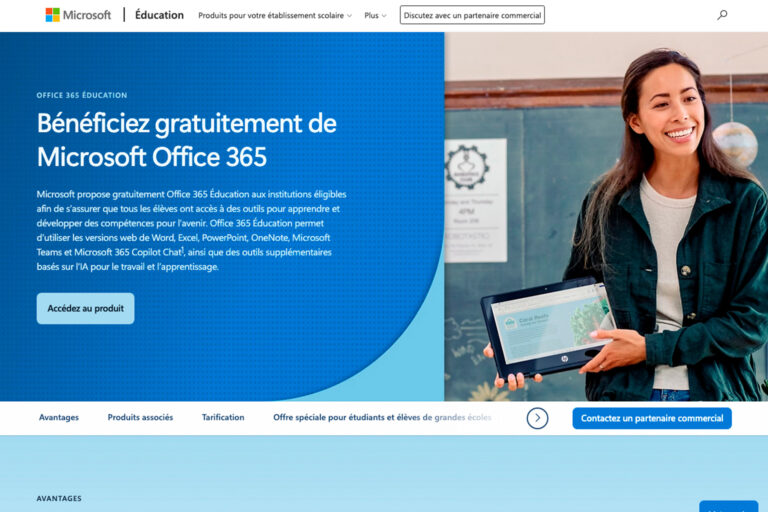
Accéder au pack Office sans payer quand on est enseignant, ce n’est pas une légende urbaine. Microsoft propose une offre éducation qui donne droit à une licence éducative gratuite de Microsoft Office 365 Éducation, avec Word, Excel, PowerPoint, OneNote, Teams et 1 To de stockage OneDrive.
Concrètement, cela veut dire préparer ses cours, corriger des copies, animer une classe virtuelle et partager des documents sans sortir sa carte bancaire. La condition principale tourne autour de l’adresse mail professionnelle fournie par l’établissement, qui sert de sésame pour l’activation.
Dans la pratique, beaucoup de profs entendent parler de ce dispositif sans vraiment savoir comment l’utiliser, ni où cliquer pour télécharger la suite ou valider la fameuse activation gratuite. Entre les différentes versions (Office 365 A1, versions en ligne, versions installables, abonnement payant) et les contraintes posées par les académies, la frontière entre gratuit et payant devient vite floue.
Résultat : certains continuent à bricoler avec des solutions limitées, alors qu’ils pourraient profiter d’outils complets taillés pour la pédagogie numérique. L’objectif ici est de déminer tout ça, avec un déroulé clair des conditions d’accès, des étapes d’inscription et des bonnes pratiques pour ne pas se retrouver bloqué au milieu de l’année.
En bref
- Pack Office gratuit pour enseignants via l’offre Microsoft Office 365 Éducation (licence A1) accessible avec une adresse académique valide.
- Accès en ligne à Word, Excel, PowerPoint, OneNote, Teams et 1 To de OneDrive, sans frais tant que le statut d’enseignant est actif.
- Conditions d’accès principales : travailler dans un établissement reconnu, disposer d’un mail pro acceptant les messages externes et d’une connexion Internet.
- Possibilité de passer à une version installable complète via un abonnement à tarif réduit ou via une licence fournie par l’établissement.
- Étapes d’installation simples : création du compte, vérification de l’email, connexion, puis éventuel téléchargement des applications de bureau.
- Différences nettes entre Office 365 (abonnement mis à jour en continu) et Office 2019 (achat unique figé dans le temps).
Pack Office gratuit pour enseignants avec Microsoft 365 Éducation : de quoi parle-t-on exactement ?
Quand on évoque un pack Office gratuit pour un enseignant, on parle en réalité de la suite Microsoft Office 365 Éducation, et plus précisément de la licence A1. Cette formule regroupe les grands classiques Word, Excel, PowerPoint, OneNote, ainsi que Microsoft Teams pour le travail collaboratif avec les élèves et les collègues.
L’ensemble fonctionne d’abord en ligne, via un navigateur, ce qui évite les problèmes de vieux PC qui rament au moment d’installer un logiciel lourd.
Cette licence éducative n’est pas un « petit cadeau » isolé, mais le fruit d’accords entre Microsoft et les ministères de l’Éducation un peu partout dans le monde. En France, la plupart des académies se sont alignées, ce qui permet aux professeurs des écoles, enseignants du secondaire et universitaires d’y accéder sans surcoût individuel. Pour faire simple, Microsoft préfère équiper massivement le milieu scolaire, quitte à proposer cette offre éducation gratuitement, plutôt que de laisser les établissements se débrouiller avec des solutions hétérogènes.
La clé, c’est l’authentification. L’accès dépend de ton adresse professionnelle de type @ac-… (ac-versailles.fr, ac-lyon.fr, etc.) ou de l’adresse fournie par ton établissement privé sous contrat ou ton université. Cette adresse confirme que tu fais bien partie de la communauté éducative. Une fois validée, elle permet de créer un compte Microsoft Éducation spécifique, distinct de ton compte personnel si tu en as déjà un. Il n’y a pas de numéro de carte bancaire à saisir pour profiter de la formule A1.
Sur le terrain, ce pack Office gratuit sert à des usages très variés. Word pour les sujets de contrôles et les fiches de cours. Excel pour le suivi de projets, les tableaux de compétences ou les emplois du temps. PowerPoint pour les diaporamas projetés en classe ou partagés aux absents. OneNote pour centraliser les notes, préparer les progressions annuelles et garder un « carnet de bord » numérique. Et Teams pour piloter une classe virtuelle, déposer des devoirs, organiser des canaux par groupe ou par projet.
La partie moins visible, mais très utile, reste le 1 To de stockage OneDrive inclus. Ça permet de stocker plusieurs années de séquences, de devoirs, de corrections scannées, sans laisser ça sur une clé USB qui traîne au fond d’un sac. Les documents restent accessibles depuis la salle des profs, le domicile ou n’importe quel appareil connecté. On peut aussi régler précisément qui voit quoi, ce qui rassure pour les données d’élèves.
Un point mérite d’être posé clairement : cette gratuité a une contrepartie implicite. Les données sont hébergées chez Microsoft, dans un cadre juridique défini par l’établissement et par les accords passés avec l’institution. L’administrateur du tenant (souvent au niveau académique) peut gérer les comptes, activer ou désactiver des services, voire récupérer des données en cas de besoin. Rien de scandaleux, mais il vaut mieux en avoir conscience avant de transformer OneDrive en coffre-fort totalement privé.
En résumé, ce pack Office gratuit pour enseignants n’est pas un échantillon bridé, mais une vraie suite professionnelle axée sur les usages pédagogiques, avec un équilibre entre confort d’utilisation et cadre institutionnel. La section suivante va entrer dans le concret : comment vérifier ton éligibilité et passer de « j’en ai entendu parler » à « mon compte est actif et mes cours sont dessus ».
Conditions d’accès pour obtenir la licence éducative Microsoft Office 365 gratuitement
Avant de cliquer partout dans l’espoir d’une activation gratuite, il faut vérifier quelques conditions d’accès. Microsoft ne distribue pas cette licence éducative à n’importe qui. Le premier critère, c’est le statut : être étudiant, enseignant ou personnel d’un établissement reconnu. Pour le cas qui nous intéresse, un professeur des écoles, un enseignant en collège ou lycée, un maître de conférences ou un formateur en centre agréé entre dans le cadre, qu’il soit à temps plein ou à temps partiel.
Deuxième critère, l’établissement doit faire partie des structures considérées comme éligibles. En France, ça couvre en pratique les établissements publics, la plupart des établissements privés sous contrat et les universités. Certains organismes de formation continue ont aussi accès au programme, mais ce point peut varier d’une structure à l’autre. Si tu travailles dans une petite école associative très autonome, la meilleure option reste de vérifier auprès de la direction ou de la DSI locale.
Troisième critère, sans surprise : une adresse de courrier fournie par l’établissement, par exemple prénom.nom@ac-academie.fr ou prenom.nom@universite.fr. Elle doit accepter les messages entrants depuis l’extérieur, sinon tu ne recevras jamais le mail de confirmation envoyé par Microsoft. C’est ce compte qui servira d’identifiant de connexion pour Office 365 Éducation. Si tu n’es pas sûr que ton adresse soit opérationnelle, commence par t’envoyer un mail depuis une boîte personnelle pour tester.
Quatrième élément, l’âge légal pour utiliser un service en ligne à titre individuel. Pour un enseignant, ce point ne pose en général aucun problème. Pour les élèves, c’est géré au niveau de l’établissement qui encadre la création de comptes. Les conditions sonnent parfois juridiques, mais l’idée est simple : les comptes ne peuvent pas être créés sur une adresse générique type Gmail, ils doivent être rattachés à une structure éducative identifiée.
Enfin, il faut un accès Internet relativement stable, au moins pour la création du compte et la première connexion. La licence A1 repose beaucoup sur les applications en ligne. Les documents sont simplement synchronisés dans OneDrive, ce qui nécessite que ton poste ou ta tablette se connecte régulièrement. On peut travailler en mode déconnecté sur certaines applis, mais ce n’est pas le scénario principal de cette offre.
Un point souvent méconnu : certaines académies créent d’office les comptes Microsoft 365 pour les personnels, avec des identifiants fournis dans un portail interne. Dans ce cas, passer par la page publique de Microsoft Éducation renverra peut-être un message du type « vous disposez déjà d’un compte ». Si ça arrive, pas la peine de recommencer dix fois, il faut plutôt aller chercher les informations côté intranet académique ou contacter l’assistance numérique de ton rectorat.
En résumé, si tu coches ces cases (statut reconnu, établissement éligible, mail pro actif, connexion Internet fonctionnelle), tu entres dans le périmètre de l’offre. La partie suivante va détailler pas à pas la procédure pour créer le compte, puis télécharger les éventuelles applications nécessaires.
Étapes d’installation et d’activation gratuite du pack Office pour les enseignants
Passons au concret : comment passer du statut « j’ai une adresse académique » à « mon pack Office est opérationnel ». Les étapes d’installation se découpent en quatre blocs : inscription, vérification, première connexion, puis éventuel téléchargement des applications de bureau. Pour illustrer, imaginons Clara, prof de maths en collège, qui veut enfin arrêter de jongler entre différentes suites bureautiques.
Clara commence par se rendre sur la page dédiée de Microsoft Éducation, dans la section Office 365 pour élèves et enseignants. Elle saisit son adresse professionnelle du type prenom.nom@ac-rouen.fr dans le champ prévu. Le site lui demande ensuite de préciser si elle est élève ou enseignant. Elle choisit « enseignant », puis lance la procédure d’inscription. Si le domaine de son académie est bien référencé chez Microsoft, l’interface lui affiche un formulaire de création de compte.
Deuxième bloc, la vérification. Clara reçoit un mail automatique sur sa boîte académique avec un lien de confirmation ou un code à saisir. Cette étape sert à prouver qu’elle a bien accès à la boîte associée et qu’il ne s’agit pas d’une usurpation. Une fois le lien validé, son compte Office 365 Éducation est officiellement créé. Elle définit un mot de passe robuste, en évitant de réutiliser celui de son ENT ou de sa messagerie personnelle, histoire de ne pas tout exposer en cas de fuite.
Troisième bloc, la première connexion. Clara se connecte sur portal.office.com avec son adresse académique et le mot de passe tout neuf. Elle arrive sur un tableau de bord qui donne accès à Word, Excel, PowerPoint, OneNote, Teams et le reste, directement dans le navigateur. Dès cette étape, elle peut ouvrir Word en ligne, créer un premier document, puis le sauvegarder sur OneDrive. Tout cela fonctionne déjà grâce à la activation gratuite de sa licence A1.
Quatrième bloc, les applications de bureau ou mobiles. Selon la manière dont son académie gère les droits, Clara verra peut-être un bouton « Installer Office » ou « Installer les applications Office ». Si c’est le cas, elle peut télécharger un installeur qui mettra en place les versions complètes de Word, Excel, PowerPoint, etc. sur son PC ou son Mac. Si le bouton n’est pas disponible, c’est probablement que son établissement a choisi de limiter l’accès à la version en ligne gratuite, sans installation locale. Sur mobile, elle peut en tout cas installer les applications depuis les stores, puis se connecter avec son compte académique.
Pour clarifier ce que donne chaque type d’offre dans le quotidien d’un enseignant, voici un tableau comparatif utile avant de se lancer dans une demande à l’établissement pour passer éventuellement sur une version plus complète.
| Type d’offre | Fonctionnement | Coût pour l’enseignant | Usage typique en classe |
|---|---|---|---|
| Office 365 Éducation A1 | Applications en ligne (Word, Excel, PowerPoint, OneNote, Teams) + 1 To OneDrive, accessibles via navigateur. | Gratuit pour les personnels éligibles, via adresse académique. | Préparer les cours depuis n’importe quel poste, partage de documents, classes virtuelles, correction collaborative. |
| Office 365 payant (abonnement enseignant) | Applications installables + services en ligne, mises à jour continues, fonctionnalités avancées. | Tarif réduit éducation, typiquement autour de quelques euros par mois via l’établissement. | Travail intensif hors ligne, gros fichiers, intégration poussée avec l’écosystème Microsoft. |
| Office 2019 achat unique | Applications installées une fois (Word, Excel, PowerPoint…), sans services cloud intégrés. | Achat ponctuel, sans mise à niveau incluse vers les versions futures. | Utilisation ponctuelle sur une machine fixe, sans besoin de collaboration en temps réel. |
Une fois ces blocs en place, la configuration initiale de OneDrive mérite quelques minutes. Créer un dossier « Cours », un dossier « Évaluations », un dossier « Administratif » évite le chaos au bout de deux trimestres. On peut aussi installer le client OneDrive sur l’ordinateur pour synchroniser automatiquement certains dossiers locaux. Ça permet, par exemple, de travailler sur un PowerPoint en local pendant un trajet en train, puis de voir la version à jour apparaître au collège dès la reconnexion.
Dernier détail important sur la partie installation : certains établissements imposent un cadre technique, avec des postes verrouillés, une image système préinstallée, ou un proxy. Dans ce cas, il vaut mieux coordonner les étapes d’installation avec le référent numérique ou l’admin réseau. Forcer une installation dans son coin sur un poste partagé peut créer des conflits de licences ou de comptes. Une fois ce socle posé, reste à voir comment tirer pleinement parti de ces outils en restant dans un cadre pédagogique solide.
Différences entre Office 365 éducation, Office 365 payant et Office 2019 quand on enseigne
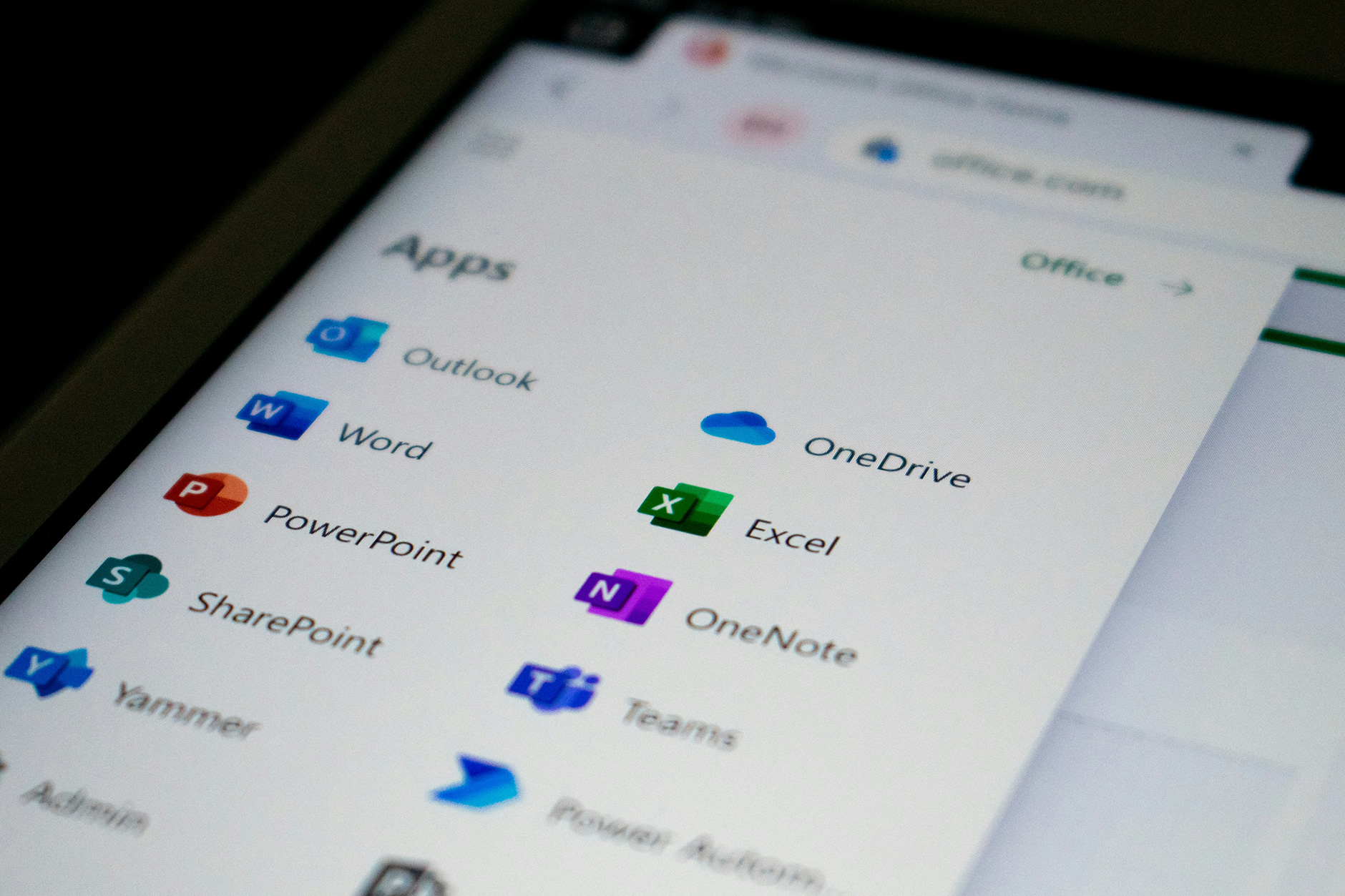
Beaucoup d’enseignants se retrouvent avec plusieurs icônes Office sur leurs écrans et ne savent plus très bien ce qui est lié à la licence éducative gratuite et ce qui relève d’un abonnement classique. Pourtant, le choix entre Office 365 et Office 2019 a un impact direct sur la façon de travailler au quotidien. D’un côté, un service mis à jour en continu, de l’autre un logiciel « figé » au moment de l’achat.
La formule Office 365, y compris la déclinaison Éducation, suit une logique d’abonnement. On bénéficie des applications de bureautique dans leurs versions les plus récentes, des correctifs de sécurité, des nouvelles fonctions qui arrivent régulièrement et des services annexes comme OneDrive ou Teams. Sur un plan purement pratique, un prof qui exploite ces outils pour du travail collaboratif, des projets de classe, des retours en temps réel sur des devoirs va naturellement se sentir plus à l’aise dans cet environnement en perpétuelle mise à jour.
En face, Office 2019 correspond à un achat unique. On paie une fois, on installe sur un PC ou un Mac, et on utilise les versions présentes à ce moment-là. Pas de stockage cloud intégré par défaut, pas de Teams, pas de mise à jour majeure sans repasser à la caisse. Ce modèle plaît encore à certains établissements qui cherchent à maîtriser les dépenses et à figer un environnement pendant plusieurs années, mais pour un enseignant individuel, ce n’est généralement pas la meilleure option si l’objectif est de tirer parti des usages numériques récents.
On peut résumer les différences pratiques de la façon suivante. Office 365 Éducation A1 gratuit mise sur les applications en ligne et la collaboration, en échange d’une dépendance à la connexion Internet. Office 365 payant ajoute la couche « applications installées » sur plusieurs appareils, avec des possibilités accrues pour travailler hors ligne. Office 2019 reste focalisé sur le local, sans la dimension service. Pour un prof qui doit jongler entre salle de classe, domicile et parfois plusieurs établissements, la souplesse d’Office 365 a souvent plus de sens.
Il y a tout de même un cas où Office 2019 peut garder un intérêt : des postes très anciens, non connectés à Internet, dans des salles informatiques isolées. Installer une version achetée une bonne fois pour toutes et l’utiliser cinq à six ans sans se préoccuper des mises à jour peut sembler rassurant pour certains responsables de parc. Mais pour la préparation personnelle des cours, ce n’est pas cette voie qui permettra de profiter du pack Office gratuit proposé aux enseignants.
Un autre point de friction concerne parfois la confusion entre compte perso et compte pro. Un enseignant qui payait déjà un abonnement familial à Microsoft 365 peut se demander s’il doit tout basculer sur la version éducative. Sauf besoin très spécifique (partage avec la famille, stockage supplémentaire, etc.), la version gratuite via l’établissement suffit largement pour les usages pédagogiques. Mélanger les deux sur une même machine demande un minimum d’organisation, mais reste gérable avec des profils utilisateurs distincts ou des navigateurs séparés.
En résumé, pour quelqu’un qui enseigne, le combo gagnant reste souvent : profiter à fond de la licence éducative Office 365 pour tout ce qui touche au travail scolaire, et garder éventuellement une offre personnelle pour les usages familiaux si besoin. Le choix du modèle conditionne ensuite la façon de gérer les documents, ce qui nous amène à la question des bonnes pratiques pour un usage pédagogique propre et efficace.
Exploiter le pack Office gratuit en classe : organisation, collaboration et bonnes pratiques
Une fois la licence éducative activée et le pack Office accessible, la vraie question devient « comment en tirer quelque chose de vraiment utile dans la pratique ». On voit vite la différence entre un compte juste utilisé pour ouvrir Word de temps en temps et un environnement réfléchi qui facilite vraiment la vie de l’enseignant et des élèves. L’idée ici n’est pas de transformer chaque cours en « show PowerPoint », mais de s’appuyer sur quelques routines simples.
Première brique, l’organisation des dossiers dans OneDrive. Créer dès le départ une arborescence claire évite de se retrouver avec des dizaines de fichiers nommés « sans_titre_3.docx » dispersés partout. Une structure classique pourrait ressembler à : « 2025-2026 / 6e / Séquences », « 2025-2026 / 6e / Évaluations », « 2025-2026 / 3e / Projets ». Chaque dossier contient les fichiers Word, Excel ou PowerPoint associés aux séances. Cette logique permet de retrouver rapidement un contrôle pour le modifier l’année suivante sans repartir de zéro.
Deuxième brique, l’usage de Teams pour structurer la relation numérique avec les classes. Concrètement, créer une équipe par groupe (par exemple « 4e B Mathématiques »), puis des canaux par chapitre ou par type d’activité, permet de centraliser les documents, les échanges et les devoirs. Les élèves déposent leurs travaux directement dans Teams, ce qui évite les mails perdus et les fichiers nommés bizarrement. Les commentaires peuvent se faire en direct sur les documents Word ou PowerPoint partagés, ce qui simplifie la correction.
Troisième brique, les documents collaboratifs. L’une des forces de la offre éducation Microsoft réside dans la coédition en temps réel. Concrètement, un groupe d’élèves peut travailler ensemble sur un fichier Word ou un tableau Excel partagé, tout le monde voyant s’afficher les contributions des autres. Pour un travail de recherche ou un projet d’oral, c’est précieux. On peut garder un œil sur l’historique des modifications pour repérer qui a fait quoi, ce qui aide aussi à évaluer la participation de chacun.
Pour éviter que cet environnement numérique ne parte en vrille, quelques règles simples gagnent à être posées dès le début de l’année. Par exemple, imposer une convention de nommage des fichiers du type « 4eB_Maths_Nom_Prenom_Exercice1.docx ». Préciser que Teams sert pour les communications liées au travail scolaire et pas pour bavarder hors sujet. Définir des plages horaires pendant lesquelles les élèves peuvent s’attendre à une réponse, plutôt que d’alimenter l’idée d’une disponibilité permanente.
Du côté de l’enseignant, l’usage combiné de OneNote et Word permet de stabiliser progressivement un « patrimoine » de cours. OneNote peut centraliser les notes prises en réunion, les idées de séquence, les captures d’écran de ressources intéressantes. Word prend le relais pour les documents structurés à destination des élèves. Au fil des ans, tout cela reste disponible dans le même compte, accessible depuis différents appareils, sans dépendre d’une clé USB ou d’un vieux disque dur externe.
Pour mettre tout ça en musique, voici une petite liste de réflexes utiles à adopter avec ce pack Office gratuit :
- Définir dès la rentrée une arborescence OneDrive par niveau et par classe, et s’y tenir.
- Créer systématiquement les équipes Teams en même temps que les classes, avec des canaux nommés clairement.
- Utiliser la coédition Word/PowerPoint pour les travaux de groupe, plutôt que de multiplier les pièces jointes.
- Programmer les devoirs dans Teams, pour que les dates limites soient visibles et centralisées.
- Archiver en fin d’année scolaire les dossiers dans un répertoire « Archives » pour ne pas surcharger la vue principale.
Ces quelques habitudes, appliquées de façon régulière, transforment un simple compte Office 365 Éducation en véritable poste de pilotage pédagogique. Reste un dernier sujet souvent négligé : la manière dont cette licence gratuite s’articule avec les solutions décidées au niveau de l’établissement ou du rectorat, et ce qui se passe quand on quitte un poste.
Ce qu’il faut savoir avant et après l’activation gratuite du pack Office éducation
Obtenir une licence éducative gratuite pour le pack Office, c’est très pratique, mais cela s’inscrit dans un cadre institutionnel qui a ses contraintes. L’un des points les plus sensibles concerne la gestion du compte par l’organisation. En utilisant ton adresse d’établissement, tu t’inscris dans un environnement administré. L’administrateur peut réinitialiser ton mot de passe, modifier certaines options, voire suspendre ton compte en cas de changement de situation professionnelle.
Concrètement, cela signifie qu’un départ de l’Éducation nationale, un changement d’académie ou un basculement vers un établissement non couvert par l’offre peut entraîner la désactivation de ton compte. Dans ce cas, tu risques de perdre l’accès aux documents stockés dans OneDrive si tu n’as pas pris le temps de les récupérer. Un bon réflexe consiste donc à planifier régulièrement une sauvegarde locale des ressources importantes, par exemple en fin d’année scolaire, sur un disque dur externe ou un espace personnel tiers.
Autre sujet sensible : la frontière entre données professionnelles et données personnelles. Techniquement, rien n’empêche de stocker des documents privés dans OneDrive associé au compte académique, mais ce n’est pas une bonne idée. L’établissement reste juridiquement responsable de ce qui circule sur ces espaces, et l’administrateur peut y accéder dans certains scénarios (enquête interne, demande judiciaire, etc.). Le plus sain reste de réserver ce compte à tout ce qui touche à l’enseignement et à garder les photos de vacances et les papiers administratifs dans un espace personnel distinct.
Du point de vue de la confidentialité des élèves, les outils de l’offre éducation Microsoft sont conçus pour respecter un cadre légal assez strict. Cependant, cela ne dispense pas de bon sens. Éviter de stocker des informations très sensibles dans des documents en clair, limiter la diffusion des liens de partage à des groupes bien définis, vérifier régulièrement les droits d’accès des dossiers partagés, voilà des gestes simples qui réduisent le risque de fuite.
Sur le plan financier, certains enseignants se demandent si l’abonnement payant proposé à tarif réduit apporte vraiment quelque chose en plus par rapport à la formule gratuite A1. Pour un usage purement pédagogique, la réponse penche souvent vers le non : les versions en ligne suffisent largement pour la rédaction de documents, la création de présentations et la gestion de projets en classe. L’abonnement prend plus de sens pour ceux qui veulent installer les applications lourdes sur plusieurs appareils personnels et profiter de services annexes comme des minutes Skype ou des options supplémentaires de sécurité.
Enfin, un dernier point touche à la culture numérique de l’établissement. Dans un collège ou un lycée où la direction pousse une autre plateforme (par exemple un ENT avec ses propres outils bureautiques), se reposer pleinement sur Microsoft 365 peut créer une sorte de fracture numérique en interne. Le plus efficace reste souvent de jouer la complémentarité : utiliser Office 365 pour ce qu’il fait bien (coédition, Teams, OneDrive) et s’appuyer sur l’ENT pour les fonctions officielles (bulletins, communication avec les familles, etc.). Trouver cet équilibre permet d’éviter de se retrouver coincé si la politique numérique change en cours de route.
Au final, la activation gratuite du pack Office via l’offre éducative représente une vraie opportunité, à condition de garder en tête que ce compte reste lié à ton statut d’enseignant et à ton établissement. Une bonne hygiène de sauvegarde, une séparation claire des usages pro/perso et un minimum de coordination avec la politique numérique locale font toute la différence entre « juste un compte de plus » et un vrai levier pour alléger ton quotidien de prof.
Comment vérifier rapidement si mon établissement me donne droit au pack Office gratuit ?
Le plus simple est de te rendre sur la page Office 365 Éducation de Microsoft et de saisir ton adresse professionnelle dans le champ prévu. Si le domaine de ton établissement est reconnu, tu pourras créer un compte ou tu verras un message indiquant qu’un compte existe déjà. En parallèle, tu peux vérifier sur l’intranet de ton académie ou demander au référent numérique si un tenant Microsoft 365 Éducation est en place pour les personnels.
Puis-je installer Word, Excel et PowerPoint sur mon ordinateur avec la licence éducative gratuite ?
Avec la licence A1 gratuite, l’accès est garanti pour les versions en ligne des applications. L’installation locale dépend des choix de ton établissement ou de ton académie. Si, une fois connecté au portail Office, tu vois un bouton « Installer Office », tu peux télécharger l’installeur et bénéficier des versions de bureau. Si ce bouton n’apparaît pas, c’est que la politique locale limite l’offre à l’usage en ligne.
Que se passe-t-il pour mes documents OneDrive si je change d’académie ou quitte l’Éducation nationale ?
Ton compte est lié à ton adresse professionnelle. En cas de départ ou de changement vers une structure non couverte, le compte peut être désactivé et tu perdras l’accès aux fichiers stockés. Pour éviter ça, pense à exporter régulièrement tes ressources importantes vers un support externe ou un espace personnel, par exemple en fin d’année scolaire ou dès que tu envisages un changement de poste.
Mon établissement utilise déjà un autre ENT, est-ce compatible avec Office 365 Éducation ?
Oui, les deux peuvent coexister. Beaucoup d’enseignants utilisent l’ENT pour les fonctions officielles (notes, bulletins, communication familles) et disposent en parallèle du pack Office gratuit pour la préparation de cours, la coédition de documents et la gestion de projets via Teams. L’essentiel est de garder une logique claire pour les élèves : savoir quel outil sert pour quel usage et éviter les doublons inutiles.
Ai-je le droit d’utiliser le pack Office gratuit à titre personnel en dehors de mes activités d’enseignant ?
Techniquement, rien n’empêche d’ouvrir un document personnel avec ces outils, mais le compte reste juridiquement rattaché à ton établissement. Par prudence, il vaut mieux réserver ce compte aux documents liés à tes cours, à tes élèves et à tes tâches administratives, et garder un autre compte Microsoft pour tes usages privés. Cette séparation évite les confusions si ton établissement doit intervenir sur le compte ou si tu changes de poste.
