

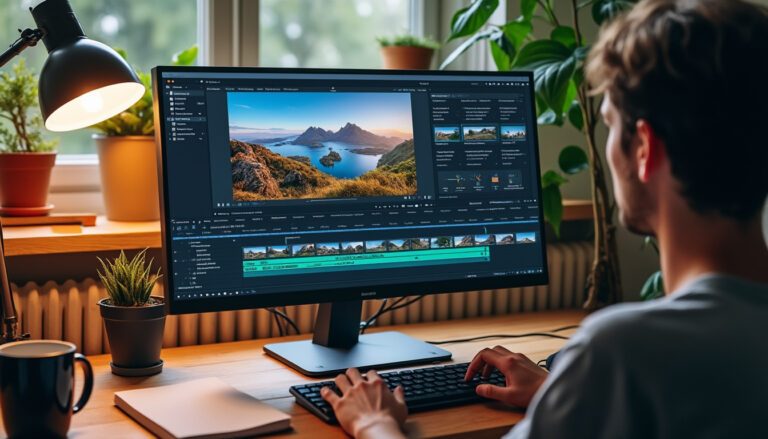
Kdenlive est un logiciel de montage vidéo libre et gratuit qui permet de réaliser des projets sérieux sans abonnement ni compte en ligne. Il s’adresse aussi bien aux curieux qui veulent assembler quelques séquences qu’aux créateurs qui ont besoin de pistes multiples, d’effets, de transitions et de réglages précis à l’exportation. Son interface peut impressionner au premier lancement, mais les bases se prennent en main sans devoir connaître les codes d’un studio de postproduction.
Pour débuter, le plus utile n’est pas de chercher à maîtriser chaque bouton. Il vaut mieux comprendre le chemin d’un projet : créer une séquence, importer les médias, organiser les plans sur la timeline, ajuster le son, puis exporter une version adaptée à son usage. C’est ce fil conducteur qui permet de juger les fonctionnalités de Kdenlive sans se perdre dans les menus. Voici un avis sur Kdenlive centré sur la pratique, avec des conseils pour éviter les pièges habituels et réaliser un premier montage propre.
En bref
- Kdenlive est gratuit, libre et installé sur un ordinateur, pas utilisé comme un service de montage dans le navigateur.
- Il propose le montage multipiste, des effets vidéo, des transitions, des images clés et le montage proxy.
- Il convient bien aux vidéos de loisir, aux tutoriels et aux contenus pour les réseaux sociaux.
- Pour débuter en montage vidéo, commence par un projet court et une exportation simple en MP4.
- La documentation et la communauté peuvent aider quand un réglage ou un problème technique bloque le travail.
Kdenlive, un logiciel de montage gratuit à installer sur son ordinateur
Kdenlive, dont le nom vient de KDE Non-Linear Video Editor, est un éditeur vidéo non linéaire. Cette expression signifie que les plans restent des éléments indépendants : tu peux les déplacer, les raccourcir ou les remplacer sans modifier directement les fichiers d’origine. Le projet décrit leur organisation et les opérations à effectuer, tandis que les médias restent accessibles sur le disque.
Le logiciel s’appuie sur MLT, un moteur multimédia utilisé pour traiter les pistes, les effets et le rendu. Kdenlive prend en charge de nombreux formats courants, mais le résultat dépend aussi des codecs installés sur la machine et des caractéristiques des fichiers importés. Pour éviter les surprises, teste un extrait avant de construire un projet entier avec des vidéos provenant d’un appareil ou d’un téléphone récent.
Un point mérite d’être clarifié : Kdenlive n’est pas un logiciel SaaS facturé par forfait. Il ne s’ouvre pas dans Chrome ou Firefox pour monter en ligne, et il ne s’agit pas d’une application mobile pour téléphone. Le montage se fait sur un ordinateur compatible, avec les fichiers et les projets gérés localement, sauf si tu choisis toi-même de les placer dans un dossier synchronisé ou un espace partagé.
À qui convient Kdenlive ?
Pour une association qui prépare une vidéo de présentation, un cours en ligne ou un journal de voyage, le logiciel offre assez de contrôle pour assembler des images, régler les niveaux sonores et ajouter des titres. Il peut aussi accompagner un créateur qui publie régulièrement, à condition de mettre en place une organisation de fichiers cohérente. Les projets lourds en très haute définition demanderont davantage de mémoire et de puissance graphique.
La gratuité est un vrai avantage, mais elle ne rend pas le montage automatique. Il faut toujours choisir ses plans, écouter le son et contrôler le fichier final. À mes yeux, ce compromis est sain : Kdenlive met les outils à disposition, mais laisse le travail de réalisation à la personne qui monte.
| Besoin | Ce que Kdenlive apporte | À surveiller |
|---|---|---|
| Montage de séquences | Timeline multipiste et découpe des clips | Bien organiser les fichiers sources |
| Réalisation d’un tutoriel | Titres, transitions et réglages audio | Vérifier la lisibilité des textes |
| Ordinateur peu puissant | Montage proxy pour alléger la prévisualisation | Prévoir le temps de génération des fichiers proxy |
| Publication en ligne | Paramètres d’exportation adaptables | Contrôler résolution, cadence et format |
Les fonctionnalités de Kdenlive utiles pour monter sans s’éparpiller
La timeline est le centre du travail. Chaque piste peut accueillir des clips vidéo, des images, des titres ou des éléments sonores, et leur position détermine ce qui apparaît à l’écran et à quel moment. Pour un montage simple, une piste vidéo et une piste audio suffisent souvent. Les pistes supplémentaires deviennent utiles lorsqu’il faut superposer une voix, une musique, des sous-titres ou un plan d’illustration.
Le montage multipiste donne de la souplesse, mais il ne faut pas confondre liberté et obligation d’empiler les couches. Dans une vidéo de deux minutes, une structure claire avec quelques pistes nommées se corrige plus vite qu’une timeline devenue un plat de spaghettis. Renommer les pistes dès le départ est un petit geste qui évite de chercher longtemps la bonne musique ou le bon plan.
Effets, transitions et images clés
Kdenlive propose des effets vidéo et audio ainsi que des transitions pour modifier l’apparence ou l’enchaînement des séquences. Les images clés, aussi appelées keyframes, permettent de faire varier un réglage au fil du temps. Par exemple, tu peux faire apparaître progressivement un titre, ajuster l’opacité d’un plan ou faire évoluer le niveau sonore d’une musique.
La tentation, quand on découvre une bibliothèque d’effets, est d’en appliquer partout. Mauvaise idée. Une transition en fondu peut marquer un changement de chapitre, mais une transition différente entre chaque plan donne vite l’impression que le logiciel réalise le montage à la place de la personne. Pour une vidéo explicative, des coupes nettes et un titre lisible font souvent mieux que des effets décoratifs.
Le logiciel comprend aussi des outils de titrage et de correction de l’image. Leur disponibilité exacte et leur présentation peuvent évoluer avec les versions. Pour un premier projet, concentre-toi sur la luminosité, le contraste et la cohérence générale entre les plans plutôt que de chercher à reproduire un étalonnage complexe.
Le montage proxy pour les machines modestes
Un proxy est une copie de travail plus légère qu’un fichier vidéo haute définition. Kdenlive peut s’en servir pour rendre la lecture de la timeline plus fluide, puis utiliser les originaux lors du rendu final selon les réglages du projet. Cette méthode aide lorsque la prévisualisation saccade, en particulier avec des fichiers volumineux ou des ordinateurs qui ne disposent pas d’une carte graphique puissante.
Le proxy n’améliore pas la qualité de la vidéo et ne remplace pas les fichiers source. Il ajoute une étape de préparation et consomme de l’espace disque. Si ton ordinateur lit correctement les clips, laisse cette option de côté au début : chaque réglage supplémentaire a un coût en compréhension, même quand il est utile.
Débuter en montage vidéo : un premier projet guidé dans Kdenlive
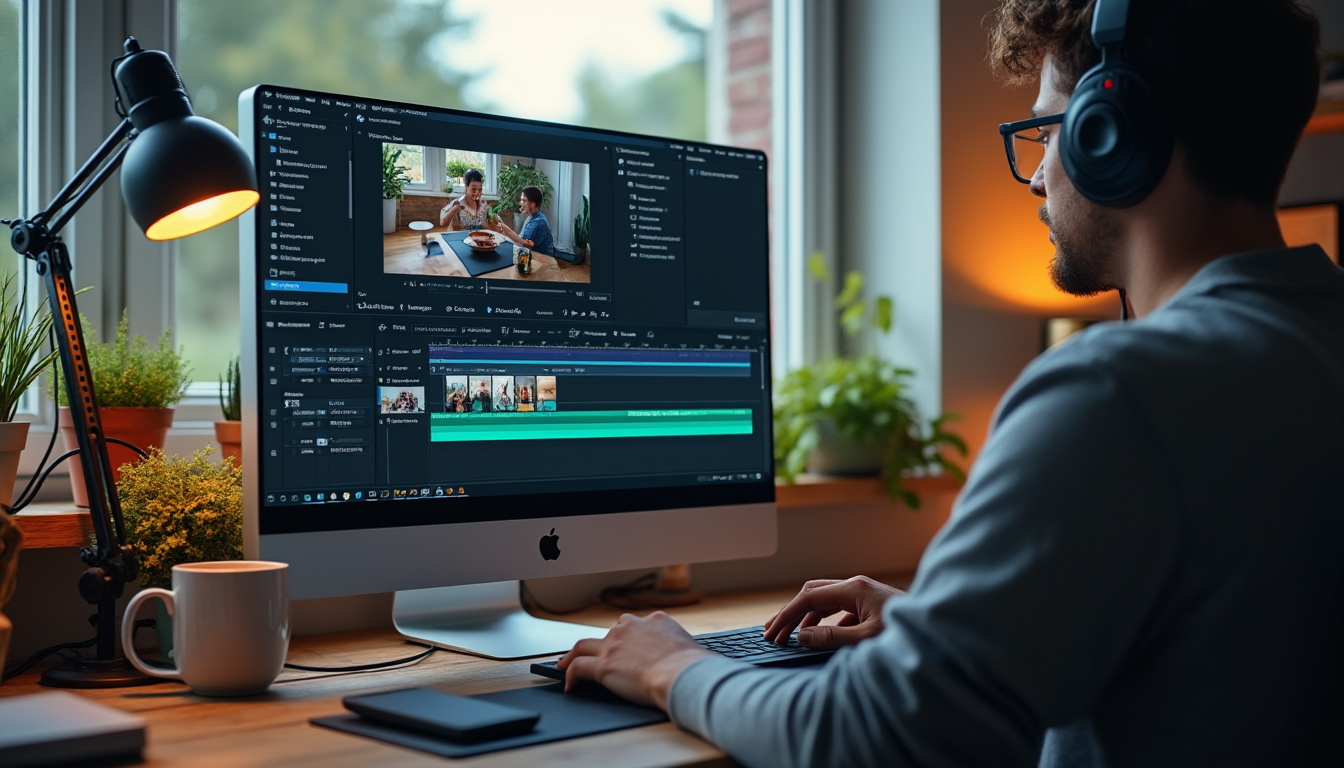
Un tutoriel Kdenlive efficace commence par un projet minuscule. Imagine Nadir, qui veut monter une vidéo d’une minute pour présenter l’activité de son association. Il dispose de cinq plans filmés au téléphone, d’une courte interview et d’un morceau de musique autorisé pour cette publication. Son objectif n’est pas d’utiliser tous les effets disponibles : il veut raconter une idée clairement et produire un fichier que les membres peuvent regarder sur leur téléphone.
Préparer les médias et le projet
Avant d’ouvrir le logiciel, crée un dossier de projet avec des répertoires séparés pour les vidéos, l’audio et les exports. Copie les fichiers nécessaires dans cette structure, puis évite de les déplacer tant que le montage est en cours. Kdenlive doit pouvoir retrouver les médias référencés par le projet ; un changement de chemin peut provoquer des fichiers hors ligne et interrompre le travail.
À la création du projet, choisis un profil adapté aux vidéos sources et à la destination. Si les plans viennent d’un téléphone en 1080p, une séquence en 1920 × 1080 est un point de départ courant. La cadence d’images, par exemple 25 ou 30 images par seconde, doit rester cohérente avec les fichiers et le résultat attendu. Ne change pas ces paramètres au hasard pour tenter de rendre le montage plus fluide.
Assembler la séquence sur la timeline
Importe les médias, visionne-les et repère les passages utiles avant de les placer dans l’ordre. Dépose ensuite les clips sur la timeline, coupe les hésitations et conserve un rythme qui laisse le temps de comprendre. L’interview peut former la colonne vertébrale du récit, avec les plans d’illustration au-dessus pour montrer ce dont parle la personne.
Ajoute la musique sur une piste distincte et baisse son niveau lorsque la voix commence. Écoute au casque, mais vérifie aussi le résultat sur les haut-parleurs de l’ordinateur : une voix claire dans un casque peut devenir difficile à entendre sur un équipement ordinaire. Pour un premier essai, une baisse manuelle du volume suffit souvent. Inutile de chercher un traitement audio complexe avant d’avoir équilibré les sources.
- Donne un nom explicite aux pistes, par exemple « voix », « musique » et « images ».
- Enregistre le projet après les principales étapes, puis crée une copie de sauvegarde avant une grosse modification.
- Visionne le montage du début à la fin avant l’exportation vidéo.
- Vérifie que les titres restent à l’écran assez longtemps pour être lus.
Le meilleur exercice consiste à terminer cette vidéo courte avant d’ajouter des couches de finition. Un projet achevé apprend davantage qu’une timeline ambitieuse laissée en plan. Une fois le rythme et le son maîtrisés, les effets deviennent des outils de précision, pas des distractions.
Exportation vidéo avec Kdenlive : réglages et erreurs à éviter
L’exportation vidéo transforme le projet en fichier lisible sans Kdenlive. Elle demande de choisir un format de sortie, un codec vidéo, une définition et une cadence. Pour une publication classique sur le web, le conteneur MP4 avec encodage H.264 constitue un choix largement pris en charge. Les intitulés précis des profils peuvent varier selon la version installée et les composants disponibles sur le système.
La résolution doit correspondre au contenu et à la plateforme de diffusion. Exporter une vidéo 720p en 4K ne recrée pas les détails absents de l’image ; cela produit surtout un fichier plus lourd. À l’inverse, une définition trop basse peut rendre les textes et les détails difficiles à lire sur un grand écran. Une exportation courte de test permet de vérifier le rendu avant de lancer un encodage complet.
Contrôler l’image et le son avant le rendu final
La prévisualisation dans l’éditeur ne suffit pas toujours à repérer un problème. Regarde le fichier exporté dans un lecteur vidéo distinct et vérifie plusieurs passages : le début, une transition, une séquence avec du texte et la fin. Contrôle aussi que le son ne s’arrête pas brusquement et que la musique ne couvre pas les paroles.
Une erreur fréquente consiste à exporter directement le projet entier en haute qualité sans vérifier les paramètres. Si le mauvais profil a été choisi, le rendu prend du temps et il faut recommencer. Un extrait de quelques secondes sert à valider la cadence, l’orientation, les couleurs et la synchronisation avant de mobiliser l’ordinateur pour tout le montage.
| Contrôle | Question à se poser | Pourquoi le faire |
|---|---|---|
| Format | Le fichier s’ouvre-t-il sur les appareils visés ? | Éviter un export inutilisable pour le public |
| Résolution | Correspond-elle aux sources et à la destination ? | Limiter les fichiers inutilement lourds |
| Audio | La voix reste-t-elle claire du début à la fin ? | Le son faible fait souvent abandonner une vidéo |
| Lecture finale | Le fichier exporté a-t-il été visionné en entier ? | Détecter les coupes, silences et erreurs de rendu |
Le temps de rendu dépend du matériel, de la durée, des effets appliqués et des paramètres d’encodage. Un ordinateur qui ralentit pendant le montage n’est pas forcément défectueux : certains filtres et fichiers exigeants demandent beaucoup de ressources. Fermer les applications inutiles et utiliser les proxies peut aider, mais un rendu final complexe prendra tout de même du temps.
Pour une première publication, privilégie un export standard plutôt qu’une chasse aux réglages supposés parfaits. Une vidéo bien montée, avec un son compréhensible, vaut mieux qu’un fichier techniquement sophistiqué qui ne raconte rien.
Avis sur Kdenlive : points forts, limites et ressources pour progresser
Mon avis sur Kdenlive tient en une idée : c’est un bon choix si tu veux apprendre le montage sans payer un abonnement et sans enfermer tes projets dans un service en ligne. Son approche par timeline ressemble à celle de nombreux éditeurs non linéaires, ce qui permet de comprendre des principes transférables à d’autres outils. La gratuité est un avantage concret pour une association, un étudiant ou un créateur qui publie de temps en temps.
Sa richesse fonctionnelle peut toutefois donner une première impression chargée. Les panneaux, les menus et les paramètres d’exportation ne sont pas tous évidents lorsqu’on découvre la vidéo. Il faut accepter une courte période d’adaptation. À mes yeux, ce n’est pas une raison pour l’écarter : c’est plutôt le signe qu’il faut apprendre par tâches concrètes, en commençant par couper et assembler avant de plonger dans les réglages avancés.
Quand choisir un autre éditeur ?
Si tu veux une application extrêmement guidée pour publier rapidement de petites vidéos verticales depuis un téléphone, un outil mobile spécialisé sera parfois plus direct. Si ton travail repose sur une collaboration professionnelle complexe, un flux de validation d’équipe ou des fonctionnalités propres à un studio, compare les outils selon ces exigences précises. Kdenlive est un éditeur de bureau polyvalent, pas une plateforme de gestion de production en ligne.
Shotcut et OpenShot sont aussi des options gratuites à examiner. Le bon choix dépend de l’interface que tu préfères et des formats que tu manipules, pas d’une note isolée sur un comparateur. Les avis agrégés peuvent donner une indication, mais les commentaires parlant d’un logiciel commercial, d’un service cloud ou d’un forfait payant ne décrivent pas nécessairement Kdenlive. Vérifie toujours que le retour concerne le bon produit et la bonne version.
Documentation, tutoriels et communauté
Quand un outil ne fonctionne pas comme prévu, la documentation et les tutoriels sont souvent plus utiles qu’une succession de modifications au hasard. Consulte le manuel d’utilisation pour comprendre les fonctions, puis cherche un guide ciblé sur la tâche précise : déplacer un clip, utiliser un effet ou régler le rendu. La communauté permet aussi de partager des informations et d’obtenir des pistes de résolution.
Pour signaler un bogue, décris les étapes qui permettent de le reproduire, indique ta version de Kdenlive et précise ton système d’exploitation. Une capture d’écran ou un petit fichier de test peut aider les personnes qui examinent le problème. Évite d’envoyer des médias personnels ou sensibles sans vérifier ce qu’ils contiennent.
Une bonne manière de progresser consiste à conserver un projet d’essai et à y tester un seul nouvel outil à la fois. Le montage vidéo devient plus compréhensible quand chaque réglage répond à un besoin visible. À ce stade, le meilleur prochain pas est probablement de prendre trois plans, de raconter quelque chose en trente secondes et de regarder le fichier exporté sur un autre écran.
Kdenlive est-il vraiment gratuit ?
Oui. Kdenlive est un logiciel libre et gratuit à télécharger. Il ne fonctionne pas avec des forfaits Starter, Business ou Professionnel payants ni avec une période d’essai limitée.
Kdenlive fonctionne-t-il sur Windows et macOS ?
Kdenlive est disponible pour plusieurs systèmes de bureau, notamment Linux et Windows, ainsi que macOS selon les versions proposées. Consulte le site officiel pour télécharger la version adaptée à ton système.
Peut-on utiliser Kdenlive pour une vidéo YouTube ?
Oui. Tu peux monter des séquences, ajouter des titres et du son, puis exporter un fichier dans un format adapté à la publication. Vérifie les recommandations de la plateforme et visionne le fichier exporté avant sa mise en ligne.
Pourquoi la prévisualisation de Kdenlive saccade-t-elle ?
Les fichiers haute définition, certains effets ou un ordinateur limité en ressources peuvent ralentir la lecture. Essaie le montage proxy, réduis temporairement la qualité de prévisualisation et ferme les applications inutiles.
Où trouver de l’aide pour Kdenlive ?
Le manuel, les tutoriels et les canaux communautaires liés au projet sont les premiers endroits à consulter. Pour signaler un bogue, indique la version du logiciel, ton système et les étapes nécessaires pour reproduire le problème.
