


Un selfie gâché par un touriste qui passe derrière, une photo de famille ruinée par un inconnu en fond, un cliché pour un site e-commerce pollué par un objet qui traîne… La question revient partout sur le web : comment supprimer des gens sur une photo sans avoir fait trois ans de graphisme et sans y passer la soirée.
Entre les applis de retouche photo mobile, les services pour modifier photo en ligne avec l’IA et l’outil de suppression Photoshop qui a fait ses preuves, le problème n’est plus le manque d’options, mais de trouver la bonne méthode pour ton cas précis.
Le point clé, ce n’est pas seulement de supprimer personnes photo, mais de le faire proprement, avec un arrière-plan crédible, surtout si tu comptes poster l’image sur Instagram ou la mettre sur un site pro. Certaines applis donnent un résultat nickel en quelques secondes sur des scènes simples, d’autres demandent un peu plus de doigté mais tiennent mieux la route sur des images complexes (foule, textures, ombres).
Et si tu bosses déjà avec des workflows plus avancés (photos RAW, montage, automation), Photoshop et quelques outils PC vont garder une grosse longueur d’avance.
En bref
- Sur mobile : des applis comme YouCam Perfect, Google Magic Eraser, Snapseed ou PhotoRoom permettent de retirer objet photo ou personne en quelques gestes, idéal pour les réseaux sociaux.
- En ligne : YouCam Éditeur en ligne, Fotor ou PhotoRoom web offrent une édition photo simple depuis le navigateur, sans installation.
- Sur PC : des logiciels comme HitPaw ou Photoshop restent plus flexibles pour traiter des séries d’images, des fichiers lourds ou des scènes compliquées.
- Avec Photoshop : l’outil de suppression Photoshop combiné au remplissage génératif IA permet d’effacer le sujet de l’image avec un contrôle très fin du rendu.
- Pour la vidéo : CapCut sur desktop applique des idées similaires pour retirer une personne d’un plan, avec masques, gel vidéo et IA.
Supprimer des gens sur une photo avec un smartphone : les applis vraiment utiles
La majorité des photos partagées aujourd’hui viennent d’un téléphone. Logique donc de commencer par là pour supprimer élément photo. L’objectif : une retouche photo mobile rapide, sans devoir transférer les fichiers sur un PC.
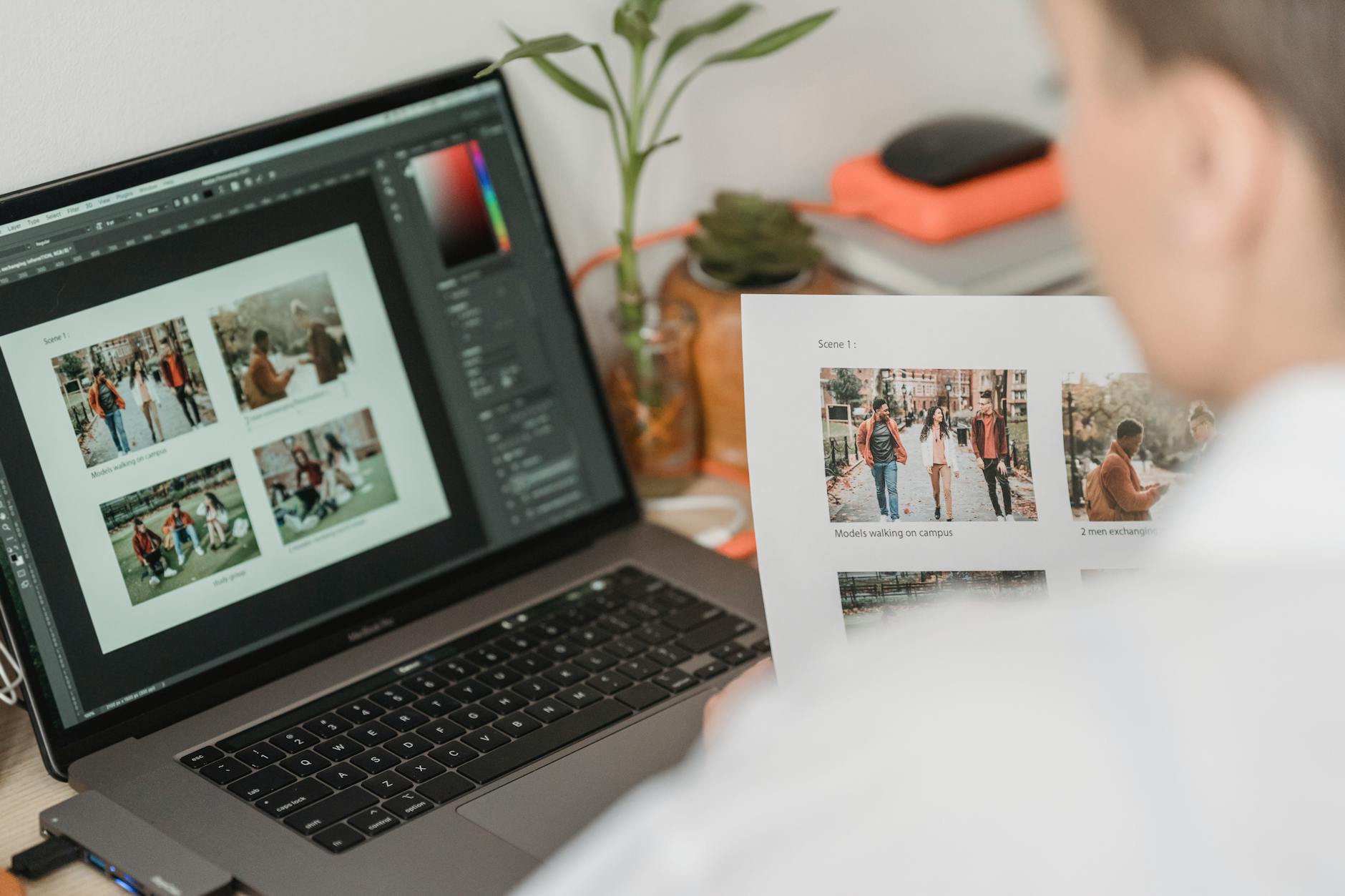
Un exemple courant est celui d’une personne revenant d’un week-end à Barcelone avec une superbe photo devant la Sagrada Família… et un groupe de touristes qui font coucou juste derrière. Il veut juste effacer ces silhouettes gênantes avant de poster le cliché sur ses stories.
Sur iOS et Android, quelques applis se détachent franchement pour effacer arrière-plan partiel, enlever une personne ou nettoyer un objet. Ce qui change, c’est surtout la qualité de l’IA et le niveau de contrôle proposé. Certaines vont te mâcher le travail en auto, d’autres te laissent ajuster zone par zone, ce qui évite l’effet “bavure” sur les détails.
Retouche photo mobile avec YouCam Perfect et Google Magic Eraser
YouCam Perfect fait partie des applis les plus complètes pour supprimer personnes photo sur mobile. L’outil de suppression fonctionne comme une gomme intelligente : tu surlignes la personne à retirer, l’IA analyse les pixels autour et reconstruit le décor. Sur une plage, une rue ou un paysage avec peu de motifs répétitifs, le résultat est souvent bluffant, même pour un œil habitué.
Le flux typique pour nettoyer une photo avec YouCam Perfect reste simple :
- Installer l’application sur Android ou iPhone et ouvrir la photo à corriger.
- Choisir la fonction de suppression, puis peindre sur la personne ou l’objet à effacer.
- Laisser l’IA calculer le remplissage, contrôler les bords et relancer un passage si nécessaire.
- Enregistrer la nouvelle image dans la galerie ou l’exporter vers Instagram, WhatsApp, etc.
Google Magic Eraser suit la même logique, intégré à Google Photos sur certains appareils et disponible via l’appli. Son terrain de jeu idéal : les éléments simples bien détachés, comme un passant sur un trottoir, un panneau de signalisation ou un câble au sol. Dès que la scène se complexifie, Magic Eraser peut laisser quelques artefacts, ce qui oblige parfois à recadrer un peu l’image.
Snapseed et PhotoRoom pour aller plus loin sur mobile
Pour ceux qui veulent garder un peu plus de contrôle, Snapseed reste une valeur sûre. Son outil « Guérir » permet d’effacer le sujet de l’image de manière plus manuelle. Tu zoomes, tu peins par petites touches, et tu t’assures que le remplissage suit bien les lignes et textures. C’est plus lent qu’une IA full auto, mais sur une photo importante (shoot de mariage, portrait de profil pro), ce temps supplémentaire se justifie.
PhotoRoom, lui, se pose entre les deux mondes. Il excelle pour effacer arrière-plan complet, mais sa gomme IA fait aussi un bon job pour retirer une personne en fond ou un objet. L’appli ajoute en bonus la possibilité de remplacer le décor par un fond uni ou un template, pratique pour créer une image produit ou un visuel pour une boutique en ligne sans se ruiner.
Un point souvent négligé : plus la photo de départ est propre (bonne lumière, sujet net, peu de bruit), plus les algorithmes d’application retouche photo s’en sortent bien. Retirer une personne sur une image sombre, compressée par un envoi Messenger, donnera toujours un résultat moins crédible. Pour des exemples où l’IA fait une grande partie du travail créatif, l’article sur les retouches photo assistées par modèle IA montre bien jusqu’où on peut pousser le concept.
Au final, pour une utilisation quotidienne, Léo aurait tout intérêt à garder YouCam Perfect et Snapseed installés. Le premier pour la rapidité, le second pour sauver les cas complexes que la gomme magique n’arrive pas à gérer proprement.
Supprimer des gens sur une photo en ligne : IA dans le navigateur et flux rapide
Tout le monde n’a pas envie d’installer encore une appli. Surtout au bureau, sur un PC partagé ou un Chromebook. Pour Nora, qui gère un petit shop en ligne et doit supprimer élément photo sur des visuels produits reçus par ses fournisseurs, passer par le navigateur est souvent la voie la plus simple. Le but : une édition photo simple, sans inscription lourde ni courbe d’apprentissage interminable.
Les éditeurs basés sur l’IA ont bien compris ce besoin. Il suffit de glisser l’image dans la page, de passer la gomme sur la personne ou l’objet à retirer, et de télécharger le résultat. Certains services ajoutent des fonctionnalités avancées (traitement par lot, export haute résolution), qui deviennent vite addictives quand on commence à nettoyer des dizaines de clichés en rafale.
YouCam Éditeur en ligne, Fotor et PhotoRoom web
YouCam Éditeur en ligne reprend la même philosophie que l’appli mobile, mais côté navigateur. L’interface propose un outil pour retirer objet photo ou personne en peignant la zone concernée. Pour Nora, cela veut dire qu’elle peut, depuis son PC, effacer un mannequin en pied, un socle disgracieux ou un logo parasite sur un packaging, sans ouvrir un logiciel lourd.
Fotor en ligne pousse la logique un cran plus loin avec des outils capables de gérer à la fois les photos et certaines vidéos. Sur une image fixe, l’IA détecte un élément à supprimer puis reconstruit le décor comme un éditeur de bureau classique. Sur la partie vidéo, l’utilisateur peut marquer une zone à suivre au fil des images ou laisser l’algorithme propager la retouche. Bien sûr, les résultats vidéo restent moins nets que ce qu’on obtiendrait avec un logiciel de montage dédié, mais pour des contenus courts type réseaux sociaux, cela suffit souvent.
PhotoRoom côté web ajoute ses outils de composition : suppression d’arrière-plan, insertion de texte, création de maquettes visuelles. L’idée est claire : transformer un simple upload en visuel prêt à être publié, sans passer par une chaîne complexe de logiciels. Pour des créateurs qui publient souvent, c’est un raccourci appréciable.
Comparer les principaux outils IA pour supprimer des personnes en 2026
Pour y voir clair, voici un tableau récap pour quelques outils populaires orientés IA :
| Outil | Plateforme | Forces principales | Idéal pour |
|---|---|---|---|
| YouCam Perfect | iOS / Android | Suppression IA précise, interface grand public, nombreuses options de beauté | Stories, selfies, photos de vacances |
| YouCam Éditeur en ligne | Navigateur | Pas d’installation, bonne qualité sur scènes variées | Retouche rapide au bureau, usage ponctuel |
| Google Magic Eraser | Mobile | Intégré à Google Photos, très simple | Nettoyage basique, utilisateurs pressés |
| PhotoRoom | Mobile / Web | Suppression + création de visuels marketing | Boutiques en ligne, créateurs de contenu |
| Fotor | iOS / Android / Web | Photos + vidéos, outils accessibles | Utilisation polyvalente sans prise de tête |
Une remarque importante : beaucoup d’outils en ligne proposent une version gratuite avec des limites (taille d’image, filigrane, nombre d’exports). Pour des retouches occasionnelles, c’est très acceptable. Pour une activité régulière, le passage à une offre payante se justifie vite, surtout si tu dois produire des images propres pour des campagnes ou des fiches produits.
Si tu cherches d’autres pistes autour de la retouche et du montage, l’article qui présente le potentiel des IA pour modifier une photo donne un bon panorama d’outils plus créatifs, qui vont bien au-delà de la simple suppression de personne. L’idée à retenir pour Nora : le navigateur suffit largement pour nettoyer des visuels produits, tant que les scènes ne sont pas trop complexes ni ultra haute définition.
Supprimer des gens sur une photo avec Photoshop : contrôler chaque pixel
À partir du moment où tu travailles avec des fichiers haute résolution, des commandes, des shooting payés ou des projets pro, Photoshop reste difficile à éviter. L’outil de suppression Photoshop a évolué, mais l’idée de base n’a pas changé : laisser le logiciel inférer ce qu’il faut mettre à la place du sujet supprimé. Aujourd’hui, avec le remplissage génératif IA, cette inférence est beaucoup plus crédible qu’il y a dix ans.
Imaginons que Nora fasse appel à un photographe pour une nouvelle collection. Elle se retrouve avec des clichés sublimes, mais un assistant a oublié de bouger un trépied dans un coin, ou un passant apparaît flou dans le reflet d’une vitrine. Sur ces images, une simple appli mobile ne suffira pas. Elle a besoin de précision, de gestion des calques, de masques, de retouche locale poussée.
Outil suppression Photoshop et remplissage génératif
Le flux moderne pour effacer le sujet de l’image dans Photoshop ressemble souvent à ceci :
- Dupliquer le calque de base pour garder une version originale en sécurité.
- Utiliser un outil de sélection adapté (lasso, sélection d’objet) pour entourer la personne ou l’élément à retirer.
- Lancer le remplissage génératif ou le « remplissage d’après le contenu », en laissant l’IA reconstituer le décor.
- Raffiner le résultat avec le tampon de duplication ou le correcteur localisé si nécessaire.
Sur un ciel, un mur, un sol uniforme, le résultat est souvent propre dès le premier essai. Sur une scène plus dense (feuillage, foule, structures répétitives), quelques passes supplémentaires s’imposent. La force de Photoshop, c’est justement d’offrir tous les outils pour corriger localement sans repartir de zéro à chaque tentative.
Point que beaucoup de débutants négligent : jouer avec l’opacité et les masques de fusion. Plutôt que d’appliquer un remplissage destructif directement sur le calque, il est bien plus sain de travailler sur un calque séparé et de masquer progressivement les zones problématiques. Cela sauve la mise quand on repère un détail manquant plusieurs heures plus tard.
Quand Photoshop reste imbattable pour supprimer des personnes
Photoshop conserve clairement l’avantage dans plusieurs cas précis :
Sur des photos de mariage, par exemple, où tu veux enlever une personne en arrière-plan sans toucher aux voiles, bordures de robe ou cheveux, les outils combinés (sélection précise, masque, tampon) restent la référence. Les IA automatiques sur mobile risquent de manger des morceaux de sujet principal ou de créer des textures bizarres sur le décor.
Autre cas typique : la restauration de photos anciennes où l’on veut supprimer personnes photo ou éléments ajoutés au stylo ou au feutre. Pour ce genre de travail, les workflows décrits dans le guide sur la restauration de photos avec des logiciels spécialisés se combinent très bien avec Photoshop, qui sert de couteau suisse pour les derniers détails.
Sans oublier les fichiers lourds destinés à l’impression (affiche, catalogue). Le moindre artefact issu d’une IA un peu trop pressée sautera aux yeux sur un tirage grand format. Photoshop, combiné à un œil humain attentif, reste la meilleure combinaison pour éviter ce genre de mauvaise surprise. L’idée à garder en tête : pour les images cruciales, le temps passé à une retouche propre vaut largement l’investissement.
Logiciels PC et IA pour supprimer des personnes : HitPaw, CapCut et workflows hybrides
Tout le monde ne possède pas Photoshop, et ce n’est pas obligatoire pour faire du bon travail. Plusieurs logiciels PC ou Mac proposent des outils de suppression d’objets avec une courbe d’apprentissage plus douce. Pour Léo, qui commence à monter des vidéos de voyage pour YouTube, l’idée de garder un environnement cohérent entre photo et vidéo a un vrai intérêt.
HitPaw s’impose souvent comme une alternative accessible. Au départ pensé pour l’édition multimédia, il a intégré des fonctions IA qui savent à la fois supprimer élément photo et retoucher la netteté ou la résolution. L’utilisateur choisit une image, trace une zone autour de la personne à enlever, et lance la suppression. L’interface guide ensuite l’export dans différents formats, tout en gardant une qualité correcte.
HitPaw pour les photos, CapCut pour la vidéo
Le point intéressant avec HitPaw, c’est l’édition par lots. Tu peux prendre toute une série de photos prises au même endroit, avec les mêmes intrus en fond, et appliquer une retouche semblable en une passe. Pour des séries d’images de produits, ou des clichés d’un même spot touristique envahi par les passants, ce gain de temps est loin d’être anecdotique.
Pour la vidéo, CapCut sur desktop propose un autre type d’approche. Il ne va pas simplement effacer arrière-plan comme sur une photo, mais joue avec plusieurs techniques : masques pour cacher des zones, gel vidéo pour figer un plan de référence, séparation du fond via IA. L’utilisateur duplique une piste, masque la zone où se trouvait la personne, puis recadre ou repositionne le plan pour masquer visuellement la présence du sujet.
C’est plus technique, mais indispensable si tu veux retirer un passant d’une séquence de drone, ou masquer quelqu’un qui traverse le cadre dans une scène de rue. Pour des créateurs qui partagent leur quotidien, l’équilibre entre authenticité et confidentialité devient d’ailleurs un vrai sujet, déjà abordé dans les analyses autour d’Instagram et des géants du numérique sur cet article qui décortique les logiques des plateformes.
Quand mélanger plusieurs outils devient la meilleure option
Dans la pratique, beaucoup de créateurs alternent entre plusieurs environnements pour gagner du temps. Un scénario courant :
Tu fais un premier passage de nettoyage sur mobile avec une application retouche photo pour voir si l’IA s’en sort. Si le résultat est bon, tu postes. Si ce n’est pas suffisant, tu passes l’image dans un éditeur en ligne plus puissant ou sur un logiciel PC pour corriger les artefacts. Et pour les projets sérieux, tu termines sous Photoshop avec un outil de suppression Photoshop pour ajuster les dernières imperfections.
Ce va-et-vient peut sembler lourd, mais en réalité, il correspond à ce que beaucoup de photographes et vidéastes font déjà : prototyper vite, puis affiner si nécessaire. Ce qui compte, c’est de savoir quels outils mettre dans ta boîte à outils numérique et dans quel ordre les utiliser selon l’importance de la photo ou de la vidéo.
En résumé, les logiciels PC et les éditeurs vidéo comme CapCut viennent compléter les applis mobiles et les services en ligne. Ils prennent le relais dès qu’on dépasse la retouche rapide pour entrer dans un travail plus soigné, tout en évitant d’imposer Photoshop à tout le monde.
Conseils pratiques pour des suppressions propres et discrètes (sans faux pas)
Les outils ont fait de gros progrès, mais même la meilleure IA ne remplace pas quelques règles basiques de bon sens. Beaucoup d’images « ratées » après suppression d’une personne ne sont pas dues au logiciel, mais au manque de préparation ou à des choix mal calibrés. Autant prendre les bons réflexes tout de suite.
Premier réflexe utile : regarder l’arrière-plan avant même de déclencher la photo. Moins il est complexe, plus il sera simple de supprimer personnes photo ensuite. Un mur, un ciel, une surface uniforme se reconstituent facilement. Une foule, un motif répétitif ou un mélange d’ombres compliquent la tâche. Parfois, avancer de deux pas ou se décaler d’un mètre suffit à simplifier le décor.
Checklist pour une édition photo simple mais propre
Pour garder des retouches discrètes, tu peux suivre ce genre de liste lors de tes modifications :
- Vérifier que la photo de base est nette, avec une lumière correcte.
- Commencer par un outil IA rapide (mobile ou en ligne) pour voir si le résultat est déjà exploitable.
- Zoomer à 100 % sur les bords de la zone supprimée pour repérer les artefacts.
- En cas de défaut, retoucher localement avec un pinceau plus petit ou un autre outil plus précis.
- Comparer avec l’original avant export, pour s’assurer qu’aucun détail important n’a disparu.
Autre point rarement évoqué : la question de l’éthique. Retirer un inconnu en fond sur une photo de vacances ne pose pas vraiment de souci. Enlever une personne d’une photo de groupe pour modifier l’histoire d’une scène, ou retoucher lourdement le corps d’un modèle sans en parler, joue sur une autre échelle. Garder en tête pourquoi tu veux effacer le sujet de l’image aide à rester honnête avec toi-même, et avec ceux qui regarderont l’image.
Enfin, n’oublie pas que la retouche peut aussi servir à corriger les défauts du matériel ou du scan, pas seulement à supprimer des gens. Les techniques de restauration, de recolorisation ou d’amélioration de netteté rejoignent souvent la même logique technique. Elles s’appuient sur des IA voisines de celles utilisées pour retirer objet photo, mais avec un objectif plus patrimonial.
Quelle est la meilleure appli pour supprimer des gens sur une photo sur mobile ?
Pour un usage quotidien sur smartphone, YouCam Perfect fait partie des options les plus solides. L’IA gère bien la suppression de personnes ou d’objets sur des scènes classiques, et l’interface reste simple. Pour des retouches plus fines, Snapseed complète bien avec son outil de guérison, qui permet de reprendre localement les zones problématiques.
Comment supprimer personnes photo gratuitement en ligne sans installer de logiciel ?
Des éditeurs comme YouCam Éditeur en ligne, Fotor ou PhotoRoom web permettent de modifier une photo directement dans le navigateur. Tu charges l’image, tu surlignes la personne à enlever avec l’outil de suppression, puis tu télécharges le résultat. Les versions gratuites suffisent pour des retouches ponctuelles, même si certaines ajoutent des limites de résolution ou des filigranes.
Dans quels cas Photoshop reste indispensable pour effacer une personne d une image ?
Photoshop devient nécessaire dès que l’image est destinée à l’impression, à un usage pro ou que la scène est très complexe. Le remplissage génératif combiné aux outils classiques (tampon, correcteur, masques) offre un contrôle que les applis mobiles n’atteignent pas encore. Pour des photos de mariage, de campagne marketing ou d’archive familiale, passer par Photoshop réduit fortement le risque de traces visibles.
Peut-on aussi retirer une personne d une vidéo facilement ?
Oui, mais la tâche est plus lourde que sur une photo. Des outils comme CapCut desktop proposent des fonctions basées sur l’IA, des masques et des gels vidéo pour masquer une personne sur plusieurs secondes. Le workflow demande plus de temps et de tests, mais pour des plans relativement fixes, les résultats peuvent être très corrects sans logiciel de montage professionnel.
Que faire si l IA laisse des artefacts après suppression d un sujet ?
Si la suppression automatique laisse des bavures ou des motifs étranges, plusieurs options existent. Tu peux repasser plusieurs fois avec un pinceau plus petit, recadrer légèrement la photo pour exclure la zone problématique, ou basculer sur un outil plus avancé (logiciel PC ou Photoshop). Dans tous les cas, zoomer à 100 % avant export permet de repérer ces artefacts et de les corriger avant publication.
