

Un disque dur interne non détecté sous Windows 10, c’est souvent le scénario catastrophe qui débarque sans prévenir : plus de disque dans l’Explorateur, données inaccessibles, et cette petite sueur froide qui monte. Pourtant, dans la majorité des cas, le problème vient d’un détail très concret : connexion bancale, disque non initialisé, lettre de lecteur absente, pilote bancal ou système de fichiers en RAW. En gros, le matériel est souvent encore là, mais Windows ne sait plus comment lui parler. Tant que la panne n’est pas mécanique, la récupération de données reste possible avec les bons réflexes.
Pour t’aider à remettre rapidement ton système sur pied, ce guide déroule une série de solutions pratiques, pensées comme un vrai parcours de diagnostic disque dur. On part des vérifications matérielles les plus basiques (câble, alimentation, ports SATA/USB, BIOS) pour remonter jusqu’aux outils intégrés de Windows 10 comme la gestion des disques, le Gestionnaire de périphériques ou PowerShell. À chaque étape, l’idée est de comprendre ce que voit réellement le système, d’identifier l’état du disque (non initialisé, non alloué, RAW, hors ligne, sans lettre) et d’appliquer l’action adaptée sans flinguer tes fichiers.
Le fil rouge reste simple : sécuriser les données avant toute opération destructrice, puis remettre le disque en service proprement. Entre l’outil de ligne de commande chkdsk, quelques utilitaires de logiciels récupération et un peu de méthode, un disque « disparu » peut souvent être remis en ligne, reformaté ou recyclé dans un autre rôle plutôt que de finir directement au broyeur. Et si vraiment le matériel rend les armes, il existe aujourd’hui des filières de recyclage de disques durs qui gèrent à la fois la destruction des données et la récupération des métaux.
- Vérifier en bref si le disque est visible dans le BIOS, le Gestionnaire de périphériques ou PowerShell avant de conclure à une panne.
- Utiliser la gestion des disques pour repérer un disque non initialisé, non alloué, RAW, hors ligne ou sans lettre de lecteur.
- Intervenir étape par étape : mise en ligne du disque, initialisation en MBR ou GPT, création de partitions, formatage en NTFS ou exFAT.
- Prioriser la récupération de données sur un disque RAW ou non alloué avant de reformater ou de recréer des volumes.
- Mettre à jour les pilotes disque dur et vérifier les ports USB/SATA pour exclure les soucis de connexion.
Disque dur interne non détecté Windows 10 : bien comprendre les scénarios possibles
Quand un disque dur interne non détecté sous Windows 10 débarque dans un PC, les symptômes ne se résument pas à « le disque a disparu ». Selon la cause, tu peux te retrouver avec un disque absent de l’Explorateur de fichiers mais visible ailleurs, un volume en RAW, un disque marqué « Non initialisé » ou encore un périphérique parfaitement reconnu dans le BIOS mais pas dans Windows. Pour ne pas partir dans tous les sens, le plus efficace est de classer ces situations.
Imagine un utilisateur, Julien, qui vient d’ajouter un SSD interne pour accélérer ses jeux. Dans le BIOS, le SSD s’affiche, mais dans l’Explorateur, rien. Après un passage dans la gestion des disques, le disque apparaît comme « Disque 1, Non initialisé, espace non alloué ». Dans ce cas, le matériel répond, le problème est uniquement logique : Windows 10 attend qu’on l’initialise et qu’on crée une partition. À l’inverse, une collègue de Julien branche un vieux HDD, n’entend aucun bruit de rotation, et le disque n’apparaît nulle part, ni dans le BIOS, ni dans Windows. Là, on se rapproche franchement d’une panne physique.
Pour t’aider à visualiser les différences, voici un tableau qui synthétise les symptômes typiques et les pistes de réparation disque dur à envisager.
| Symptôme visible | Cause la plus probable | Action recommandée |
|---|---|---|
| Disque absent de l’Explorateur, présent dans Gestion des disques en « Non initialisé » | Disque neuf ou table de partition corrompue | Initialiser le disque en MBR ou GPT, puis créer un volume |
| Disque affiché comme « Espace non alloué » | Partition supprimée ou perdue | Lancer une récupération de données, puis créer une partition |
| Volume visible mais en format RAW | Système de fichiers endommagé | Tenter chkdsk, puis envisager un outil de récupération et un formatage |
| Disque « Hors ligne » dans Gestion des disques | Conflit de signature, problème de montage | Mettre le disque « En ligne » manuellement |
| Disque visible dans le BIOS mais pas dans Windows | Pilotes SATA/NVMe ou configuration contrôleur | Vérifier les pilotes disque dur et le mode AHCI/RAID |
Le contexte joue aussi beaucoup. Un disque dur interne non détecté après un choc, un bruit de clic répétitif ou une chute du PC portable fait nettement plus peur qu’un simple problème de lettre de lecteur. Dans ces cas-là, insister à coups d’outils logiciels ne fait souvent qu’aggraver les dégâts. On est plus proche d’un cas pour un laboratoire de récupération que pour un dépannage maison.
Autre élément à ne pas sous-estimer : l’historique du disque. S’il a déjà montré des signes de fatigue (secteurs réalloués, lenteurs fréquentes, plantages à répétition), l’épisode « non détecté » s’inscrit peut-être dans la suite logique. Dans ce cas, le bon réflexe, une fois les données sécurisées, consiste à le sortir du service plutôt que de lui confier encore des fichiers précieux. Pour prolonger la vie du reste de ta machine, un détour par des conseils globaux du type prolonger la durée de vie de son ordinateur reste utile en toile de fond.
Au fond, tout l’enjeu de cette première approche est d’éviter les réactions impulsives, comme formater sans réfléchir, alors qu’un simple changement de lettre de lecteur aurait suffi. Une fois cette cartographie en tête, tu peux attaquer les étapes concrètes avec un plan clair.
Diagnostic matériel et BIOS : vérifier que le disque vit encore vraiment
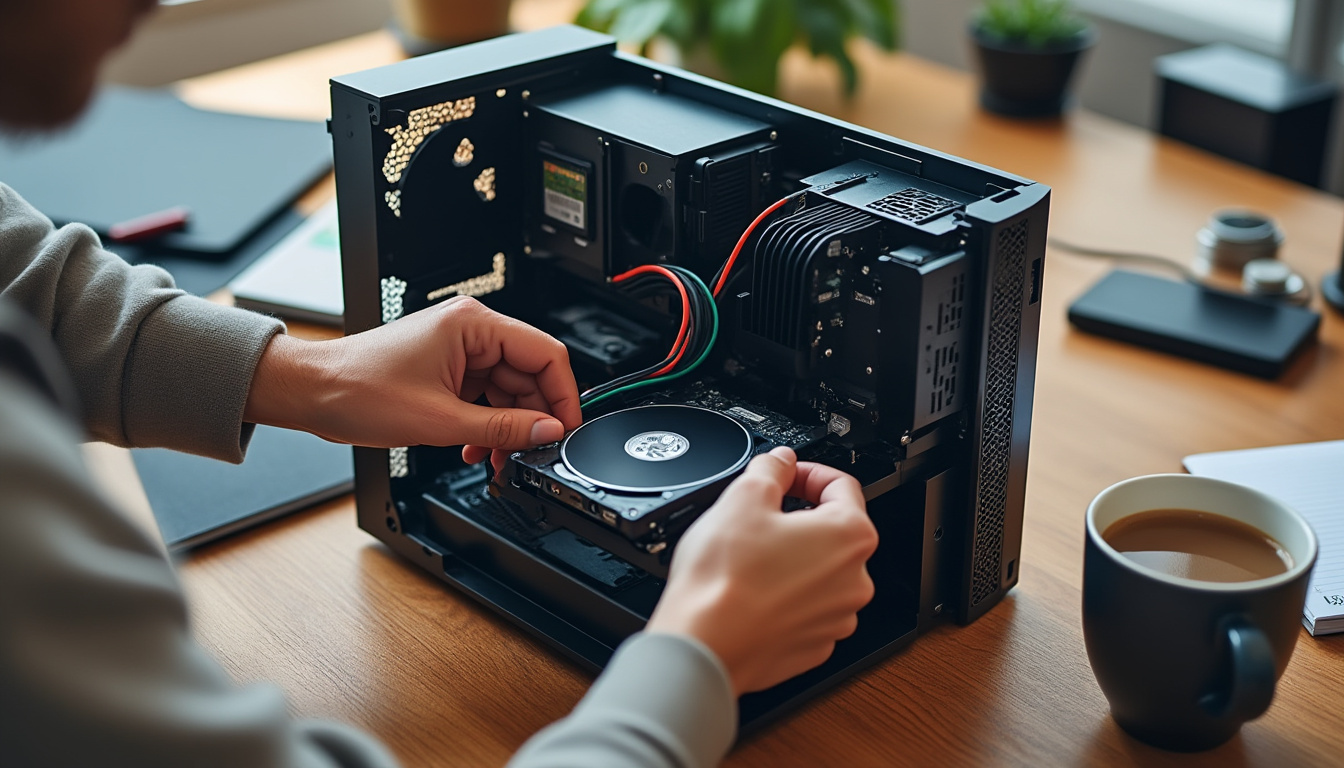
Avant de fouiller dans les menus de Windows 10, un minimum de diagnostic matériel s’impose. Beaucoup de cas de disque dur interne non détecté viennent d’un câble fatigué, d’un port SATA capricieux ou d’une alimentation sous-dimensionnée. Sur un PC fixe assemblé un peu à l’arrache, un simple changement de connecteur peut ramener le disque à la vie en quelques secondes.
Reprenons Julien : après ajout de son SSD, le BIOS voit le disque, mais il ne s’affiche pas dans le système. Il commence par débrancher et rebrancher les câbles, en testant un autre port SATA de la carte mère, puis un autre câble d’alimentation. Ce genre de manipulation prend cinq minutes et permet déjà d’écarter une bonne partie des pannes bêtes. Une bonne pratique consiste aussi à éviter de brancher tous les disques sur les mêmes brins d’alimentation quand le bloc n’est pas très puissant. Si tu as un doute sur cette partie, un article dédié au choix d’alimentation comme bien choisir son alimentation PC aide à remettre un peu d’ordre dans la config.
Contrôler le BIOS/UEFI et l’ordre de détection
Une fois les câbles vérifiés, direction le BIOS/UEFI. Si le disque n’apparaît pas dans la liste des périphériques de stockage, c’est mauvais signe. Il faut alors tester sur un autre PC, voire via un adaptateur USB/SATA pour trancher entre panne de disque et port défectueux. Si, au contraire, le disque est listé, mais que Windows 10 ne le voit pas, le problème se situe plus haut dans la chaîne logicielle.
Au passage, profite-en pour contrôler le mode du contrôleur SATA : AHCI reste la valeur de référence pour un usage classique avec SSD et HDD. Un mode RAID activé sans raison, ou un vieux réglage IDE conservé après une migration, peut créer des comportements étranges. Sur certaines cartes mères, l’activation d’un slot M.2 coupe un port SATA voisin, ce qui peut donner l’impression qu’un disque disparaît dès qu’on ajoute un SSD NVMe. Ce genre de subtilité se niche dans le manuel de la carte mère, rarement dans les messages d’erreur visibles à l’écran.
Premier filtre côté Windows : Gestionnaire de périphériques et PowerShell
Dès que le BIOS semble voir le disque, Windows doit être mis à contribution. Premier arrêt au Gestionnaire de périphériques : clic droit sur le menu Démarrer, puis « Gestionnaire de périphériques », section « Lecteurs de disque ». Si le modèle du disque apparaît ici, la partie matérielle est globalement validée. Un triangle jaune ou un code d’erreur pointe souvent un souci de pilotes disque dur à mettre à jour.
Pour ceux qui aiment les commandes, PowerShell permet un contrôle encore plus brut avec :
Get-CimInstance Win32_DiskDrive
Si le disque figure dans cette liste, Windows 10 dialogue bien avec le contrôleur. À partir de là, l’Explorateur de fichiers n’est plus la bonne jauge : il masque tout ce qui n’a pas de volume monté. C’est la gestion des disques qui prend le relais pour comprendre l’état réel du stockage. Conclure cette étape matérielle par une vérification croisée BIOS / Gestionnaire de périphériques / PowerShell donne une base solide pour passer à la suite.
Gestion des disques Windows 10 : l’outil clé pour rendre un disque visible
Une fois rassuré sur la partie physique, tout se joue dans l’outil « Gestion des disques ». C’est lui qui révèle pourquoi un disque dur interne non détecté n’apparaît pas dans l’Explorateur. Lancer cet outil est simple : clic droit sur Démarrer, puis « Gestion des disques ». Après quelques secondes, la liste des disques s’affiche en bas, sous forme de barres avec leurs partitions.
On retrouve souvent quatre grands états problématiques : disque Non initialisé, espace Non alloué, volume en RAW, disque Hors ligne ou partition sans lettre de lecteur. Chacun a son remède. L’avantage, c’est que visuellement, les couleurs et les libellés rendent tout de suite la situation beaucoup plus claire qu’un simple « disque manquant ».
Remettre un disque hors ligne en service
Cas classique après un clonage ou un branchement à chaud : le disque s’affiche avec la mention « Hors connexion ». Tant qu’il reste dans cet état, Windows 10 le garde à l’écart et aucune lettre de lecteur ne lui sera attribuée. Pour le remettre en service, un clic droit sur l’étiquette du disque (Disque 1, Disque 2, etc.) puis « En ligne » suffit la plupart du temps.
Parfois, Windows affiche juste après un message de conflit de signature. Cela arrive lorsqu’on branche deux disques clonés à l’identique. Le système prend des précautions pour éviter de se mélanger les pinceaux. Dans ce cas, la mise en ligne peut nécessiter une confirmation ou une opération de changement de signature via des outils avancés, mais pour un disque de données classique, le passage en ligne se passe généralement sans histoire.
Initialiser un disque non initialisé (GPT ou MBR)
Pour un disque neuf, ou un disque dont la table de partition a sauté, la mention « Non initialisé » s’affiche. Tant que cette étape n’est pas faite, impossible de créer des partitions. Clic droit sur la zone du disque, « Initialiser le disque », puis choix entre MBR et GPT. Pour un usage moderne, GPT reste le meilleur choix, surtout pour les capacités au-delà de 2 To et les machines en UEFI.
Une fois initialisé, le disque n’est pas encore utilisable : tout l’espace apparaît comme « Non alloué ». C’est l’étape d’après qui va réellement rendre le stockage exploitable. Cette séparation claire entre initialisation et partition rassure : initialiser ne supprime pas les données si le disque était vraiment vierge, mais sur un disque utilisé, cela peut par contre écraser une table de partition existante. D’où l’intérêt d’être sûr de ne pas confondre un disque neuf et un disque contenant des données avant d’agir.
Créer une partition sur un espace non alloué
Un grand bloc noir « Non alloué » indique que le disque dispose d’espace, mais qu’aucun volume n’y a été défini. Pour corriger cela, clic droit sur la zone non allouée, « Nouveau volume simple », puis dérouler l’assistant : taille (souvent toute la capacité), lettre de lecteur, format de fichier (NTFS ou exFAT) et étiquette du volume.
Au moment de choisir le système de fichiers, NTFS reste le candidat logique pour un disque de données interne sous Windows 10 : gestion avancée des droits, journaling, meilleure tolérance aux coupures. exFAT peut se défendre uniquement si le disque doit être partagé souvent avec d’autres systèmes non Windows. Une fois l’assistant terminé, le volume passe en bleu, marqué « Sain », et apparaît quasi instantanément dans l’Explorateur.
Récupération de données avant formatage : RAW, partition perdue et espace non alloué
Quand un disque bascule en RAW ou que toute sa capacité apparaît comme « Non alloué », l’instinct de beaucoup d’utilisateurs est de cliquer sur « Formater ». Mauvais réflexe, surtout si des fichiers importants se trouvent dessus. Tant qu’aucune écriture massive n’a été réalisée, la plupart des données restent là, simplement invisibles. C’est là que la récupération de données entre en jeu.
Reprenons un exemple : un disque de sauvegarde externe, rebranché un peu trop vite pendant un transfert, se met soudain à apparaître en RAW dans la gestion des disques. Le volume a perdu son système de fichiers NTFS, mais les blocs restent sur le support. Avant toute tentative de réparation disque dur via chkdsk ou formatage, lancer un outil de récupération qui scanne l’espace brut permet souvent de rapatrier une grosse partie des documents.
RAW, chkdsk et limites des outils intégrés
chkdsk, accessible via le Terminal (ou l’ancien Invite de commandes), peut encore arranger certaines corruptions, à condition que le volume ait une lettre. Une commande du type chkdsk X: /f reste utile, mais si Windows répond que l’outil n’est pas disponible pour un lecteur RAW, la corruption est déjà avancée. Forcer plusieurs chkdsk successifs sur un disque à moitié mourant ne fait pas de miracle, et peut même précipiter la casse.
Quand le volume ne monte plus du tout, qu’aucune lettre n’est visible et que seul un grand bloc non alloué apparaît, la marche à suivre est différente. On se retrouve face à une perte de partition : la structure logique a disparu, mais les fichiers peuvent encore être récupérés avec un logiciel de récupération qui sait explorer les blocs à la recherche de signatures de fichiers, dossiers et anciennes structures de partitions.
Outils de logiciels récupération : quand les utiliser
Sur ce genre de disque, des outils spécialisés scannent l’espace brut. Les plus sérieux proposent souvent deux niveaux : d’abord une analyse rapide qui repère les structures encore visibles, puis un scan profond qui parcourt toute la surface bloc par bloc. Le point clé est de ne jamais réinstaller un système ou copier des fichiers sur le disque abîmé avant la récupération, sous peine d’écraser ce que tu veux justement sauver.
Une fois les données rapatriées sur un autre support sain, tu peux revenir dans la gestion des disques et repartir sur une base propre : suppression de tous les volumes restants, nouvelle table de partition si besoin, création d’un nouveau volume NTFS. Le disque redevient proprement utilisable, même si, par prudence, il peut être relégué à des usages secondaires si le moindre doute mécanique persiste.
Dans les scénarios où un utilisateur préfère ne plus faire confiance au support, la meilleure issue reste parfois de cloner le contenu sauvegardé vers un disque neuf, puis de confier l’ancien au recyclage sécurisé. Cela rejoint d’ailleurs une tendance plus large où entreprises et particuliers prennent davantage au sérieux le cycle de vie des supports, entre destruction de données et valorisation des matériaux.
Quand arrêter les frais et passer par un pro
Dès qu’un disque émet des cliquetis répétés, des bips, ne tourne plus du tout ou tombe régulièrement de la carte mère, la récupération à domicile atteint ses limites. Ouvrir un disque en dehors d’une salle blanche, tenter de changer la carte électronique au hasard ou frapper le boîtier pour « décoincer » les têtes figurent dans le top des idées à éviter.
Les laboratoires spécialisés facturent cher, mais dans certains contextes (compta d’une petite boîte, photos de plusieurs années, projets pro sans sauvegarde), c’est un coût à mettre en regard de la valeur réelle des données. La stratégie globale à retenir reste simple : plus tu interviens tôt avec des méthodes logicielles propres, plus tu as de chances d’éviter cette étape coûteuse.
Bonnes pratiques après réparation : fiabiliser Windows 10 et éviter la prochaine panne
Une fois le disque dur interne non détecté sous Windows 10 remis en service, le risque est de retourner à la routine comme si de rien n’était. Pourtant, chaque incident de ce genre signale souvent un autre chantier en arrière-plan : alimentation pas adaptée, absence totale de sauvegardes, branchements sauvages à répétition, ou encore habitudes de navigation qui saturent la machine de malwares et d’adwares.
Sur un poste déjà poussif, un disque qui décroche peut se cumuler avec un navigateur rempli d’extensions douteuses et des dizaines d’onglets ouverts en permanence. C’est souvent à ce moment que l’utilisateur se demande pourquoi « l’ordinateur rame quand il va sur Internet ». Un coup d’œil sur un guide comme les causes des lenteurs en navigation permet de voir que le disque n’est qu’un étage du problème, au milieu d’un empilement logiciel parfois toxique.
Mettre à jour pilotes, Windows et vérifier la santé du disque
Une fois les données sauvées, pense à vérifier régulièrement l’état de santé du disque via les informations SMART, avec un outil dédié. Si le nombre de secteurs réalloués monte doucement, mieux vaut planifier un remplacement avant la panne sèche. Côté Windows 10, maintenir les pilotes disque dur à jour via le Gestionnaire de périphériques ou le site du constructeur évite des comportements bizarres, surtout sur les contrôleurs NVMe récents.
Un autre réflexe simple consiste à passer par un schéma de sauvegarde clair : un disque interne pour le système et les données actives, un second support pour les sauvegardes régulières, éventuellement synchronisé avec un service en ligne. Le jour où un disque redeviendra invisible, tu pourras alors te concentrer sur la remise en ligne sans angoisser pour les données elles-mêmes.
Checklist rapide après un incident de disque non détecté
Pour transformer un incident en occasion de renforcer ta config, tu peux te bâtir une petite routine comme celle-ci :
- Contrôler la connectique : câbles SATA/USB en bon état, ports testés, alimentation adaptée.
- Vérifier la santé SMART : repérer les secteurs réalloués, erreurs d’accès, remontées anormales.
- Mettre à jour les pilotes et Windows 10 : surtout pour les chipsets, contrôleurs SATA/NVMe.
- Mettre en place une vraie sauvegarde : automatisée si possible, sur un autre support que le disque problématique.
- Documenter ce qui a été fait : utile le jour où un autre disque commencera à faire des siennes.
Cette façon de faire ne transforme pas un HDD vieillissant en matériel neuf, mais elle limite nettement les dégâts lors du prochain incident. Un disque peut tomber en panne, mais tes données ne doivent pas tomber avec lui à chaque fois.
Pourquoi mon disque dur interne n apparaît pas dans l Explorateur alors qu il est visible dans le BIOS ?
Dans ce cas, le matériel est généralement détecté, mais Windows 10 ne voit pas de volume monté. Le disque peut être non initialisé, contenir uniquement de l espace non alloué, être en format RAW, hors ligne ou sans lettre de lecteur. La bonne démarche consiste à ouvrir Gestion des disques, regarder l état exact du disque, puis soit l initialiser, soit créer une partition, soit remettre le disque en ligne, soit attribuer une lettre de lecteur. Tant que le disque est sain mécaniquement, ces actions suffisent souvent à le rendre visible dans l Explorateur.
Puis je formater directement un disque en RAW pour le réparer ?
Techniquement oui, formater un volume RAW en NTFS ou exFAT le rendra à nouveau utilisable. En revanche, ce formatage effacera les données qui s y trouvent encore. Si le disque contient des fichiers importants, il est préférable de d abord lancer une récupération de données avec un logiciel spécialisé, puis de formater seulement une fois les fichiers copiés ailleurs. Le formatage est une bonne solution pour repartir sur une base propre, mais il doit arriver en fin de chaîne, pas en premier réflexe.
Comment savoir si mon disque non détecté est vraiment mort ?
Un disque suspect doit être testé à plusieurs niveaux. S il n apparaît pas dans le BIOS ni dans un autre PC, ne tourne pas, émet des bruits de cliquetis répétés ou de grattement, la panne matérielle est très probable. Si au contraire il est visible dans le BIOS, dans le Gestionnaire de périphériques ou via PowerShell, mais pas dans l Explorateur, il y a encore de bonnes chances de le récupérer via Gestion des disques, réparation logique et récupération de données. En présence de symptômes mécaniques marqués, il vaut mieux arrêter les manipulations et envisager un laboratoire spécialisé.
Faut il choisir MBR ou GPT lors de l initialisation d un nouveau disque ?
Pour un usage avec Windows 10 sur un PC récent en UEFI, GPT reste le choix recommandé. Il gère mieux les gros disques, permet plus de partitions et s aligne sur les standards actuels. MBR ne se justifie vraiment que pour des compatibilités spécifiques avec de vieux systèmes ou du matériel ancien. Dans Gestion des disques, l initialisation en GPT convient pour l immense majorité des disques internes ajoutés en 2026.
Un disque interne peut il disparaître uniquement à cause d un pilote obsolète ?
Un pilote de contrôleur SATA, USB ou NVMe mal installé ou daté peut empêcher Windows d exposer le disque au système, alors que le BIOS le voit encore. Ce cas reste moins fréquent qu un câble ou un disque fatigué, mais il existe. Lorsque le disque est visible dans le BIOS, parfois dans le Gestionnaire de périphériques avec un point d exclamation, mais pas dans Gestion des disques, une mise à jour ou réinstallation des pilotes du contrôleur de stockage peut débloquer la situation. C est une étape à inclure dans le diagnostic, après les vérifications matérielles de base.
