


Installer Ubuntu sur VMware permet de disposer d’un ordinateur Linux isolé sans modifier le système installé sur le poste. C’est pratique pour apprendre les commandes, tester une application web ou vérifier un script avant de l’utiliser sur une machine réelle. La machine virtuelle fonctionne comme un ordinateur indépendant, mais ses ressources, notamment le processeur, la mémoire vive et l’espace disque, sont fournies par l’ordinateur hôte.
La procédure tient en quelques étapes : préparer l’image ISO d’Ubuntu, créer la machine dans VMware, lancer l’installation, puis régler l’intégration et le réseau. Les choix faits au départ ont un effet très concret sur le confort d’utilisation. Une VM dotée de trop peu de mémoire se traîne ; une VM trop gourmande peut ralentir tout le reste du poste. Autant dimensionner selon l’usage plutôt que d’attribuer toutes les ressources disponibles.
En bref
- Récupère l’image ISO d’Ubuntu depuis le site officiel et vérifie qu’elle correspond à l’architecture de ton ordinateur.
- Pour Ubuntu Desktop, prévois au moins 2 processeurs virtuels, 4 Go de mémoire vive et 25 Go d’espace disque.
- Dans l’assistant VMware, sélectionne l’ISO, donne un nom explicite à la VM et vérifie son récapitulatif avant de la démarrer.
- Après l’installation, mets le système à jour et installe open-vm-tools et, pour le bureau graphique, open-vm-tools-desktop.
- Choisis NAT pour un accès simple à Internet ; utilise un réseau en pont si la VM doit être visible sur le réseau local.
Préparer l’installation d’Ubuntu sur VMware
Avant d’ouvrir VMware, vérifie que le logiciel de virtualisation est installé sur le poste hôte. Workstation concerne Windows et Linux, tandis que Fusion est destiné à macOS. Les menus et les noms des options varient un peu selon l’édition, mais le parcours général reste le même : créer une machine, lui associer un système d’exploitation et démarrer son installation.
Télécharge ensuite Ubuntu depuis le site officiel. Pour découvrir le bureau Linux ou préparer un environnement de développement, l’édition Desktop en version LTS est un choix raisonnable. Une version LTS reçoit une maintenance prolongée par rapport aux éditions intermédiaires, ce qui évite de devoir remplacer trop vite une VM utilisée régulièrement. Choisis le fichier ISO adapté à ton matériel : sur un Mac équipé d’une puce Apple, l’architecture ARM n’est pas interchangeable avec l’image destinée aux processeurs x86-64 classiques.
La différence peut sembler secondaire au moment du téléchargement. Elle ne l’est pas : une image prévue pour la mauvaise architecture ne se transformera pas en système compatible parce qu’elle est lancée dans une machine virtuelle. Vérifie donc la page de téléchargement et les recommandations de VMware avant de poursuivre, surtout si le poste utilise une puce Apple Silicon.
La virtualisation matérielle doit aussi être disponible sur l’ordinateur hôte. Sur un PC, les fonctions Intel VT-x ou AMD-V sont généralement activées dans le BIOS ou l’UEFI. Si VMware signale qu’elles sont indisponibles, vérifie ce réglage et les éventuels paramètres de virtualisation imposés par l’entreprise. Un message d’erreur à cette étape n’indique pas forcément un problème avec Ubuntu ; il peut venir de la configuration du poste.
Pour ne pas mélanger les fichiers, crée un dossier dédié aux machines virtuelles et place-y l’image ISO, ou conserve celle-ci dans un répertoire facile à retrouver. Une VM occupe rapidement plusieurs gigaoctets, surtout après l’ajout d’un environnement de développement. Si le portable possède un SSD interne et un disque externe lent, privilégie le SSD pour la machine active : les démarrages, les mises à jour et l’installation de paquets seront plus réactifs.
Une précaution simple évite aussi les confusions : donne à l’ISO et à la machine des noms explicites. « ubuntu-24.04-desktop.iso » et « ubuntu-dev-test » sont plus utiles que « nouveau fichier » et « VM 2 ». Ce petit rangement paraît banal, jusqu’au jour où plusieurs environnements de test se retrouvent côte à côte.
Pour un premier essai, garde un objectif limité : installer Ubuntu, ouvrir un terminal, puis tester un outil précis. Cette approche permet de savoir si le problème vient du système, de VMware ou d’un réglage ajouté ensuite. Un environnement bien préparé rend l’installation prévisible ; le choix des ressources de la VM vient juste après.
Créer une machine virtuelle Ubuntu et choisir ses ressources
Dans VMware Workstation, le parcours classique commence par File, puis New Virtual Machine. Sélectionne le mode « Typical » pour utiliser l’assistant standard. À l’étape du système d’installation, indique que tu veux utiliser une image ISO et sélectionne le fichier Ubuntu téléchargé. Selon la version de VMware, l’assistant peut proposer une installation simplifiée et demander le nom d’utilisateur avant même le premier démarrage.
Cette installation automatisée est pratique, mais elle ne convient pas à toutes les situations. Pour suivre l’installateur Ubuntu étape par étape, choisis l’option permettant de terminer la création de la VM sans installer immédiatement le système, si elle est proposée. La machine démarrera ensuite sur l’ISO et affichera les écrans habituels d’Ubuntu. C’est aussi plus facile à expliquer à quelqu’un qui découvre le processus.
Attribue à la VM un nom qui précise son usage ou sa version, par exemple « Ubuntu-dev » ou « Ubuntu-tests-reseau ». Choisis également un emplacement de stockage suffisamment spacieux. Le disque virtuel peut être à allocation dynamique : le fichier grandit à mesure que le système écrit des données, jusqu’à la limite définie. Une capacité maximale de 25 Go convient à une installation de bureau légère ; 40 Go donnent davantage de marge pour un IDE, des dépendances et quelques conteneurs.
Pour la mémoire vive, 4 Go constituent un point de départ pour Ubuntu Desktop, à condition que l’ordinateur hôte dispose d’assez de mémoire pour faire tourner simultanément son propre système et VMware. Avec un IDE lourd, plusieurs onglets de navigateur et des services locaux, 8 Go alloués à la VM peuvent apporter un confort supérieur. Il ne faut pas pour autant attribuer toute la mémoire de l’hôte à Ubuntu : le système principal a lui aussi besoin de ressources.
Deux processeurs virtuels suffisent pour beaucoup de tâches courantes, comme apprendre Linux, lancer un serveur web local ou tester une API. Quatre peuvent se justifier pour compiler un projet ou exécuter plusieurs services en même temps, si le processeur hôte suit. Ajouter des cœurs virtuels sans raison ne rend pas automatiquement la VM plus rapide ; une machine virtuelle partage le matériel réel avec les autres applications.
Avant de cliquer sur Finish, relis le récapitulatif. Vérifie le chemin des fichiers, la quantité de mémoire, le nombre de processeurs, le disque et le lecteur CD/DVD associé à l’image ISO. Sur une VM de développement, ces cinq vérifications évitent une bonne partie des « pourquoi ça rame ? » entendus après coup.
Un dernier choix concerne le réseau virtuel. Le mode NAT permet généralement à Ubuntu d’accéder à Internet en passant par la connexion du poste hôte, sans exposer directement la VM au réseau local. Le mode pont, parfois nommé « bridged », donne à la machine virtuelle une présence plus proche de celle d’un ordinateur physique sur le réseau. Pour débuter, NAT est le réglage le moins compliqué ; le mode pont se choisit quand un test exige que d’autres machines locales joignent Ubuntu.
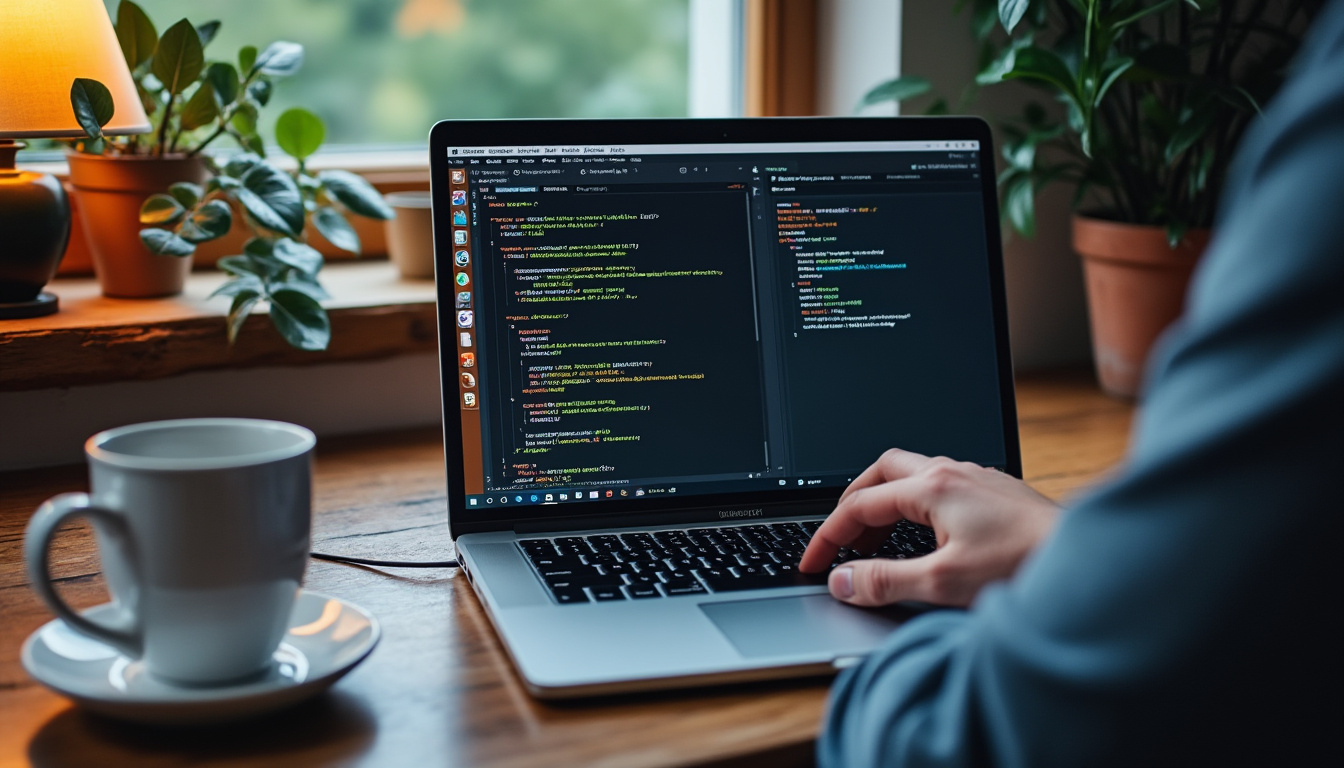
Installer Ubuntu depuis l’image ISO dans VMware
Démarre la machine virtuelle. Si l’ISO est bien sélectionnée comme support de démarrage, l’écran d’accueil d’Ubuntu apparaît. Les libellés varient selon la version, mais l’installateur demande généralement la langue, la disposition du clavier et le type d’installation. Sélectionne une disposition adaptée à ton clavier physique : une configuration française évite de chercher les caractères spéciaux à chaque commande.
L’installateur peut proposer de télécharger des mises à jour ou d’ajouter des logiciels tiers. Avec une connexion stable, installer les mises à jour pendant cette étape réduit le travail à faire au premier démarrage. Si le réseau est lent ou si la VM sert à un test hors ligne, tu peux terminer l’installation sans téléchargement et mettre Ubuntu à jour ensuite.
Sur un disque virtuel neuf, l’option d’installation qui utilise le disque entier est généralement adaptée. Le terme « disque » désigne ici le disque virtuel créé par VMware, pas le SSD physique de l’ordinateur hôte. Il reste utile de vérifier que la VM a bien démarré depuis l’ISO et que tu travailles dans l’assistant de cette machine, surtout si plusieurs fenêtres VMware sont ouvertes.
Le partitionnement manuel a sa place dans un exercice consacré aux systèmes de fichiers ou dans un laboratoire de stockage. Pour une VM de découverte ou de développement, il ajoute des décisions qui n’apportent pas grand-chose. Utilise les paramètres proposés par l’installateur, sauf si ton objectif est précisément d’apprendre à créer des partitions et des points de montage.
Choisis ensuite le fuseau horaire correspondant à l’usage prévu. Cette configuration influe sur l’affichage de l’heure et facilite la lecture des journaux, notamment lorsqu’un script planifié ou un service semble se lancer au mauvais moment. L’ordinateur hôte et la VM peuvent utiliser des fuseaux différents, mais ce choix mérite d’être conscient dans un environnement de test.
Crée un compte utilisateur avec un nom facile à reconnaître et un mot de passe solide. Une VM de test reste souvent en service plus longtemps que prévu : un script temporaire devient un outil réutilisé, ou une image est clonée pour un autre projet. Les identifiants choisis à la hâte finissent alors par compliquer l’administration. Évite également de réutiliser le mot de passe principal de ton poste.
Après validation, l’installation copie les fichiers sur le disque virtuel. La durée dépend du matériel, de la connexion et des options sélectionnées. Lorsque l’installateur demande de redémarrer, suis l’instruction puis retire ou déconnecte l’ISO si la VM revient encore sur l’écran d’installation. Dans VMware, cela se règle généralement dans les paramètres du lecteur virtuel, ou en choisissant de démarrer depuis le disque installé.
Le premier démarrage permet de vérifier que le compte fonctionne et que le bureau s’ouvre correctement. Si l’écran reste noir ou si l’installation recommence, ne réinstalle pas tout de suite : vérifie d’abord l’ordre de démarrage et le lecteur ISO. Une fois Ubuntu lancé depuis son disque virtuel, la phase suivante consiste à améliorer son intégration avec l’hôte.
Configurer Ubuntu et les outils VMware après l’installation
Une fois connecté, commence par mettre Ubuntu à jour. Depuis un terminal, les commandes usuelles sont sudo apt update, puis sudo apt upgrade. La première actualise la liste des paquets disponibles ; la seconde installe les versions proposées pour le système. Lis les demandes de confirmation affichées dans le terminal, surtout si la VM a déjà reçu des logiciels ou des dépôts supplémentaires.
Pour l’intégration de bureau, Ubuntu utilise les outils libres open-vm-tools. Le paquet open-vm-tools-desktop ajoute les fonctions liées à l’environnement graphique. Sur une installation Desktop, ces paquets sont souvent accessibles directement depuis les dépôts Ubuntu. Une installation habituelle se fait avec la commande suivante :
sudo apt install open-vm-tools open-vm-tools-desktop
Redémarre ensuite Ubuntu et teste les fonctions utiles dans ton contexte : ajustement de la résolution quand la fenêtre change de taille, comportement de la souris et, si les options sont activées et prises en charge, copier-coller ou dossiers partagés. La présence des outils ne règle pas toujours tout d’un coup ; vérifie aussi les paramètres VMware de la VM et les autorisations d’accès aux dossiers.
Les dossiers partagés sont pratiques pour échanger des fichiers entre le système hôte et Ubuntu, mais ils ne remplacent pas une stratégie de sauvegarde. Un dépôt Git reste plus adapté au code, car il conserve l’historique des modifications et permet de retrouver un état antérieur. Pour un fichier temporaire ou un jeu de données de test, le partage de dossier peut suffire ; pour un projet, mieux vaut éviter que la seule copie vive dans une VM.
Le réseau mérite un contrôle concret. En NAT, Ubuntu devrait pouvoir accéder au Web si l’hôte est connecté. Pour tester, ouvre une page ou utilise une commande simple comme ping vers une adresse connue, en gardant à l’esprit que certains réseaux filtrent ce protocole. Si un serveur lancé dans Ubuntu doit être accessible depuis un autre appareil du réseau local, le mode pont peut être nécessaire. Dans un contexte professionnel, les règles de sécurité du réseau priment sur la facilité de configuration.
Le premier démarrage propre constitue un bon moment pour créer un instantané, aussi appelé snapshot. Il enregistre l’état de la VM afin de revenir à cette étape avant une mise à jour risquée ou une expérimentation. Un instantané ne remplace pas une sauvegarde indépendante : il dépend toujours des fichiers de la machine virtuelle et de l’espace disponible sur l’hôte. Supprime les états devenus inutiles au lieu d’accumuler une longue série de points de retour.
Pour un projet web, tu peux ensuite installer uniquement les outils réellement nécessaires : Git, un éditeur, un environnement d’exécution ou Docker si le besoin le justifie. Une VM conçue pour tester une API n’a pas besoin de reproduire tout le poste de travail. Plus l’environnement reste ciblé, plus il est facile à comprendre, à cloner et à reconstruire si un réglage part de travers.
Résoudre les problèmes courants et garder une VM fiable
Une VM lente n’a pas toujours besoin de davantage de mémoire vive. Commence par observer le poste hôte : si le navigateur, l’IDE et VMware consomment déjà presque toute la mémoire, Ubuntu ne peut pas compenser cette saturation. Ferme les applications inutiles, puis vérifie la quantité de mémoire attribuée à la VM. Pour un usage de bureau courant, 4 Go restent un seuil de départ, tandis qu’un environnement de développement chargé peut demander plus.
Si le disque virtuel semble plein, distingue la capacité maximale configurée et l’espace encore disponible dans Ubuntu. Un disque à allocation dynamique peut avoir une limite de 40 Go sans occuper immédiatement toute cette taille sur l’hôte. À l’inverse, les mises à jour, les images de conteneurs, les caches et les instantanés peuvent faire grossir les fichiers réels. Vérifie l’espace dans Ubuntu et celui du volume qui héberge les fichiers VMware.
Un bureau qui ne s’adapte pas à la taille de la fenêtre signale souvent une intégration incomplète. Confirme que les paquets open-vm-tools sont installés, redémarre la VM et vérifie les options d’affichage dans VMware. Il vaut mieux utiliser les paquets maintenus par la distribution que télécharger au hasard un ancien installateur depuis un forum. Les composants fournis avec Ubuntu s’intègrent aux mises à jour habituelles du système.
Quand Internet ne fonctionne pas, vérifie d’abord si l’hôte accède lui-même au réseau. Ensuite, inspecte le mode de la carte réseau virtuelle et son état de connexion dans les paramètres de la VM. En NAT, la machine virtuelle utilise la connexion de l’hôte ; en mode pont, elle dépend aussi de la configuration du réseau local. Un VPN, un pare-feu ou une politique informatique peut modifier le comportement attendu.
La prudence est particulièrement utile avec les instantanés. Ils sont excellents avant une mise à niveau de paquets ou une modification de configuration, mais ils ne doivent pas devenir un cimetière d’états oubliés. Chaque snapshot peut conserver des données et compliquer la gestion du stockage. Garde un point de retour pour les changements risqués, puis supprime-le lorsque la VM est stabilisée et que les données importantes sont sauvegardées ailleurs.
Pour une équipe, le meilleur gain vient souvent de la reproductibilité. Note la version d’Ubuntu, les ressources allouées et les logiciels installés. Si plusieurs personnes doivent utiliser la même configuration, documente les étapes ou prépare une procédure de provisionnement plutôt que de transmettre une VM opaque. Le clone peut démarrer vite, mais sans consignes, personne ne saura pourquoi un paquet ou un port particulier a été ajouté.
Une configuration de base peut être vérifiée avec cette liste :
- Ubuntu démarre depuis le disque virtuel après déconnexion de l’ISO.
- Les mises à jour et les outils d’intégration sont installés.
- La mémoire vive, le processeur et l’espace disque correspondent à l’usage prévu.
- Le réseau virtuel est réglé en NAT ou en pont selon le besoin réel.
- Un instantané propre existe avant les essais qui risquent de modifier le système.
Une VM utile n’est pas celle qui reçoit le plus de ressources ou le plus d’outils, mais celle dont le rôle reste clair. Garde une base légère, teste une modification à la fois et conserve une copie des fichiers importants hors de la machine virtuelle.
| Usage de la VM Ubuntu | Ressources de départ | Configuration réseau conseillée |
|---|---|---|
| Découverte de Linux et terminal | 2 processeurs virtuels, 4 Go de mémoire vive, 25 Go de disque | NAT pour accéder à Internet |
| Développement web avec IDE et services locaux | 2 à 4 processeurs virtuels, 8 Go de mémoire si l’hôte le permet, 40 Go de disque | NAT, ou pont si d’autres appareils doivent joindre les services |
| Tests de réseau en laboratoire | À ajuster selon le nombre de services et de machines virtuelles | Réseau virtuel isolé ou pont, selon le scénario de test |
Quelle version d’Ubuntu choisir pour VMware ?
Pour un poste de test ou de développement, une version LTS d’Ubuntu Desktop constitue un choix pratique grâce à son cycle de maintenance prolongé. Sur Mac avec puce Apple Silicon, vérifie que l’image ISO choisie correspond à l’architecture ARM et aux possibilités de ta version de VMware.
Combien de mémoire vive faut-il attribuer à Ubuntu ?
Prévois au moins 4 Go pour Ubuntu Desktop et 2 processeurs virtuels pour un usage courant. Un environnement avec un IDE, un navigateur et des conteneurs peut bénéficier de 8 Go, à condition que l’ordinateur hôte conserve assez de mémoire pour ses propres tâches.
L’option d’effacement du disque supprime-t-elle les fichiers de l’ordinateur hôte ?
Dans une installation réalisée sur une machine virtuelle neuve, cette option concerne le disque virtuel créé par VMware. Vérifie tout de même que l’installation se déroule bien dans la VM et non sur une machine physique avant de confirmer.
Pourquoi installer open-vm-tools après Ubuntu ?
Ces paquets améliorent l’intégration entre Ubuntu et VMware, notamment l’affichage dynamique et certaines fonctions de souris ou de partage. Le paquet open-vm-tools-desktop est utile pour le bureau graphique ; les fonctions disponibles dépendent aussi des réglages de VMware.
Un instantané VMware remplace-t-il une sauvegarde ?
Non. Un instantané permet de revenir à un état antérieur de la VM, mais il dépend des fichiers de cette machine et de l’espace de stockage de l’hôte. Sauvegarde séparément les données importantes, en particulier le code et les fichiers qui ne peuvent pas être recréés facilement.
