

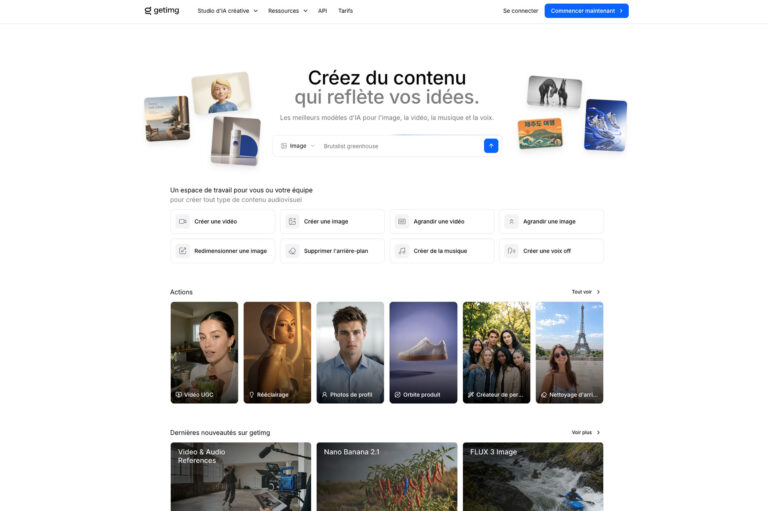
Getimg réunit dans un même espace la génération d’images par IA, la retouche locale et plusieurs outils de transformation d’images. Accessible depuis un navigateur, la plateforme évite de configurer un modèle sur son propre ordinateur : tu décris une scène, ajustes les réglages de génération, puis affines le résultat avec son éditeur d’images IA. Les fonctions de canevas, d’inpainting et d’outpainting sont particulièrement utiles quand une image doit évoluer sans repartir de zéro.
Le service s’adresse autant aux personnes qui préparent des visuels pour les réseaux sociaux qu’aux équipes marketing, aux graphistes et aux développeurs qui prototypent une interface. Il faut toutefois distinguer la facilité de prise en main du coût d’usage : chaque génération consomme des crédits, et les traitements vidéo peuvent en demander davantage. Le bon réflexe consiste à tester un petit flux de travail avant de choisir un abonnement, plutôt qu’à se laisser guider par la liste des modèles disponibles.
En bref
- Getimg fonctionne dans le navigateur et rassemble génération, édition et redimensionnement d’images.
- Le canevas sert à modifier une zone précise, étendre un cadrage ou préparer plusieurs variantes d’un visuel.
- Les modèles et les tarifs évoluent : vérifie les quotas affichés dans ton compte avant de planifier une production.
- Pour débuter, mieux vaut un prompt descriptif et une seule modification à la fois qu’une consigne interminable.
- La génération vidéo reste adaptée aux courtes animations, pas au montage d’une séquence complexe.
Getimg et ses fonctionnalités de génération d’images par IA
Getimg est une plateforme en ligne qui regroupe plusieurs outils de création visuelle assistée par IA. Tu peux partir d’une description textuelle, importer une image existante ou travailler dans un canevas afin de produire et retoucher un visuel dans le même espace. Cette logique évite de jongler constamment entre un générateur, un logiciel de détourage et un outil de recadrage.
La génération texte-vers-image reste le point d’entrée le plus direct. Tu décris le sujet, le décor, l’éclairage et le cadrage, puis tu sélectionnes un modèle et des paramètres de sortie. Selon les options proposées dans ton compte, plusieurs familles de modèles peuvent être disponibles, notamment des modèles associés à Flux ou à Stable Diffusion. Le catalogue et les appellations changent avec le temps : mieux vaut se fier au menu de l’application plutôt qu’à une liste trouvée dans un ancien tutoriel.
Le choix du modèle influence le rendu, mais il ne remplace pas une consigne claire. Pour un visuel de produit, indique par exemple la matière, la position de l’objet, le type de fond et la lumière souhaitée. « Une gourde en acier sur une table en bois » donne une base ; « gourde en acier brossé, posée près d’une fenêtre, ombre douce sur une table marquée, cadrage vertical » donne au modèle davantage d’indices exploitables.
Getimg propose aussi des fonctions d’édition et de transformation d’images. Le canevas permet de travailler sur une composition plus large, tandis que l’inpainting sert à sélectionner une zone et à demander son remplacement ou sa modification. L’outpainting, parfois présenté comme une extension de cadrage ou un uncrop, génère du contenu au-delà des bords d’origine. Ces outils répondent à des besoins différents : corriger un détail, déplacer visuellement un élément ou adapter une image horizontale à un format vertical.
Certains plans donnent accès à des fonctions de personnalisation, comme l’entraînement ou l’utilisation de modèles dédiés, et les offres peuvent également inclure des outils d’animation d’image. La disponibilité exacte dépend de l’offre et de l’interface au moment de l’utilisation. Il est donc utile de distinguer les capacités générales de la plateforme des fonctions incluses dans ton forfait.
Pour une petite équipe, le bénéfice principal est la continuité du travail : générer une proposition, la modifier, puis préparer une version adaptée à un autre support. Getimg n’annule pas le besoin de direction artistique. Il réduit plutôt le temps passé sur certaines tâches répétitives, à condition de garder un contrôle humain sur le résultat.
Utiliser l’éditeur d’images IA, le canevas et les outils de retouche
L’éditeur d’images IA devient intéressant dès qu’une première génération est assez proche du résultat attendu, mais qu’un détail bloque encore sa réutilisation. Le canevas sert alors de plan de travail : tu peux importer une image, sélectionner une zone ou élargir la surface disponible, puis guider la modification avec un prompt. C’est plus pratique que de relancer toute l’image pour corriger un objet secondaire.
Modifier une zone avec l’inpainting
Avec l’inpainting, commence par sélectionner précisément la partie à retoucher. Si la sélection déborde largement sur les zones à conserver, le modèle risque de les réinterpréter lui aussi. Une sélection serrée autour d’un objet donne généralement un meilleur contrôle, même si le résultat dépend de la complexité du fond et du modèle choisi.
Exemple : une boutique fictive prépare une photo de sac pour une fiche produit. Le sac est bien placé, mais une étiquette parasite attire l’œil. La sélection peut couvrir l’étiquette et une petite marge autour, puis le prompt demande un tissu cohérent avec la matière environnante. Le travail consiste ensuite à examiner les contours et les ombres, pas seulement à vérifier si l’objet a disparu.
Piège fréquent : demander plusieurs changements dans la même zone en une seule consigne. « Enlève l’étiquette, change la couleur du sac, ajoute une main et transforme l’arrière-plan » laisse trop de décisions au modèle. Procède par étapes ; tu sauras quelle instruction a amélioré ou dégradé l’image.
Étendre le cadrage avec l’outpainting
L’outpainting complète les parties manquantes autour d’une image. Il est utile lorsqu’un visuel carré doit devenir une bannière, ou quand un portrait doit laisser davantage d’espace autour du sujet. L’outil tente de prolonger les textures, la perspective et l’éclairage, mais il ne devine pas toujours correctement les éléments hors champ. Si le bord contient une ligne d’horizon, une architecture ou un motif régulier, vérifie la continuité à fort zoom.
Le redimensionnement assisté par IA suit une logique proche : il adapte la composition à différents ratios en générant les zones qui manquent, au lieu de couper simplement l’image. Pour une publication carrée, une miniature ou une story verticale, cette méthode conserve davantage du sujet qu’un recadrage automatique. Elle ne garantit pas pour autant que chaque variante soit prête à publier sans retouche.
Le détourage d’arrière-plan et l’agrandissement d’image complètent ces usages. Le détourage peut accélérer la préparation d’un visuel produit, tandis que l’upscaling augmente la résolution en reconstruisant certains détails. Cette reconstruction n’est pas une récupération exacte des informations perdues : sur une petite photo floue, l’IA peut inventer des textures. Pour un document où la fidélité compte, conserve l’original et compare les deux versions.
La bonne méthode consiste à enregistrer une copie à chaque étape importante. Une version avant retouche permet de revenir en arrière et de comparer les résultats, surtout quand plusieurs outils interviennent dans le même canevas. L’éditeur accélère les essais ; il ne dispense pas d’un contrôle attentif des détails.
Construire un flux de création de visuels sans gaspiller ses crédits
Les crédits constituent une partie importante de l’expérience Getimg. Une génération d’image, un agrandissement ou une animation ne consomment pas nécessairement la même quantité. Le coût peut aussi varier selon le modèle, la résolution et les options sélectionnées. Avant de lancer une série de variantes, regarde l’estimation affichée par l’interface et teste une seule sortie.
Les informations tarifaires disponibles peuvent différer selon la date, la région et le mode de facturation. Certaines présentations évoquent un essai limité en crédits, tandis que d’autres décrivent des abonnements mensuels avec différents quotas. Les montants indiqués dans des articles tiers ne sont donc pas une base fiable pour budgéter une campagne actuelle. Vérifie la page des forfaits de Getimg et les conditions associées à ton compte avant de t’engager.
| Besoin | Outil adapté | Vérification à faire |
|---|---|---|
| Créer une image depuis une description | Texte-vers-image | Modèle, format et nombre de variantes |
| Corriger un détail local | Inpainting dans le canevas | Précision du masque et cohérence des contours |
| Adapter une composition à un autre ratio | Outpainting ou redimensionnement IA | Éléments ajoutés aux bords de l’image |
| Animer une image fixe | Image-to-video, si disponible dans l’offre | Durée, résolution et crédits par génération |
Pour éviter les essais coûteux, prépare une consigne réutilisable et ne change qu’un paramètre à la fois. Si le rendu est trop sombre, ajuste l’éclairage dans le prompt plutôt que de changer en même temps le modèle, le ratio et le style. Cette discipline ressemble au débogage d’une interface : isoler une variable permet de comprendre ce qui produit l’effet observé.
Un flux simple peut commencer par une génération en résolution modérée, suivie d’une retouche locale, puis d’un agrandissement uniquement si le visuel doit être imprimé ou affiché en grand. Il n’y a pas de raison de payer l’upscaling pour une image destinée à une vignette minuscule. À l’inverse, agrandir une image dont la composition est encore bancale ne fera que produire une version plus grande d’un problème.
Pour les équipes, pense aussi à définir une convention de fichiers : nom du projet, version, format et statut de validation. L’IA facilite la production de variantes, mais les fichiers peuvent vite se multiplier. Sans organisation minimale, retrouver « la version approuvée pour la page d’accueil » devient une chasse au trésor, et personne n’a besoin d’un jeu de société supplémentaire au bureau.
Réglages de génération, prompts créatifs et limites à connaître
Un prompt utile décrit ce qui doit être visible, mais aussi la manière dont les éléments s’organisent. Sujet, action, environnement, cadrage et lumière forment une base solide. Les indications de style peuvent préciser le rendu, mais empiler des adjectifs contradictoires rend souvent l’image moins prévisible. « Photo réaliste, illustration aquarelle, rendu 3D » ne constitue pas une direction claire.
Pour garder la maîtrise, sépare les informations importantes : « portrait d’une artisane dans son atelier », puis « plan moyen, établi en bois, lumière latérale de fenêtre, arrière-plan légèrement flou ». Si un texte doit apparaître dans l’image, formule-le explicitement et vérifie le résultat lettre par lettre. Les modèles récents peuvent mieux gérer certains mots, mais aucun outil ne doit être considéré comme infaillible pour produire une étiquette ou une affiche sans relecture.
Les réglages de génération servent à contrôler le format, la résolution, le nombre de sorties et, selon le modèle, d’autres paramètres de création. Ils ne se comportent pas toujours de façon identique d’un modèle à l’autre. En pratique, commence avec les valeurs proposées par l’interface, puis ne touche qu’aux paramètres dont tu comprends l’effet. Une longue liste de curseurs n’est pas synonyme de meilleur résultat.
Les fonctions de génération vidéo convertissent une image ou une consigne en courte séquence animée, lorsque l’option est disponible. Elles conviennent bien à un mouvement d’ambiance, comme des nuages qui avancent ou une caméra qui se rapproche lentement d’un décor. Les séquences brèves restent plus faciles à contrôler ; des mouvements complexes et des visages en action peuvent produire des incohérences. Pour un film publicitaire avec plusieurs plans, un outil spécialisé et un vrai montage gardent leur intérêt.
La cohérence d’un personnage ou d’un produit d’une image à l’autre mérite une attention particulière. Les outils de personnalisation, lorsqu’ils sont accessibles, peuvent aider à réutiliser un sujet visuel. Les fonctions de type Elements, mentionnées dans les informations récentes de la plateforme, visent aussi à conserver des éléments récurrents. Avant une campagne, teste ce mécanisme sur plusieurs cadrages : un personnage reconnaissable de face peut changer sensiblement en plan large ou sous un éclairage différent.
Enfin, la disponibilité d’images générées pour un usage commercial dépend des conditions de service et du forfait. Ne déduis pas les droits d’exploitation d’une simple mention marketing ou d’un ancien comparatif. Pour un projet client, consulte les règles en vigueur, garde une trace des sources utilisées et vérifie les éventuelles restrictions liées aux modèles ou aux contenus importés.
Conseils pour débutants : réussir ses premiers essais sur Getimg
Si tu découvres Getimg, commence par un projet réduit : une image de couverture, une illustration de blog ou une photo de produit fictive. Le but n’est pas de produire immédiatement un visuel final, mais d’apprendre comment la plateforme répond à tes consignes. Cette approche évite de consommer tout un quota en essayant de fabriquer une campagne complète dès la première session.
Voici une méthode concrète pour les premières générations :
- Définis le support de destination et son ratio avant de rédiger le prompt.
- Décris le sujet, son emplacement dans l’image et l’ambiance recherchée.
- Lance une première génération avec les réglages de base.
- Repère un seul défaut à corriger et utilise l’éditeur ou une nouvelle consigne ciblée.
- Exporte une copie et vérifie-la à la taille réelle d’affichage.
Cette dernière vérification est souvent négligée. Une image qui paraît convaincante dans l’aperçu peut révéler une main étrange, un logo déformé ou un objet mal raccordé quand elle est affichée en grand. Pour une interface web, regarde aussi le visuel sur mobile : les détails placés près des bords peuvent disparaître après recadrage.
Garde une petite bibliothèque de prompts créatifs, mais traite-les comme des points de départ, pas comme des recettes garanties. Note le modèle utilisé, le ratio et les changements apportés entre deux essais. Si un résultat fonctionne, tu pourras le reproduire plus facilement ; s’il échoue, tu éviteras de recommencer exactement la même expérience en espérant un miracle.
Autre conseil : évite d’importer une image sensible ou appartenant à un client sans vérifier les conditions de traitement des fichiers. Une plateforme cloud effectue les calculs sur ses serveurs ; les règles de conservation et de confidentialité doivent donc entrer dans ta décision, en particulier pour des portraits, des documents internes ou des produits non annoncés.
Getimg prend tout son sens quand il s’insère dans une chaîne de travail claire. Un développeur peut l’utiliser pour préparer des visuels temporaires avant validation artistique ; une petite entreprise peut générer des pistes créatives pour un brief ; un créateur peut adapter une illustration à plusieurs formats. Dans tous les cas, la direction, la vérification et les droits restent du côté humain.
Le meilleur premier test tient en une image, une retouche et une exportation. Une fois ce parcours compris, tu sauras si l’éditeur répond à ton besoin ou si un outil plus spécialisé serait préférable.
Questions fréquentes sur Getimg et son éditeur d’images IA
Faut-il installer un logiciel pour utiliser Getimg ?
Non. Getimg s’utilise depuis un navigateur web, et les calculs sont réalisés dans le cloud. Un ordinateur modeste peut donc suffire, sous réserve d’une connexion internet stable.
Getimg propose-t-il un forfait gratuit ?
Les modalités gratuites et les crédits d’essai peuvent évoluer. Consulte la page des offres au moment de l’inscription pour connaître le quota disponible et les fonctions accessibles sans abonnement.
Quelle est la différence entre inpainting et outpainting ?
L’inpainting modifie une zone sélectionnée à l’intérieur d’une image. L’outpainting étend l’image au-delà de ses bords en générant du contenu supplémentaire autour du cadrage initial.
Peut-on transformer une image en vidéo avec Getimg ?
La plateforme propose des fonctions d’animation d’image selon les modèles et les offres accessibles. Elles conviennent surtout à de courtes séquences ; vérifie la durée, la résolution et le coût en crédits avant de lancer plusieurs rendus.
Les images créées avec Getimg peuvent-elles être utilisées commercialement ?
Les droits dépendent des conditions de service, du forfait et éventuellement du modèle employé. Pour un projet professionnel, consulte les règles en vigueur dans ton compte avant toute publication ou livraison client.
