


Le message « Microsoft Windows Network : le nom de périphérique local est déjà utilisé » apparaît souvent au pire moment : un dossier partagé ne s’ouvre plus, un script de connexion échoue ou le lecteur Z: disparaît juste avant une réunion. Sous Windows 10 comme sous Windows 11, l’explication tient généralement à une lettre déjà attribuée à une ressource réseau, parfois invisible ou inaccessible. Un ancien mappage peut rester enregistré après la veille d’un portable, un changement de réseau ou la coupure d’un VPN. Windows considère alors que la lettre est toujours prise et refuse d’en créer un nouveau.
Pour résoudre cette erreur réseau Windows, mieux vaut vérifier les connexions existantes avant de multiplier les redémarrages. La commande net use permet de repérer les mappages, puis de supprimer celui qui bloque et de reconnecter le partage avec le bon chemin UNC. Si le message revient, la cause se trouve souvent plus haut dans la configuration : identifiants mémorisés, script de connexion, stratégie de groupe ou conflit entre réseau local et connexion réseau via VPN. La méthode ci-dessous suit ce fil, du diagnostic sur un poste jusqu’aux corrections qui évitent de revoir le même incident chaque semaine.
En bref
- L’erreur signale souvent qu’une lettre de lecteur est déjà associée à une connexion réseau, même si celle-ci ne répond plus.
- La commande net use liste les connexions et permet de supprimer un mappage précis avant de le recréer.
- Un VPN peut conserver un ancien chemin réseau ou entrer en conflit avec un lecteur local utilisant la même lettre.
- Si l’incident revient, il faut examiner les scripts de connexion, les GPO et les identifiants enregistrés.
Ce que signifie l’erreur « nom de périphérique local déjà utilisé »
Un lecteur réseau associe une lettre, par exemple P:, à un partage accessible sur un serveur. Le chemin prend généralement la forme serveurpartage. Quand Windows affiche l’erreur « nom de périphérique local déjà utilisé », il indique que la lettre demandée est déjà affectée à une ressource ou qu’une connexion existante la réserve encore. Le serveur n’est donc pas nécessairement en panne. Le conflit peut se trouver sur le poste, dans la session réseau de l’utilisateur.
La difficulté, c’est que le mappage peut être présent sans fonctionner. L’Explorateur affiche parfois un lecteur avec une croix rouge, ou ne montre rien de visible alors qu’une connexion persistante subsiste. Après une mise en veille, un changement de Wi-Fi ou une coupure du tunnel VPN, le partage devient inaccessible, mais Windows garde l’association en mémoire. Une nouvelle tentative sur la même lettre se heurte alors à l’ancien état.
Le cas est fréquent lorsque plusieurs mécanismes configurent les lecteurs en parallèle. Un script de connexion peut attribuer P: au serveur de fichiers, tandis qu’une GPO (stratégie de groupe) applique un autre chemin sur la même lettre. Un outil métier peut également créer son propre lecteur temporaire. Dans ces situations, la correction manuelle dépanne le poste, mais ne supprime pas la règle qui recrée le conflit à l’ouverture de session suivante.
Conflit de lettre ou problème d’identifiants ?
Il faut distinguer le lecteur déjà utilisé d’un refus d’accès au partage. Si la lettre est occupée, Windows bloque le nouveau mappage avant même que l’utilisateur puisse parcourir le dossier demandé. Si le lecteur apparaît, mais que son ouverture échoue avec un message d’accès refusé, vérifie plutôt les droits du compte et les identifiants utilisés.
Un autre message peut survenir lorsqu’une même session tente de se connecter au même serveur avec des comptes différents. Windows n’accepte généralement pas facilement deux jeux d’identifiants simultanés vers un même hôte. Supprimer P: ne suffira donc pas toujours : il faudra examiner les autres connexions au serveur et le Gestionnaire d’identification Windows.
Dans une PME fictive comme MétalNord, un poste de production pouvait retrouver son lecteur de plans après une reconnexion manuelle, puis perdre l’accès le lendemain. Le dépannage avait réglé le symptôme, pas la cause : une ancienne règle de mappage ciblait toujours un serveur remplacé. Une lettre bloquée est un indice de configuration, pas automatiquement une panne matérielle.
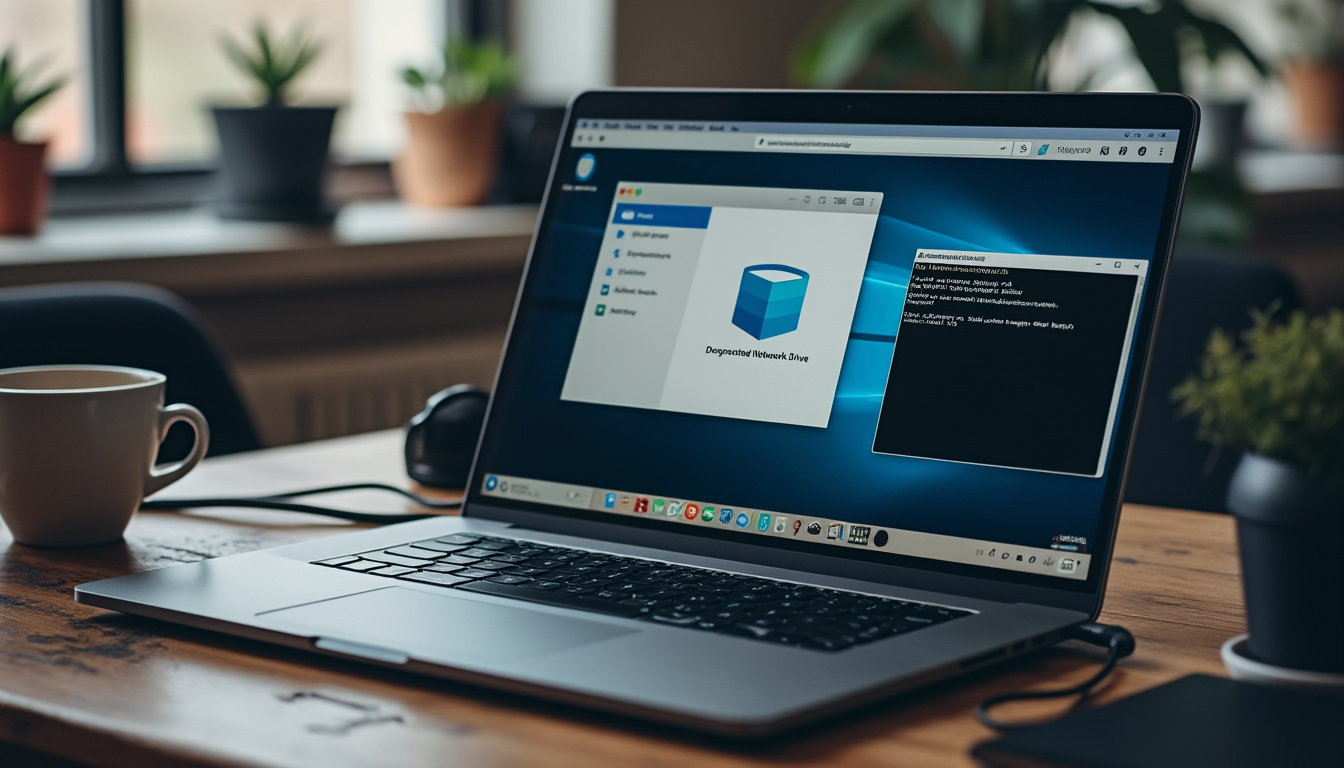
Diagnostiquer un lecteur réseau déjà utilisé avec net use
Commence par relever les connexions au lieu d’en supprimer plusieurs au hasard. Ouvre une invite de commandes ou PowerShell dans la session de l’utilisateur concerné, puis lance :
net use
La liste indique les lettres attribuées et les chemins réseau associés. Repère la lettre en conflit, puis vérifie si elle correspond au bon serveur. Pour supprimer uniquement le mappage Z:, utilise :
net use Z: /delete
La suppression d’une connexion peut interrompre les fichiers ouverts depuis ce partage. Ferme donc les documents concernés avant la commande, particulièrement sur un poste partagé ou en production. Une fois l’ancien mappage supprimé, recrée-le avec le chemin réellement utilisé dans ton environnement :
net use Z: SRV-DATA01PARTAGE /persistent:yes
Remplace le nom du serveur et celui du partage par les valeurs de ton réseau. L’option persistante demande à Windows de restaurer le mappage lors des prochaines ouvertures de session. Elle est pratique sur un poste fixe, mais peut être gênante sur un portable qui alterne entre plusieurs réseaux. Dans ce cas, une connexion à la demande ou un script déclenché au bon moment est souvent plus cohérent.
Quand supprimer toutes les connexions ?
La commande suivante efface toutes les connexions réseau de la session :
net use * /delete
Elle peut aider si plusieurs mappages sont incohérents et que le poste n’a aucun fichier réseau ouvert. Mais ce n’est pas une commande à lancer machinalement sur une machine utilisée par plusieurs personnes : elle déconnecte aussi les lecteurs qui fonctionnent. En support, la suppression ciblée est le meilleur premier choix.
Si la liste de net use ne montre pas la lettre attendue, vérifie aussi le Gestionnaire de disques pour t’assurer qu’un volume local ne l’utilise pas. La lettre d’un disque interne ou externe peut entrer en collision avec la convention de mappage réseau. Après nettoyage, ferme puis rouvre l’Explorateur et teste l’accès au partage. Un redémarrage peut libérer une session bloquée, mais il ne corrige pas une GPO ou un script qui réintroduit le conflit.
| Symptôme | Cause à vérifier | Action de départ |
|---|---|---|
| Lecteur avec une croix rouge | Mappage persistant hors réseau | Inspecter net use et supprimer la lettre concernée |
| Erreur après connexion VPN | Lettre déjà utilisée ou ancien chemin conservé | Comparer les lecteurs avant et après connexion au tunnel |
| Échec répété à l’ouverture de session | Script ou GPO en doublon | Contrôler les règles qui créent le mappage |
| Accès refusé au partage | Identifiants ou autorisations incompatibles | Vérifier le compte enregistré et les droits sur le serveur |
Reconnexion d’un lecteur réseau sous Windows 10 et Windows 11
La reconnexion lecteur réseau Windows 10 et la reconnexion sous Windows 11 suivent le même principe : libérer l’association existante, confirmer le chemin du partage, puis créer un mappage propre. L’interface graphique convient si une seule lettre pose problème. Dans l’Explorateur, ouvre « Ce PC », supprime le lecteur concerné, puis sélectionne « Connecter un lecteur réseau » et renseigne la lettre et le chemin UNC.
La case qui reconnecte le lecteur à l’ouverture de session mérite un choix réfléchi. Sur un poste fixe toujours membre du même réseau, la persistance évite de refaire la manipulation. Sur un ordinateur portable, elle peut laisser une référence morte après un déplacement. Le choix n’est pas seulement une préférence de confort : il dépend du moment où le réseau d’entreprise devient disponible et de la façon dont les scripts sont exécutés.
Vérifier le chemin et les identifiants
Confirme d’abord que le nom du serveur est correct et que le partage existe. Si le DNS interne ne résout pas le nom, l’accès par adresse IP peut aider à isoler la cause, mais ne constitue pas toujours une correction durable : certains environnements s’appuient sur des noms, des certificats ou des règles d’accès spécifiques. Teste aussi l’accès au dossier par son chemin UNC directement dans l’Explorateur.
Si Windows demande sans cesse un compte, ouvre le Gestionnaire d’identification et examine les entrées liées au serveur. Un ancien mot de passe peut empêcher la reconnexion, même après avoir supprimé le lecteur. Évite de multiplier les tentatives avec plusieurs comptes sur le même serveur : cela peut créer un conflit de session. Supprime l’entrée devenue obsolète, puis reconnecte le partage avec le compte autorisé.
Pour les équipes qui suivent les incidents réseau, un journal simple indiquant l’heure, le poste, l’utilisateur, la lettre et le chemin UNC accélère les recherches. Une supervision comme Zabbix et ses fonctions de supervision peut compléter cette observation en aidant à distinguer une indisponibilité du serveur d’un souci limité à un seul poste. Le but n’est pas de surveiller chaque clic, mais de savoir si l’incident touche un utilisateur ou toute l’équipe.
Pour valider la correction, ouvre un fichier de test en lecture, puis vérifie l’accès après fermeture et réouverture de session si le mappage est persistant. Si le lecteur disparaît seulement au redémarrage, enquête sur le compte, le déclenchement du script et le délai nécessaire à l’établissement de la connexion. La bonne procédure est celle qui fonctionne dans le contexte réel du poste, pas uniquement juste après une commande manuelle.
Pourquoi le VPN déclenche des conflits de mappage
Un VPN modifie le chemin emprunté par le trafic et peut changer les serveurs DNS utilisés par Windows. Un partage accessible à la maison et un partage d’entreprise peuvent donc être différents, même si les deux utilisent la même lettre. Si un NAS local occupe S: avant la connexion au tunnel, puis qu’un script d’entreprise tente d’attribuer S: à un serveur interne, Windows rencontre un lecteur réseau déjà utilisé.
La coupure du VPN crée le problème inverse. Le mappage distant demeure enregistré, alors que le serveur ne répond plus depuis le réseau courant. Au retour sur le réseau d’entreprise, un script peut tenter de recréer la même lettre et échouer parce que l’ancienne association est encore présente. L’utilisateur voit une croix rouge et pense souvent que le partage a disparu ; en réalité, la session garde une information périmée.
Une séquence de test utile en télétravail
Pour isoler le moment du conflit, relève les lecteurs avant la connexion VPN, puis relance net use une fois le tunnel établi. Note la lettre, le chemin et l’état de chaque entrée. Si le lecteur problématique existe déjà avant le VPN, le partage local ou une ancienne connexion est probablement en cause. S’il apparaît après la connexion, examine le script de domaine ou la stratégie appliquée à cette étape.
Teste ensuite la résolution du nom du serveur et l’accès au chemin UNC. Une résolution DNS incorrecte peut donner l’impression que le mappage est cassé, sans que la lettre soit elle-même en conflit. L’adresse IP peut servir de test temporaire pour départager les causes, mais une résolution par nom doit être rétablie lorsque l’infrastructure dépend du DNS interne.
Dans un environnement mobile, réserver des plages de lettres distinctes aux partages d’entreprise et aux ressources personnelles réduit les collisions. Ce n’est pas une règle imposée par Windows, mais une convention d’équipe utile. Les lettres et les chemins doivent être documentés, tout comme le comportement attendu quand le VPN est déconnecté. Les principes d’observation des flux et des dépendances décrits dans un guide sur l’architecture en couches des systèmes IoT rappellent une idée simple : quand plusieurs éléments réseau interagissent, identifier le niveau défaillant évite de corriger le mauvais composant.
Si tous les lecteurs d’entreprise échouent, vérifie d’abord le tunnel, le DNS et les routes avant de supprimer les mappages un par un. Si un seul lecteur est touché, le conflit de lettre ou l’identifiant enregistré devient une piste plus probable. Le VPN ne bloque pas magiquement les lecteurs : il change le contexte réseau dans lequel Windows tente de les retrouver.
Éviter le retour de l’erreur avec les scripts et les GPO
Un dépannage manuel ne tient pas longtemps si un script recrée le problème à chaque ouverture de session. Les scripts robustes vérifient l’état existant, retirent uniquement le mappage qui ne correspond pas à la configuration attendue et consignent les échecs. Un script qui enchaîne des commandes de création sans regarder la lettre déjà affectée transforme une erreur ponctuelle en incident récurrent.
Il faut aussi éviter de laisser plusieurs sources gérer le même lecteur. Si une GPO et un script local attribuent tous deux P:, les utilisateurs peuvent recevoir des chemins différents selon l’ordre d’exécution ou le contexte de connexion. Cartographier les lettres, les chemins UNC, les groupes concernés et la méthode de déploiement permet de repérer ces doublons. Les règles anciennes doivent être supprimées ou mises à jour, pas simplement contournées par un nouveau script.
Une logique de script plus sûre
Avant tout changement, teste la configuration sur un poste pilote. Vérifie le comportement avec le VPN connecté et déconnecté, à l’ouverture de session et après une sortie de veille. Cette matrice de tests n’a rien de spectaculaire, mais elle expose les problèmes de timing que l’on ne voit pas sur un poste constamment relié au réseau interne.
Une routine de dépannage peut suivre cet ordre :
- Exécuter net use dans la session de l’utilisateur et noter les connexions existantes.
- Supprimer uniquement le mappage en conflit, après fermeture des fichiers ouverts.
- Vérifier le chemin UNC, la résolution DNS, l’état du VPN et les identifiants enregistrés.
- Recréer le lecteur, puis tester son accès après reconnexion ou redémarrage selon le scénario réel.
- Si le problème revient, examiner le script de connexion et les GPO plutôt que répéter le nettoyage manuel.
Les journaux du script devraient signaler la lettre demandée, le chemin utilisé et le résultat de la commande. Évite d’y inscrire des mots de passe ou des données sensibles. Avec ces quelques informations, l’équipe peut déterminer si les échecs surviennent après une mise à jour de politique, une modification DNS ou une reconnexion VPN. C’est une approche proche de la supervision d’autres infrastructures, comme le montrent les pratiques d’observation détaillées dans ce guide consacré à la supervision avec Zabbix.
Pour une petite équipe, une page interne qui précise les lettres réservées et les chemins officiels suffit souvent. Pour un parc plus large, un audit des GPO et des scripts est préférable avant d’ajouter de nouvelles exceptions. Les lecteurs mappés restent pratiques, mais ils ne doivent pas devenir une collection de règles héritées que plus personne n’ose toucher. Une configuration documentée vaut mieux qu’une série de réparations répétées.
Questions fréquentes sur l’erreur de périphérique local
Que signifie l’erreur « nom de périphérique local déjà utilisé » ?
Windows considère que la lettre demandée est déjà associée à un lecteur ou à une connexion réseau. Cette association peut être inaccessible ou invisible dans l’Explorateur, mais rester enregistrée dans la session.
Quelle commande permet de supprimer un lecteur réseau bloqué ?
Lancez net use pour afficher les connexions, puis utilisez net use Z: /delete en remplaçant Z: par la lettre concernée. La commande net use * /delete supprime toutes les connexions de la session et doit être utilisée avec prudence.
Pourquoi l’erreur apparaît-elle après une connexion VPN ?
Le VPN peut modifier les routes et les DNS, tandis qu’un ancien mappage reste présent après une coupure. Un script peut alors essayer d’utiliser une lettre déjà affectée à un autre partage ou à une ancienne connexion.
Que faire si le lecteur disparaît après chaque redémarrage ?
Vérifiez le caractère persistant du mappage, les identifiants enregistrés, le délai de démarrage du VPN et les scripts ou GPO qui configurent le lecteur. Si le souci revient après nettoyage, la cause se trouve probablement dans cette configuration.
