

MFR Intranet est devenu le point de passage obligé pour suivre sa scolarité en MFR sans se perdre dans une avalanche de papiers et de mails. En quelques clics, un apprenant peut consulter son planning de la semaine, récupérer le travail à faire, vérifier ses notes ou envoyer un message à un moniteur.
Les équipes, de leur côté, y trouvent une vraie colonne vertébrale pour la communication interne, avec des outils simples pour diffuser les informations sans multiplier les PDF égarés dans les boîtes mail. Quand on sait que tout le monde n’a pas le même niveau à l’aise avec l’informatique, la moindre friction sur la connexion ou le compte utilisateur peut vite décourager.
Pourtant, l’interface d’un intranet MFR reste assez logique une fois qu’on a compris le chemin : ouverture du navigateur, adresse de l’iENT, choix du profil, saisie de l’identifiant et du mot de passe, puis navigation vers la messagerie, le cahier de textes ou les documents. Là où ça se complique, c’est quand les identifiants se perdent, quand on clique au mauvais endroit ou quand le support technique semble loin.
Cet article détaille pas à pas comment accéder à la messagerie et aux services en ligne, mais aussi comment adopter quelques bons réflexes pour éviter les galères récurrentes. Objectif : que tu puisses te concentrer sur ton parcours, et pas sur la chasse au bouton “Connexion”.
En bref
- Accès à l’iENT : passer par l’URL fournie par la MFR, choisir son profil, entrer ses identifiants.
- Messagerie intégrée : envoyer un devoir, poser une question, suivre les échanges avec les moniteurs sans sortir de la plateforme numérique.
- Services en ligne : planning, travail à faire, notes, absences, documents partagés selon ce que l’établissement décide de publier.
- Sécurité du compte utilisateur : gestion des mots de passe, prévention des oublis, bonnes pratiques basiques mais utiles.
- En cas de problème : réflexes simples avant de paniquer et sollicitation efficace du support de la MFR.
MFR Intranet et iENT : comprendre l’accès à la plateforme numérique
Pour un apprenant en MFR, l’iENT joue le rôle de porte d’entrée unique vers les services en ligne. Les accès passent presque toujours par une adresse de type https://ient.fr ou un lien équivalent donné par l’établissement.

Une fois sur cette page, la première étape consiste à choisir son profil : élève, parent, formateur, personnel. Ce choix détermine les menus visibles et les droits associés, donc se tromper de profil peut suffire à faire disparaître le planning ou les notes.
Le principe reste identique d’une MFR à l’autre, même si la page d’accueil peut changer de couleur ou de logo. Certains établissements parlent d’« espace numérique de travail », d’autres d’« espace élèves » ou de « My MFR », mais derrière ces noms, on retrouve toujours la même logique : une interface intranet avec des modules de messagerie, d’emploi du temps, de suivi d’absences et, parfois, de ressources pédagogiques à télécharger. La MFR choisit quels blocs sont affichés et à quel rythme les informations sont mises à jour, ce qui explique que deux maisons voisines n’aient pas exactement le même contenu.
Une fois le bon profil sélectionné, la page de connexion s’affiche avec deux champs : identifiant et mot de passe. Les identifiants sont en général fournis lors de l’inscription, parfois imprimés sur un document remis en début d’année, parfois envoyés par courriel aux parents ou aux apprenants. Quand ces codes ne sont pas encore disponibles ou ont été égarés, la seule option fiable consiste à contacter directement l’établissement, souvent par le secrétariat ou une adresse dédiée. On voit encore trop d’élèves essayer des variantes de leur prénom avant de réaliser que l’identifiant est géré par la MFR, pas choisi au hasard.
Point important : tout le monde n’a pas grandi avec des intranets scolaires. Certains parents découvrent ce type d’outil alors qu’ils utilisent déjà des webmails pour leur travail. Les réflexes restent proches, comme pour l’accès à une messagerie académique, mais une différence clé subsiste : l’iENT se comporte comme une plateforme numérique fermée, avec ses propres règles et son propre calendrier de maintenance. Se baser sur l’expérience d’un autre site ne suffit pas toujours.
Pour éviter les confusions, l’idéal est de garder, dès le début, une petite fiche avec l’URL exacte, le profil à choisir et l’identifiant précis. Une capture d’écran du premier login aide aussi beaucoup. Ce sont des détails qui semblent insignifiants le jour de la remise des codes, mais qui font gagner un temps fou au moment où les devoirs commencent à tomber dans la messagerie interne.
Étapes concrètes pour se connecter à MFR Intranet sans se perdre
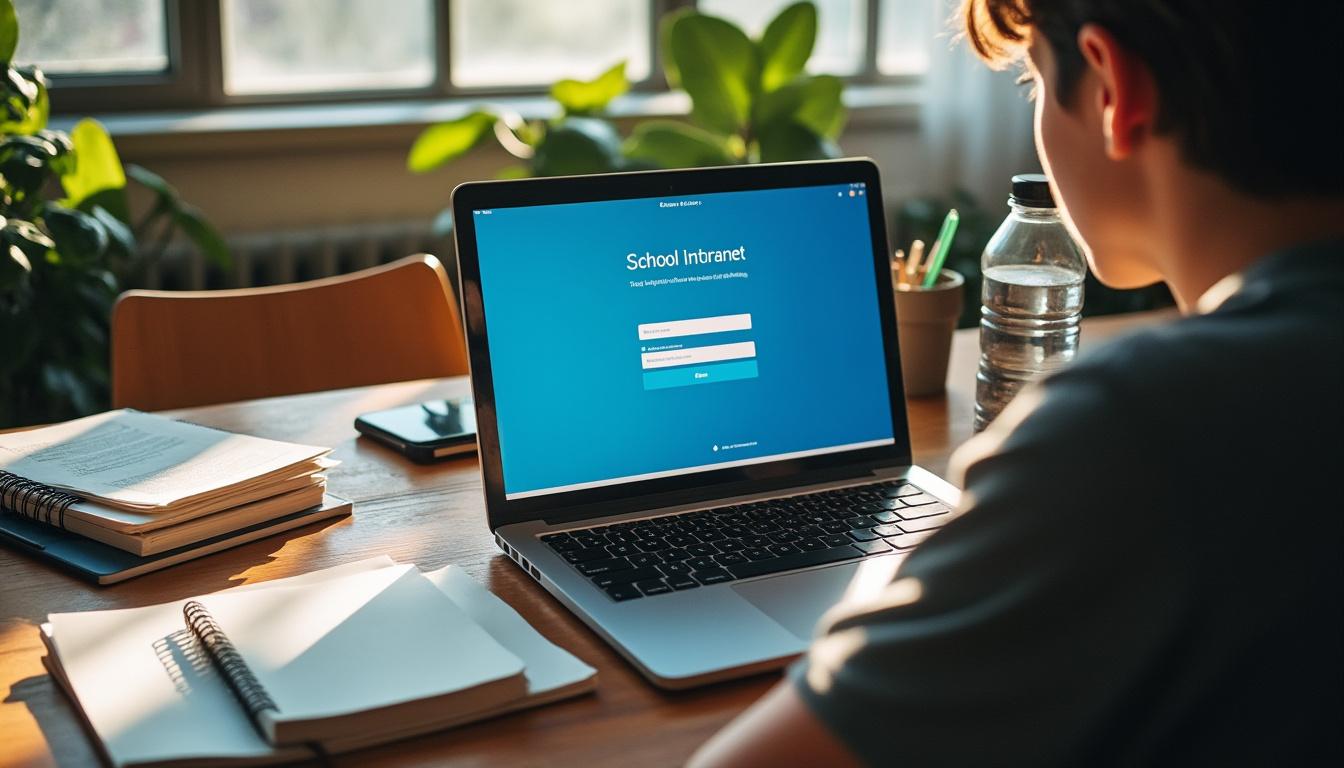
Pour rendre la procédure plus tangible, prenons le cas de Nadia, élève en première année dans une MFR agricole. Elle a reçu ses codes par mail et doit se connecter pour voir le travail demandé par son moniteur. Son cheminement typique illustre la séquence que la plupart des apprenants vont suivre, quelle que soit leur spécialité.
Elle commence par ouvrir son navigateur habituel, peu importe qu’il s’agisse de Chrome, Firefox ou autre, même si une mise au point sur la différence entre Google et Chrome ne fait jamais de mal. Dans la barre d’adresse, elle tape précisément l’URL fournie, sans passer par un moteur de recherche, pour éviter de tomber sur un ancien lien ou sur un site qui imite le service. Arrivée sur la page de l’iENT, elle sélectionne « Élève » dans la liste des profils, puis saisit l’identifiant et le mot de passe communiqués par sa MFR. Une fois connectée, elle atterrit sur un tableau de bord qui présente ses prochains cours et un bloc « Messagerie ».
À ce stade, beaucoup d’élèves cliquent un peu partout pour explorer l’interface. Ce n’est pas une mauvaise idée, tant que l’on reste sur la navigation et qu’on ne tente pas de changer des paramètres qu’on ne maîtrise pas. Les rubriques « Cours », « Cahier de textes », « Ressources » ou « Suivi de scolarité » structurent l’essentiel des services en ligne. Le réflexe à adopter consiste à repérer au moins trois zones : la messagerie, l’onglet des devoirs ou du travail à faire, et la page des notes.
Pour sécuriser l’accès, Nadia enregistre l’adresse exacte du site dans ses favoris et s’assure de se déconnecter à la fin de chaque session, surtout lorsqu’elle utilise un ordinateur partagé au foyer ou au CDI. Cette petite habitude protège son compte utilisateur des connexions intempestives et réduit les risques de modification ou d’accès aux données par un proche mal inspiré. L’iENT contient quand même des informations de scolarité, des absences, des messages, bref, des éléments qui ne devraient pas traîner en libre-service.
Une fois ce premier contact réalisé, la prochaine étape logique consiste à apprivoiser la messagerie intégrée, puisqu’elle devient vite le canal principal pour échanger avec les moniteurs et déposer les devoirs.
Services en ligne de l’iENT : planning, travail à effectuer, notes et absences
Au-delà de la messagerie, le cœur de l’iENT pour une MFR se trouve dans les modules de suivi de la scolarité. Ces services en ligne varient légèrement selon les maisons, mais on retrouve généralement quelques briques communes : le planning hebdomadaire, les devoirs ou travaux à faire, les notes et les absences. Cette centralisation permet à l’élève de visualiser l’ensemble de son parcours sans devoir assembler des morceaux venus de plusieurs outils différents.
Le planning concentre les cours de la semaine, parfois avec un code couleur par matière. Il inclut aussi les périodes de stage, les visites d’entreprises, les événements internes. Pour un jeune en alternance, cette vue globale devient vite indispensable pour anticiper les déplacements et organiser la vie personnelle. On évite ainsi de découvrir une visite technique la veille au soir parce qu’un papier est resté au fond du sac.
Le module « Travail à effectuer » ou « Cahier de textes » liste les consignes laissées par les moniteurs. Chaque entrée peut comprendre une description, une date de rendu et parfois une ressource jointe : document, lien, vidéo. En se connectant régulièrement, l’élève se rend compte plus tôt de la charge de travail à venir, ce qui permet une meilleure répartition dans le temps. Les parents qui disposent d’un accès peuvent aussi suivre ce point, ce qui les aide à accompagner sans devoir tout demander à leur enfant.
Les notes et les absences complètent ce dispositif. Les résultats saisis dans l’iENT donnent une vision d’ensemble des compétences en cours d’acquisition. Les absences, quant à elles, permettent de vérifier si tout a bien été pris en compte ou si une justification manque encore. Certaines MFR choisissent de rendre ce module très détaillé, d’autres se contentent des informations principales. Cette liberté fait partie du fonctionnement du réseau MFR : chaque maison adapte l’outil à sa culture.
Pour comparer rapidement les principales rubriques rencontrées, voici un tableau schématique de ce qu’un élève ou un parent retrouve le plus souvent après la connexion :
| Rubrique | Contenu principal | Qui y accède le plus | Action typique |
|---|---|---|---|
| Planning / Emploi du temps | Cours de la semaine, stages, réunions, événements | Élèves, parents, équipe pédagogique | Préparer la semaine, vérifier un changement de salle |
| Messagerie interne | Messages avec les moniteurs et la direction | Élèves, moniteurs, parfois parents | Envoyer un devoir, poser une question, répondre à une consigne |
| Travail à faire / Cahier de textes | Liste des exercices et projets avec dates de rendu | Élèves, parents | Consulter les devoirs, télécharger les consignes |
| Notes et évaluations | Résultats, moyennes, appréciations | Élèves, parents | Suivre la progression, repérer les matières à renforcer |
| Absences / Retards | Historique de présence et motifs | Élèves, parents, administration | Vérifier une absence, fournir un justificatif |
Les avantages de cette organisation se voient surtout à moyen terme. Sur plusieurs mois, un élève qui se connecte deux ou trois fois par semaine garde un fil continu sur son propre parcours. À l’inverse, un compte rarement utilisé finit par transformer la découverte des notes en choc, parce qu’on tombe d’un coup sur plusieurs évaluations négatives. Les MFR qui sensibilisent tôt leurs élèves à cet usage de la plateforme numérique constatent souvent une meilleure autonomie dans la gestion des priorités.
Un fil conducteur pour suivre le parcours sans se noyer
Revenons à Nadia, notre élève fictive. Au fil des mois, elle a pris l’habitude de commencer sa semaine par un coup d’œil au planning et aux devoirs. Elle y repère la semaine de stage prévue dans une exploitation partenaire et les comptes rendus à produire à son retour. Ses parents, eux, se connectent le dimanche soir pour vérifier que tout est en ordre, sans pour autant lire tous ses messages privés.
Quelques fois, elle s’est retrouvée en difficulté, par exemple après une période de stagiaire intense où la connexion Internet n’était pas toujours disponible. En revenant à la MFR, un passage systématique par l’iENT lui a permis de rattraper les consignes manquées et de prévenir à temps quand un travail ne pouvait pas être rendu dans les délais. Ce n’est pas magique, mais ça évite la boule au ventre du « je ne savais pas » face au moniteur.
Ce fil numérique n’a pas vocation à remplacer les échanges en face à face avec l’équipe pédagogique. Il sert plutôt de support, un peu comme un cahier de liaison moderne. Utilisé avec mesure, il renforce la transparence et limite les malentendus. Utilisé avec excès, il peut donner l’impression que tout se règle par messages, ce qui n’est évidemment pas l’objectif recherché dans des formations aussi ancrées dans le réel que celles des MFR.
Compte utilisateur, mot de passe et sécurité : éviter les blocages
Un compte utilisateur iENT repose sur un identifiant et un mot de passe. Techniquement, rien de très différent des autres services en ligne, mais les conséquences d’un blocage peuvent être gênantes : plus d’accès au planning, ni aux devoirs, ni à la messagerie. On voit régulièrement des élèves arriver au secrétariat en urgence parce qu’ils doivent envoyer un travail le jour même et ne se souviennent plus de leur mot de passe. Ce n’est pas dramatique, mais évitable.
Beaucoup de MFR distribuent les identifiants au format papier, parfois avec un mot de passe provisoire. La première connexion peut alors demander une modification immédiate. Dans ce cas, bonne pratique simple : choisir un mot de passe que l’on retiendra sans difficulté mais que les autres ne pourront pas deviner facilement. Éviter le prénom seul, la date de naissance complète ou des combinaisons trop évidentes fait déjà une vraie différence.
Reste la question du stockage. Noter son mot de passe sur un post-it collé à l’écran au foyer est évidemment une mauvaise idée. En revanche, un carnet personnel conservé à la maison ou un gestionnaire de mots de passe sur son téléphone offrent un compromis entre sécurité et praticité. L’important, c’est de ne pas multiplier les variantes improvisées au point de ne plus savoir laquelle est la bonne lors de la connexion.
Les problèmes apparaissent surtout quand un élève tente plusieurs fois un mauvais mot de passe. Certains systèmes verrouillent alors le compte pour un temps limité, ce qui nécessite l’intervention du support technique ou du secrétariat. D’où l’intérêt, après deux tentatives ratées, de se poser la question : « Est-ce vraiment le bon mot de passe ou celui d’un autre service ? ». On a tous déjà mélangé les codes de trois plateformes différentes.
Procédure en cas d’oubli ou de blocage de compte
Lorsqu’un oubli survient, la première chose à faire consiste à chercher un bouton de type « mot de passe oublié ». Certaines déclinaisons d’iENT proposent une réinitialisation automatique par mail, mais ce n’est pas systématique. Quand cette option n’existe pas, ou si l’adresse associée n’est plus valide, il reste la voie la plus directe : contacter la MFR, avec le nom de l’élève, sa classe et, si possible, son numéro d’élève.
Souvent, le message peut être envoyé depuis une autre adresse mail, ou via un formulaire de contact présent sur le site de la MFR. Expliquer la situation en quelques lignes, sans dramatisation, aide le secrétariat à traiter la demande rapidement. Il est aussi possible que la MFR mette à disposition une personne ou une adresse spécifique pour tout ce qui touche à l’iENT. Là encore, la consigne est généralement indiquée dans les documents remis en début d’année, mais peu de gens la lisent avec attention tant qu’ils n’ont pas encore rencontré de problème.
Pour réduire ces incidents, certaines maisons rappellent en début de formation, parfois même en session de prise en main, les éléments à garder sous la main : identifiant exact, adresse de l’iENT, profil à choisir, et procédure en cas de perte. Cela ressemble un peu à ce qui se fait sur des supports plus orientés sécurité comme les retours d’expérience autour de l’installation sécurisée de Nextcloud, mais adapté à un contexte éducatif.
En pratique, une bonne hygiène de gestion de mot de passe rend la vie de tout le monde plus simple. Moins de comptes bloqués, moins de temps perdu au téléphone, et plus de temps consacré à ce que la MFR fait le mieux : accompagner les jeunes dans leurs projets. C’est un bon rappel que la technique n’est qu’un outil, pas une fin.
Support technique, communication interne et bonnes pratiques d’usage
Même avec une interface claire, un intranet MFR reste une application en ligne, donc sujette à des interruptions temporaires, des mises à jour, des lenteurs ponctuelles. L’important n’est pas de chercher un outil parfait, mais d’apprendre à reconnaître ce qui relève d’un problème personnel (mauvais mot de passe, mauvaise URL) ou d’un souci global (serveur en maintenance, panne d’accès). C’est là que le support technique et la communication interne de la MFR jouent leur rôle.
Quand l’iENT ne répond plus du tout, première vérification basique : la connexion Internet elle-même. Tester l’accès à un autre site permet de distinguer un problème local, comme un Wi-Fi capricieux, d’une coupure du service. Si tout le reste fonctionne mais que l’iENT affiche des messages d’erreur répétitifs, il est probable qu’une opération soit en cours côté serveur. Les MFR avertissent parfois à l’avance, parfois non, selon l’ampleur de la mise à jour.
Dans un monde idéal, l’établissement utilise l’iENT pour prévenir des travaux de maintenance et des changements d’organisation : nouveaux modules, évolution de l’interface, ajout de fonctionnalités. Dans la réalité, beaucoup s’appuient encore sur des affichages physiques ou des courriels séparés. Ce n’est pas forcément mauvais, mais cela force les élèves et parents à jongler entre plusieurs canaux d’information.
Pour que tout reste fluide, quelques bonnes pratiques méritent d’être partagées aux nouveaux utilisateurs qui découvrent l’outil :
- Limiter le nombre d’appareils connectés en même temps pour éviter des conflits de session.
- Se déconnecter après chaque utilisation sur un ordinateur partagé (CDI, foyer, bibliothèque).
- Mettre à jour régulièrement le navigateur afin de bénéficier des correctifs de sécurité et d’une meilleure compatibilité.
- Vérifier les messages officiels de la MFR avant de conclure à un bug généralisé.
On retrouve d’ailleurs les mêmes logiques dans d’autres contextes professionnels ou institutionnels, qu’il s’agisse d’un intranet de collectivité, d’une entreprise ou d’un service de secours. Les articles sur des plateformes comme l’intranet de Norauto pour ses collaborateurs montrent bien cette tendance générale : l’outil centralise, mais son efficacité dépend surtout de la façon dont les utilisateurs l’adoptent au quotidien.
Petit bilan d’usage pour les apprenants, parents et équipes
Du point de vue des apprenants, l’iENT se résume souvent à deux choses : accéder rapidement au planning et déposer les devoirs sans stress. Pour les parents, l’accent se déplace vers le suivi des notes et des absences, afin de garder un œil sur le rythme et l’engagement. Côté équipes pédagogiques, l’enjeu se situe davantage sur la diffusion efficace des consignes, la réduction du papier et la traçabilité des échanges.
Quand ces trois attentes sont alignées, le MFR Intranet devient un allié plutôt qu’une contrainte. Tout le monde gagne du temps et les informations cessent de se perdre entre plusieurs carnets, mails et conversations orales. Quand l’outil est mal compris ou insuffisamment présenté, il peut au contraire donner l’impression d’un énième service numérique imposé, que l’on consulte uniquement en cas d’urgence.
La différence se joue souvent dans les premières semaines d’utilisation. Une démonstration collective, une fiche de démarrage claire, quelques rappels sur les mots de passe et la messagerie, et l’essentiel est posé. Les détails techniques, eux, évoluent : nouvelle version de l’interface, ajout de modules, changement de design. Mais les réflexes de base restent valables d’une année sur l’autre.
Comment accéder à la messagerie de MFR Intranet pour envoyer un devoir ?
Après t’être connecté à l’iENT avec ton identifiant et ton mot de passe, clique sur la rubrique « Messagerie » ou sur l’icône en forme d’enveloppe. Crée un nouveau message, sélectionne ton moniteur dans la liste des destinataires (souvent via la catégorie « Équipe »), ajoute un sujet clair, rédige quelques lignes explicatives puis joins ton fichier avant de valider l’envoi. Vérifie ensuite que le message apparaît dans tes éléments envoyés avec la pièce jointe associée.
Que faire si je n’ai plus mes identifiants ou si ma connexion est bloquée ?
Si tu ne retrouves plus tes identifiants, commence par vérifier si une procédure « mot de passe oublié » est proposée sur la page de connexion. Si ce n’est pas le cas ou si tu n’y as plus accès, contacte directement la MFR (secrétariat ou contact dédié à l’iENT) en indiquant ton nom, ton prénom et ta classe. L’équipe pourra soit réinitialiser ton mot de passe, soit te renvoyer un nouvel identifiant. Évite de multiplier les tentatives hasardeuses pour ne pas déclencher un blocage automatique du compte.
Pourquoi je ne vois pas toutes les rubriques (notes, absences, documents) dans mon interface intranet ?
Chaque MFR décide quelles données sont publiées dans l’iENT et pour quels profils. Si tu ne vois pas certaines rubriques, ce n’est pas forcément un bug : il se peut que l’établissement ne les utilise pas encore, ou seulement pour certains niveaux. En cas de doute, le plus simple est de demander au moniteur ou au secrétariat ce qui est prévu pour ta formation.
Puis-je consulter MFR Intranet depuis mon téléphone ?
Dans la majorité des cas, oui. L’iENT fonctionne via un navigateur web, aussi bien sur ordinateur que sur smartphone ou tablette. Tape l’URL fournie par la MFR dans la barre d’adresse de ton navigateur mobile, puis connecte-toi comme d’habitude. Selon le modèle de ton téléphone, l’affichage peut être un peu différent, mais les rubriques principales (messagerie, planning, devoirs) restent accessibles.
Comment savoir si un problème vient de ma connexion ou de la plateforme iENT elle-même ?
Si tu n’arrives pas à accéder à l’iENT, commence par tester un autre site pour voir si ta connexion Internet fonctionne. Si aucun site ne s’ouvre, le souci vient probablement du réseau local (Wi-Fi, box, données mobiles). Si les autres sites fonctionnent mais que l’iENT affiche des messages d’erreur ou reste indisponible, il est possible qu’une maintenance ou une panne soit en cours côté plateforme. Dans ce cas, vérifie si la MFR a diffusé une information à ce sujet et, si besoin, signale le problème au secrétariat ou au référent numérique.
